



 สารละลาย
 ศูนย์สนับสนุน
 เกี่ยวกับเรา
 ติดต่อ
เหตุใด Stellar iPhone Recover จึงยังคงเป็นตัวเลือกชั้นยอดสำหรับการกู้คืนข้อมูล
 คลาร่า เพรสคอตต์ เผยแพร่เมื่อ 16 เมษายน 2026กู้ข้อมูลอ่าน 3 นาที
หลายคนคงเคยมีประสบการณ์อัปเดต iOS แล้วพบว่าไฟล์ต่าง ๆ หายไปเฉย ๆ การตรวจสอบข้อมูลสำรองบน iCloud มักเป็นสิ่งแรกที่นึกถึง แต่ถ้าข้อมูลที่ต้องการไม่อยู่ในนั้น ขั้นตอนต่อไปก็คือการค้นหาวิธีแก้ปัญหาบนออนไลน์ ซึ่งผู้ใช้จำนวนไม่น้อยต้องเจอกับโปรแกรมกู้คืนข้อมูลต่าง ๆ ในสถานการณ์เช่นนี้ เครื่องมือนี้ช่วยดึงคืนรูปภาพ รายชื่อผู้ติดต่อ และเอกสารที่สูญหายได้อย่างปลอดภัย ในบทความนี้ เราจะรีวิวฟีเจอร์ ราคา วิธีใช้งานทีละขั้นตอน รวมไปถึงตัวเลือกทางเลือกอื่น ๆ เพื่อให้คุณตัดสินใจได้ว่าเครื่องมือนี้เหมาะกับความต้องการกู้คืนข้อมูลของคุณหรือไม่ การกู้คืนข้อมูล Stellar สำหรับ iPhone ในสถานการณ์เหล่านี้ เครื่องมือนี้ช่วยกู้คืนรูปภาพ รายชื่อผู้ติดต่อ และเอกสารที่หายไปได้อย่างปลอดภัย บทความนี้เราจะรีวิวฟีเจอร์ ราคา วิธีใช้งานทีละขั้นตอน และตัวเลือกอื่น ๆ เพื่อให้คุณตัดสินใจได้ว่าเหมาะกับความต้องการกู้คืนข้อมูลของคุณหรือไม่.

ในบทความนี้:
ส่วนที่ 1 Stellar iPhone Data Recovery คืออะไร?
ซอฟต์แวร์ Stellar iPhone Data Recovery เป็นเครื่องมือที่เชื่อถือได้สำหรับการกู้คืนข้อมูลที่หายไปหรือถูกลบไปอย่างกะทันหันจาก iPhone ไม่ว่าจะเป็นรูปภาพ รายชื่อผู้ติดต่อ ข้อความ วิดีโอ หรือเอกสาร ซอฟต์แวร์นี้ทำงานร่วมกับ iOS ได้หลากหลายเวอร์ชัน และสามารถกู้คืนข้อมูลที่สูญหายจากการลบโดยไม่ตั้งใจ การแครชของระบบ หรือความเสียหายของอุปกรณ์ได้ อินเทอร์เฟซที่ใช้งานง่ายช่วยให้กู้คืนข้อมูลได้สะดวก พร้อมทั้งให้ผู้ใช้พรีวิวไฟล์ได้ก่อนกู้คืนจริง.
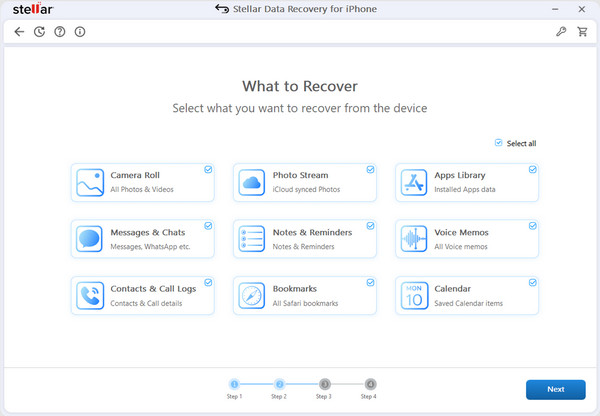
Stellar iPhone Recovery ใช้งานได้ทั้งบน Windows และ Mac มอบโซลูชันที่ปลอดภัยและมีประสิทธิภาพสำหรับทั้งผู้ใช้ทั่วไปและมืออาชีพที่ต้องการกู้คืนข้อมูลสำคัญจาก iPhone อย่างรวดเร็วและปลอดภัย.
ส่วนที่ 2 รีวิวเชิงลึก: ฟีเจอร์และประสิทธิภาพ
1. ฟีเจอร์หลักและหลักการทำงาน
Stellar iPhone Recovery ถูกออกแบบมาให้การกู้คืนข้อมูลเป็นเรื่องง่ายอย่างน่าประหลาดใจ สามารถดึงคืนได้ทั้งรูปภาพ วิดีโอ ข้อความ รายชื่อผู้ติดต่อ ไปจนถึงข้อมูลแอปต่าง ๆ เครื่องมือนี้มีทั้งการสแกนแบบรวดเร็วสำหรับไฟล์ที่เพิ่งลบไป และการสแกนเชิงลึกสำหรับกรณีที่ข้อมูลสูญหายรุนแรงขึ้น.
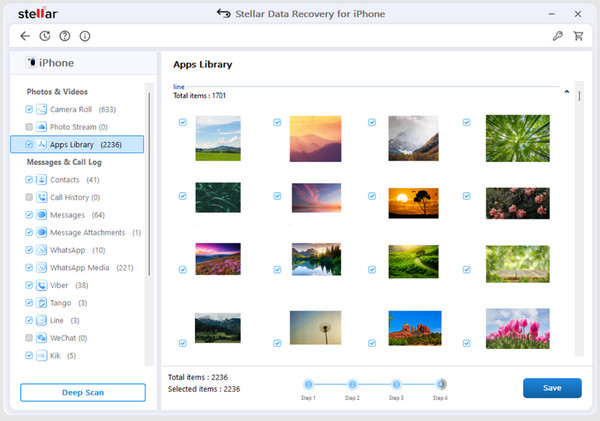
หนึ่งในฟีเจอร์ที่โดดเด่นคือความสามารถในการพรีวิวไฟล์ก่อนการกู้คืน ทำให้คุณรู้แน่ชัดว่ากำลังกู้คืนอะไรอยู่ ไม่ว่าคุณจะใช้ Windows หรือ Mac อินเทอร์เฟซก็เรียบง่ายและตรงไปตรงมา ช่วยลดความเครียดในสถานการณ์ที่ข้อมูลหายแบบไม่คาดคิด.
2. เวอร์ชันฟรี: ทำอะไรได้จริงบ้าง?
เวอร์ชันฟรีของ Stellar iPhone Recovery ไม่ได้มีไว้ให้ลองเล่นเพียงอย่างเดียว คุณสามารถสแกนอุปกรณ์และดูได้อย่างชัดเจนว่ามีไฟล์ใดบ้างที่สามารถกู้คืนได้ แม้จะยังไม่สามารถกู้คืนทั้งหมดได้หากไม่อัปเกรดเป็นแบบเสียเงิน แต่การได้เห็นข้อมูลที่หายไปก่อนช่วยให้คุณประเมินได้ว่าคุ้มค่ากับการจ่ายหรือไม่ เป็นวิธีทดสอบความสามารถที่มีความเสี่ยงต่ำ และช่วยให้มั่นใจก่อนตัดสินใจซื้อ.
3. ประสิทธิภาพและอัตราความสำเร็จ
Stellar iPhone Recovery รับมือกับสถานการณ์การสูญหายของข้อมูลที่ซับซ้อนได้อย่างแม่นยำ ทำให้ประสิทธิภาพใกล้เคียงกับซอฟต์แวร์กู้คืนระดับแนวหน้า ไม่ว่าข้อมูลจะหายไปหลังอัปเดต iOS จากการแครช หรือการลบโดยไม่ได้ตั้งใจ เอนจินการสแกนของโปรแกรมจะค้นหาอย่างลึกเพื่อดึงข้อมูลที่ซ่อนอยู่หรือถูกเขียนทับบางส่วนกลับคืนมา แม้อัตราความสำเร็จจะไม่ถึง 100% เต็ม แต่โดยรวมแล้วถือว่าน่าเชื่อถือมาก โดยเฉพาะเมื่อต้องการกู้คืนข้อมูลที่สำคัญที่สุด ฟีเจอร์สแกนและการพรีวิวอย่างละเอียดทำให้โปรแกรมนี้เป็นหนึ่งในเครื่องมือกู้คืนข้อมูลที่ไว้ใจได้มากที่สุด โดยเฉพาะสำหรับผู้ที่สนใจการกู้คืนข้อมูลบน iPhone การกู้คืนข้อมูล iOS ของ UltFone. แพ็กเกจ Standard: ฟีเจอร์และราคา.
ส่วนที่ 3 ราคาและแพ็กเกจ: คุ้มค่าหรือไม่?
แพ็กเกจ Standard เหมาะสำหรับผู้ใช้ทั่วไปที่ต้องการกู้คืนรูปภาพ วิดีโอ ข้อความ รายชื่อผู้ติดต่อ และประวัติการโทรที่สูญหายบนอุปกรณ์ได้สูงสุด 3 เครื่อง มีราคาหลังส่วนลดอยู่ที่ 39.99 ดอลลาร์สหรัฐ และรวมฟังก์ชันการกู้คืนทั้งหมด รองรับอุปกรณ์ทุกชนิด รวมถึง iPhone รุ่นล่าสุด ตั้งแต่ iPhone 6 ถึง iPhone 17 และรองรับ iOS ทุกเวอร์ชันถึง iOS 26.x นอกจากนี้ยังให้คุณพรีวิวไฟล์ที่สามารถกู้คืนได้ก่อน ช่วยประหยัดค่าใช้จ่ายจากการกู้คืนสิ่งที่ไม่จำเป็น ถือเป็นแพ็กเกจที่เชื่อถือได้โดยไม่ต้องใช้งบเกินตัว
แผน Standard เหมาะสำหรับผู้ใช้ทั่วไปที่ต้องการกู้คืนรูปภาพ วิดีโอ ข้อความ รายชื่อผู้ติดต่อ และประวัติการโทรที่หายไปบนอุปกรณ์ได้สูงสุดสามเครื่อง มีราคา $39.99 หลังห折และครอบคลุมฟังก์ชันการกู้คืนทั้งหมด รองรับอุปกรณ์ทุกรุ่น รวมถึง iPhone รุ่นใหม่ล่าสุด ตั้งแต่ iPhone 6 ถึง iPhone 18 Pro และรองรับทุกเวอร์ชันของ iOS จนถึง iOS 27 คุณสามารถตรวจสอบไฟล์ที่สามารถกู้คืนได้ก่อนตัดสินใจกู้จริง ช่วยประหยัดค่าใช้จ่ายในส่วนที่ไม่จำเป็น เป็นแพ็กเกจที่เชื่อถือได้โดยไม่ต้องใช้จ่ายเกินความจำเป็น.
แพ็กเกจ Toolkit มีราคาหลังส่วนลดที่ 49.99 ดอลลาร์สหรัฐ และเพิ่มฟังก์ชันพิเศษสำหรับผู้ใช้ที่ต้องการควบคุมอุปกรณ์มากขึ้น นอกจากฟีเจอร์ทั้งหมดในแพ็กเกจ Standard แล้ว แพ็กเกจนี้ยังมีฟังก์ชันลบข้อมูล iPhone อย่างปลอดภัย (iPhone Data Eraser) การซ่อมแซมระบบ iOS สำหรับแก้ไขปัญหาซอฟต์แวร์ และการลบ Apple ID สำหรับผู้ที่ลืมบัญชี Apple ID แพ็กเกจนี้เหมาะสำหรับมืออาชีพหรือผู้ที่ต้องทำงานกู้คืนข้อมูลหลายครั้ง มาพร้อมฟีเจอร์หลากหลายจาก Stellar Data Recovery for iPhone
ควรเลือกแพ็กเกจไหน?.
หากคุณต้องการเพียงกู้คืนไฟล์ที่หายไป เช่น รูปภาพ ข้อความ หรือรายชื่อผู้ติดต่อ แพ็กเกจ Standard ก็เพียงพอแล้ว แต่ถ้าต้องการเครื่องมือเพิ่มเติมอย่างการลบข้อมูลถาวร การแก้ปัญหาระบบ iOS หรือการลบ Apple ID แพ็กเกจ Toolkit จะตอบโจทย์มากกว่า
ทั้งสองแพ็กเกจรองรับอุปกรณ์หลายเครื่องและเวอร์ชัน iOS ล่าสุด ทำให้การใช้ Stellar Data Recovery บน iPhone เป็นโซลูชันที่ปลอดภัยและเชื่อถือได้สำหรับงานกู้คืนข้อมูลทุกระดับ.
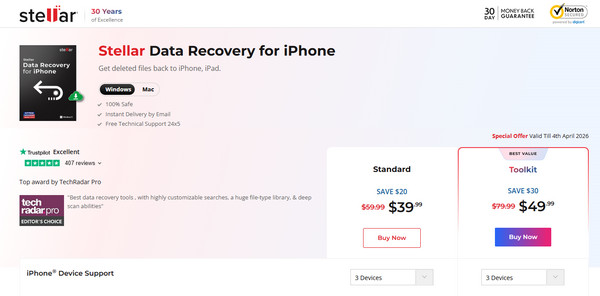
การใช้ Stellar iPhone Recovery นั้นตรงไปตรงมา แม้คุณไม่เคยใช้โปรแกรมกู้คืนข้อมูลมาก่อนเลยก็ตาม.
ส่วนที่ 4 วิธีใช้ Stellar iPhone Data Recovery
เชื่อมต่อและเลือกไฟล์.
ขั้นตอนที่ 1: ก่อนอื่นให้เชื่อมต่อ iPhone ที่ต้องการกู้คืนข้อมูล จากนั้นเลือกโหมดการกู้คืนที่ต้องการ และเลือกไฟล์ทั้งหมดที่ต้องการกู้คืน เช่น รูปภาพ ข้อความ และเอกสาร การเลือกเฉพาะสิ่งที่จำเป็นจะช่วยให้กระบวนการกู้คืนเร็วขึ้น
กดปุ่มเริ่มการสแกน กู้คืนจาก iPhone เพื่อเริ่มการสแกน ซอฟต์แวร์จะสแกนข้อมูลใน iPhone อย่างละเอียดเพื่อค้นหาไฟล์ที่สูญหายหรือถูกลบไป ระยะเวลาที่ใช้จะขึ้นอยู่กับปริมาณข้อมูลในเครื่อง ซึ่งอาจใช้เวลาหลายนาที ควรรอให้โปรแกรมสแกนจนเสร็จสมบูรณ์.
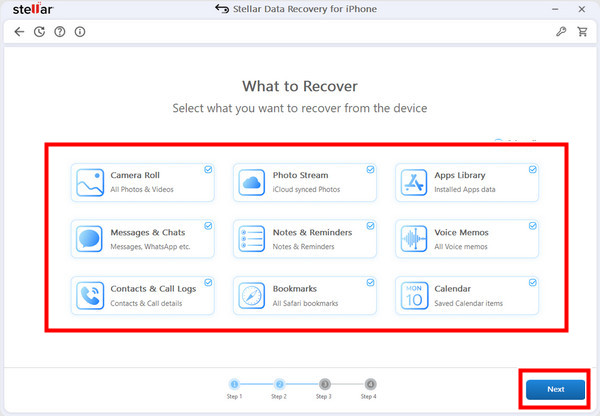
ขั้นตอนที่ 2: สแกนอุปกรณ์ของคุณ
คลิก ต่อไป พรีวิวและบันทึก.
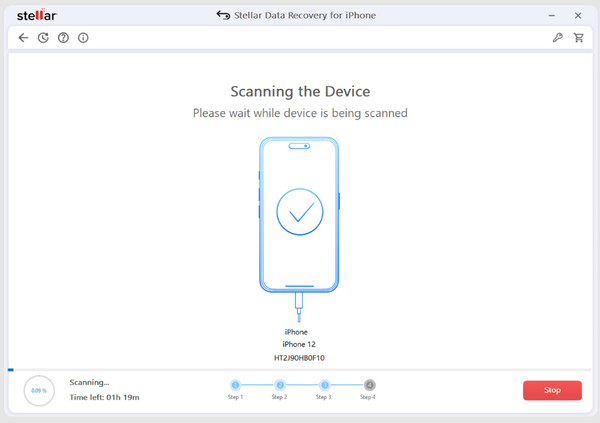
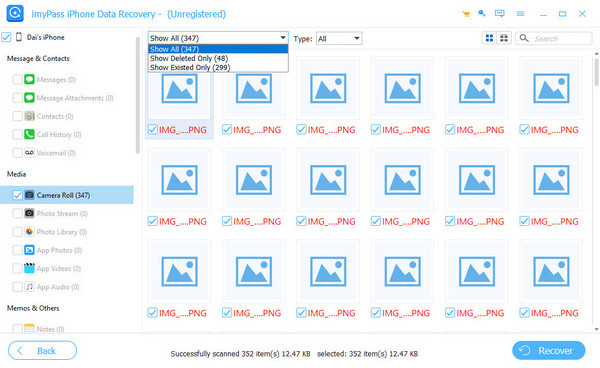
ขั้นตอนที่ 3: เมื่อการสแกนเสร็จสิ้น ไฟล์ที่ถูกลบจะถูกไฮไลต์เป็นสีแดง แสดงว่าเป็นไฟล์ที่สามารถกู้คืนได้ หากต้องการกู้คืน เพียงติ๊กเลือกไฟล์เหล่านั้นแล้วคลิกปุ่มยืนยันการกู้คืน ไฟล์ก็จะถูกกู้คืนกลับมา วิธีนี้ช่วยให้คุณไม่ต้องกู้คืนไฟล์ที่ไม่จำเป็น ทำให้ขั้นตอนทั้งมีประสิทธิภาพและปลอดภัย
รองรับการกู้คืนข้อมูลหลายประเภท เช่น รูปภาพ ข้อความ รายชื่อผู้ติดต่อ และวิดีโอ บันทึก, มีฟีเจอร์พรีวิว ทำให้เลือกกู้คืนเฉพาะไฟล์ที่ต้องการได้.
ส่วนที่ 5 ข้อดีและข้อเสีย
ข้อดี
- ซอฟต์แวร์รองรับทั้ง Windows และ Mac เข้าถึงได้ง่ายสำหรับผู้ใช้ส่วนใหญ่.
- มีโหมดสแกนหลายแบบ ทั้งสแกนเร็วและสแกนลึกให้เลือกตามสถานการณ์.
- รองรับ iPhone รุ่นล่าสุดและ iOS เวอร์ชันใหม่ ๆ ทำให้ผู้ใช้ไม่พลาดแม้ใช้เครื่องรุ่นใหม่.
- เวอร์ชันฟรีทำได้เพียงสแกนและพรีวิว แต่ไม่สามารถกู้คืนเต็มรูปแบบได้.
- การสแกนเชิงลึกอาจใช้เวลานานในอุปกรณ์ที่มีข้อมูลจำนวนมาก.
ข้อเสีย
- ฟีเจอร์ขั้นสูงบางอย่าง เช่น การลบข้อมูลหรือซ่อมระบบ ต้องใช้แพ็กเกจ Toolkit.
- ความสำเร็จในการกู้คืนขึ้นอยู่กับว่าไฟล์ที่ลบถูกเขียนทับไปแล้วหรือไม่.
- อินเทอร์เฟซอาจดูซับซ้อนเล็กน้อยสำหรับผู้เริ่มต้นใช้งานครั้งแรก.
- หากคุณต้องการตัวเลือกที่เชื่อถือได้อีกตัวหนึ่ง.
- ก็เป็นโปรแกรมที่น่าสนใจ ใช้เทคโนโลยีการสแกนเชิงลึกขั้นสูงเพื่อกู้คืนข้อมูลที่สูญหายหรือถูกลบบน iPhone ได้อย่างรวดเร็วและมีประสิทธิภาพ ซอฟต์แวร์รองรับข้อมูลหลายประเภท ทั้งรูปภาพ ข้อความ รายชื่อผู้ติดต่อ และไฟล์จากแอปต่าง ๆ และใช้งานได้กับ iPhone และ iOS ส่วนใหญ่.
ส่วนที่ 6 ทางเลือกอันดับต้น ๆ ที่ควรพิจารณา
เช่นเดียวกับ Stellar โปรแกรมนี้ให้คุณพรีวิวไฟล์ที่สามารถกู้คืนได้ก่อนการกู้คืนจริง ทำให้ควบคุมได้ว่าจะกู้คืนอะไรบ้าง สำหรับผู้ที่มองหาโซลูชันกู้คืนข้อมูล iPhone ที่ไว้ใจได้ imyPass ถือเป็นทางเลือกที่แข็งแกร่ง, การกู้คืนข้อมูล iPhone ของ imyPass คุณจะต้องใช้เวอร์ชันเต็มของโปรแกรม เพื่อกู้คืนข้อมูลทั้งหมดที่สามารถกู้คืนได้ซึ่งปัจจุบันไม่มีอยู่บนอุปกรณ์ iOS ดังที่เห็นได้ว่าโปรแกรมนี้ใช้วิธีกู้คืนข้อมูล iOS คุณภาพสูงที่เทียบได้กับซอฟต์แวร์ชั้นนำ แต่หากคุณรู้สึกว่าแอปนี้ยังตอบโจทย์ไม่พอ เราขอแนะนำให้ลองใช้ตัวเลือกทางเลือกอันดับต้น ๆ ที่เราแนะนำไว้ที่นี่.
Like Stellar, it allows you to preview recoverable files before restoring them, giving you control over what gets recovered. For anyone seeking a dependable iPhone data recovery solution, imyPass is a strong alternative.
บทสรุป
You will need the การกู้คืน iPhone ของ Stellar to restore all the recoverable data that is currently non-existense on an iOS device. As you can see, it features a high-quality iOS data recovery method that is comparable to the top-notch software. But if you feel that the app is not enough, then we suggest you pick its top alternative here.
Clara มีประสบการณ์มากกว่า 8 ปีในการช่วยผู้ใช้กู้คืนไฟล์ที่สูญหายและถ่ายโอนข้อมูล เธอเคยทำงานเป็นช่างเทคนิคกู้ข้อมูลให้กับบริษัทผู้ให้บริการด้านไอทีรายใหญ่ ด้วยการได้รับการรับรองด้านการกู้ข้อมูลและนิติวิทยาศาสตร์ดิจิทัล บทความของเธอจึงมุ่งเน้นไปที่วิธีแก้ปัญหาง่าย ๆ ที่ช่วยทำให้งานกู้คืนข้อมูลที่ซับซ้อนกลายเป็นเรื่องง่ายสำหรับผู้ใช้ทั่วไป.
โซลูชั่นสุดฮอต
-
กู้ข้อมูล
-
ปลดล็อก iOS
-
การถ่ายโอนข้อมูล
-
เคล็ดลับ iOS

