Başlarken
Indirin ve yükle
AnyPassGo'yu Windows bilgisayarınıza indirin ve kurulum tamamlandıktan sonra başlatın.
Kayıt ol
AnyPassGo satın aldıysanız, imyPass kayıt kodunu size e-postayla gönderecektir. Bu yazılımı kaydedip tüm özelliklerin kilidini açmak için, yazılımın ana arayüzünün üstünde bir anahtar simgesi bulunan “Kaydol” düğmesine tıklayın.

Daha sonra AnyPassGo satın alırken kullandığınız e-posta adresinizi ve kutuya gelen kayıt kodunu girin.
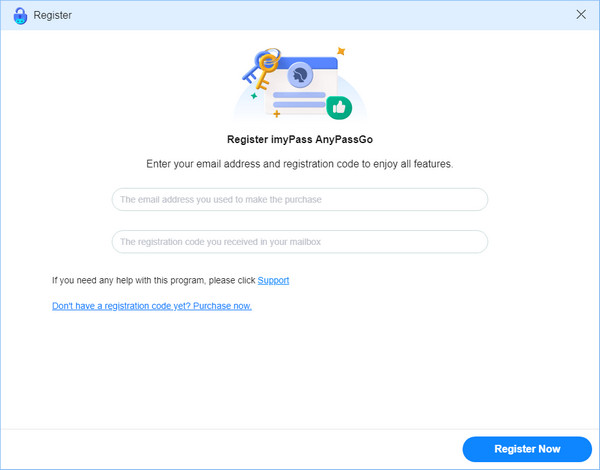
Son olarak “Hemen Kayıt Ol” butonuna tıklayarak kayıt işleminizi tamamlayabilirsiniz.
Yazılımı Güncelle
imyPass AnyPassGo'yu güncellemek için şuraya gidebilirsiniz: Menü arayüzün en üstünde ve tıklayın Güncellemeyi Kontrol Et…, o zaman geçerli sürümün en son olup olmadığını algılayacaktır. Değilse, güncellemenize izin verecektir. Alternatif olarak, ürün sayfasına gidebilirsiniz Herhangi BirGeçiş En son sürümü indirmek için.
imyPass Desteği
imyPass ürünleri, SSS ve cihaz ve şifreyle ilgili sorunları çözmek için ele aldığımız farklı konular hakkında daha fazla bilgi edinmek istiyorsanız, şu adresi ziyaret edebilirsiniz: imyPass desteği Daha fazla bilgi için sayfamızı ziyaret edin.
Herhangi bir yardıma ihtiyacınız olursa destek ekibimize de ulaşabilirsiniz: destek@imypass.com. İş günlerinde sorularınıza 24 saat içinde cevap vereceğiz.
Ekran Parolasını Kaldır
Aşama 1 Ekran Parolasını Kaldır özelliğini seçin
Bilgisayarınızda imyPass AnyPassGo'yu başlatın ve Ekran Parolasını Kaldır özellik.

Bir sonraki ekranda cihazınızın markasını seçin.

Adım 2 Android cihazı bilgisayara bağlayın
Android cihazınızı bir USB kablosu kullanarak bilgisayarınıza takın. AnyPassGo Android cihazınızı algılamada başarısız olursa, tıklayabilirsiniz Cihaz bağlı ancak tanınamıyor mu? Başarılı bir bağlantı kurmak için ekrandaki talimatları izleyin. Veya Diğer Kilit Açma Yöntemlerini Deneyin Cihazınız bilgisayarınıza normal şekilde bağlanamıyorsa düğmesine basın.

Aşama 3 Cihaz Erişim Kodunu Aç
Android cihazınız bilgisayarınıza başarıyla bağlandıktan sonra doğrudan Şimdi Kaldır Her türlü ekran kilidini kaldırmaya başlamak için buton.
Hatırlatma:
Android ekran kilitlerini kaldırmak, cihazınızdaki tüm verileri silecektir.

4. Adım Android cihazınızın kilidini açın
Daha sonra, bu program Android ekran kilidinizi kaldırmaya başlayacaktır, işlem sırasında Android cihazınız ile bilgisayarınız arasındaki bağlantıyı sağlamalısınız. Ekran kilidi kaldırma işlemi tamamlandıktan sonra, İşlemi bitirmek için Tamam butonuna basın.

Google FRP Kilidini Atlatın
Aşama 1 Google FRP Kilidini Atlat'ı seçin
Bilgisayarınızda imyPass AnyPassGo'yu başlatın ve Google FRP Kilidini Atlat özellik.

Adım 2 Android markasını seçin
Bir sonraki ekranda Android cihazınızın markasını doğru bir şekilde seçin ve cihazınızı USB kablosu aracılığıyla bilgisayarınıza bağlayın.

Aşama 3 Tıklamak Şimdi Atla devam etmek
Cihazınız AnyPassGo tarafından başarıyla tanınırsa, Kalp ameliyati Şimdi devam et düğmesine tıklayın.
Cihazınız Samsung ise lütfen aşağıdaki ekran talimatlarını izleyerek cihazınızı ayarlayın ve USB Hata Ayıklama modunu açın.
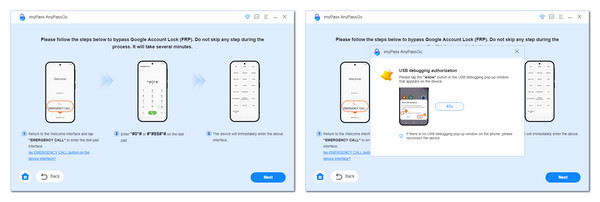
Cihazınız başka bir markaysa, Google FRP'yi atlatmak için cihazınızı manuel olarak ayarlamanız için bir kılavuz sayfası da vardır. Sadece verilen talimatları dikkatlice takip ettiğinizden emin olun.
Örneğin Xiaomi'yi ele alalım, yazılım FRP'yi otomatik olarak atlatmak için ortamı yapılandıracaktır.

Bundan sonra, cihazınızı etkinleştirmek için talimatları izlemeniz gerekecektir. Ardından AnyPassGo cihazın hazır olup olmadığını kontrol edecektir. Eğer hazırsa, bir sonraki adıma geçebilirsiniz.
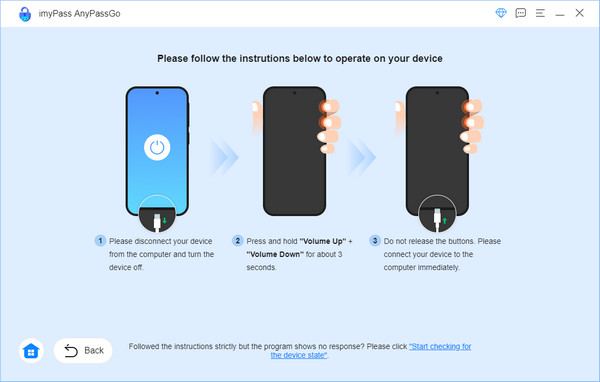
4. Adım Google FRP Kilidini Atlatmaya Başlayın
Artık cihazınızdaki Google FRP kilidini aşmaya başlayabilir ve kaldırma işleminin saniyeler içinde tamamlanmasını bekleyebilirsiniz.

Bonus İpucu:
1. Google FRP atlama işleminin başarılı olması için lütfen bilgisayara yalnızca bir Android telefon bağlayın.
2. Google FRP kilidini aşmak için Android cihazınızdaki tüm veriler silinecektir.


 TR
TR  Windows Parola Sıfırlama
 iPassGo
 iPassBye
 iPhone Parola Yöneticisi
 Herhangi BirGeçiş
 iLocaGo
 iPhone Veri Kurtarma
 iPhone Aktarımı
 Çözüm
Çözüm Destek Merkezi
 Hakkımızda
 İletişim