



 Çözüm
Çözüm Destek Merkezi
 Hakkımızda
 İletişim
iPad Konumunu Değiştirerek Farklı Bölgelerdeki İçeriklere Nasıl Erişilir
 kuruş warren yayınlandı 19 Aralık 2025GPS Konumu3 dakikalık okuma
iPad'in konum özelliği, bazı uygulamaların buna bağlı olması nedeniyle olmazsa olmazdır. Örneğin, gerçek zamanlı konumunuzu kullanan bir mobil oyun oynuyorsunuz. Uygulamanın düzgün çalışması için Konum Servisleri özelliğini etkinleştirmeniz gerekir.
Ancak bazı iPad kullanıcıları gerçek zamanlı konumlarını çoğu üçüncü taraf uygulamayla paylaşmaktan rahatsızlık duyuyor. Gerçek konumlarını gizlemek için iPad'lerinde konum bilgilerini sahte olarak gösteriyorlar. Şunu merak edebilirsiniz: iPad'imde konumumu nasıl değiştirebilirim?iPad'inizin konumunu değiştirmenin en kolay yöntemleri burada! Lütfen aşağı kaydırarak bu yöntemlere göz atın ve rahatlıkla kullanın.

Bu makalede:
Bölüm 1: iPad Sosyal Medya Uygulamalarının Konumunu Değiştirme
iPad, depolama alanında birden fazla uygulama saklayabilir. Bunlar mobil oyunlar, uygulama yönetimi veya sosyal medya uygulamaları olabilir. Bazı uygulamalar, yerleşik ayarları kullanarak konumlarını değiştirebilir. Ne kadar kullanışlı, değil mi? WhatsApp ve Facebook bunlardan bazıları. Konumlarını aşağıdaki ayrıntılı açıklamalarla değiştirebilirsiniz.
1. WhatsApp'ta Konumu Değiştirme
En çok kullanılan ücretsiz platformlar arası mesajlaşma ve görüntülü arama uygulamalarından biri WhatsApp'tır. Bu uygulama, konumunuzu kişilerinizle paylaşmanıza olanak tanır. Ancak bazı kişiler gizlilik endişeleri nedeniyle WhatsApp ile gerçek zamanlı konumlarını paylaşmak istemezler. Aşağıdaki adımları izleyerek iPad'inizde WhatsApp konumunu değiştirebilirsiniz.
Lütfen iPad'inizde GPS konum servislerini etkinleştirin. Bunu yapmak için, uygulamayı açın. Ayarlar Uygulamaya dokunun ve Mahremiyet ve Konum Hizmetleri düğme. Aç WhatsApp.
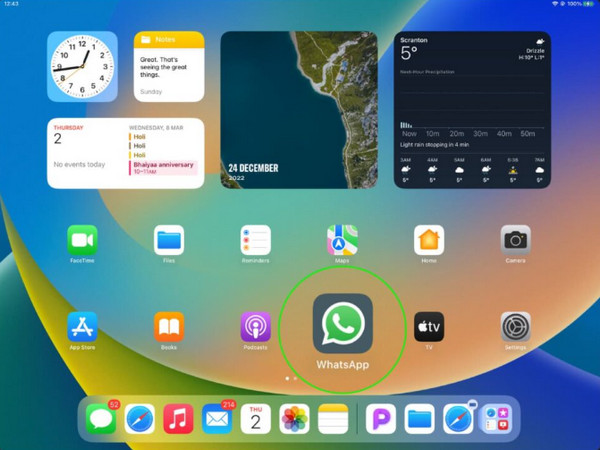
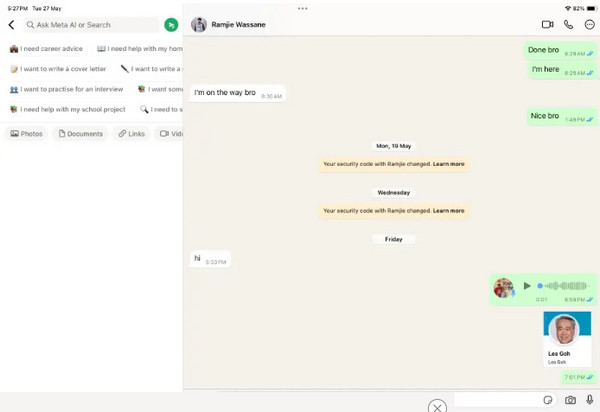
Konumunu sahte göstermek istediğiniz konuşmayı açın. Dokunun. Aramak Devam etmek için lütfen tercih ettiğiniz konumu arayın ve en üstte yazın. iPad'inizde WhatsApp konumunuzu değiştirmek için üzerine dokunun.
2. Facebook'ta Konumu Değiştir
Facebook, iPad'de kullanılabilen bir diğer ünlü sosyal medya platformudur. Bu uygulama, kişiselleştirilmiş deneyimler için konum hizmetinin etkinleştirilmesini gerektirir. İlgili reklamlar, ülkelerden, işletmelerden ve daha fazlasından içerik içerir. Konum bilgisi genellikle videolar ve fotoğraflar da dahil olmak üzere gönderilerde görünür.
Ancak bazı Facebook kullanıcıları gerçek zamanlı konumlarını paylaşmaktan çekiniyor. Öte yandan, bazı kullanıcılar diğer ülkelerden içerik görmeyi tercih ediyor. iPad Facebook uygulamasında konumunuzu değiştirmek için aşağıdaki adımları izleyin.
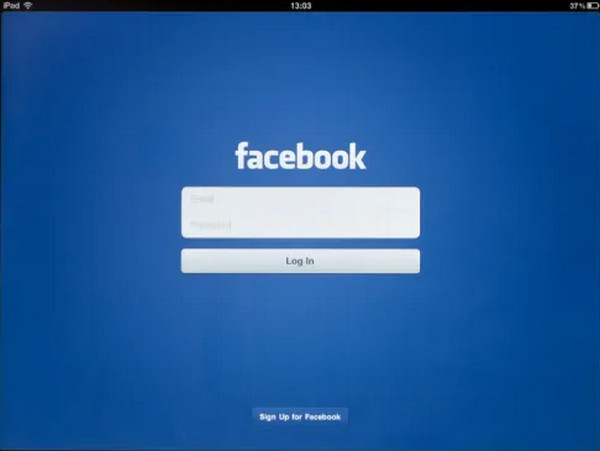
iPad'inizin kilidini açın; uygulamaların saklandığı Ana Ekrandan size bir yönlendirme yapılacaktır. Lütfen dokunun... Facebook Belirtilen Apple cihazında uygulamayı açın ve oturum açın. Ardından, hesabınızdan konumunu değiştirmek istediğiniz gönderiye gidin.
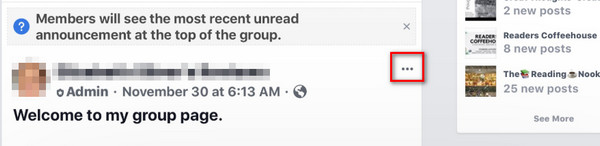
Şuna dokunun: Üç Nokta düğmeye tıklayın ve seçin Gönderiyi Düzenle Karşınıza çıkacak seçenekler listesinden düğmeye dokunun. Konum listeden düğmeyi seçin ve tıklayın. Giriş Lütfen tercih ettiğiniz konumu seçin ve düğmeye dokunun. Kaydetmek Değiştirmek için düğme.
Bölüm 2: Coğrafi Kısıtlamayı Aşarak Uygulamaları Nasıl İndirebilirsiniz?
iPad'inize indirilebilen bazı uygulamaların coğrafi kısıtlamaları vardır. Bu, uygulamaların yalnızca belirli ülkeler için tasarlandığı veya erişilebilir olduğu durumlarda olur. İyi haber şu ki, coğrafi kısıtlamayı kaldırabilirsiniz. Bu işlem için herhangi bir üçüncü taraf uygulamaya veya araca ihtiyacınız yok. iPad, uygulama indirebileceğiniz uygulama olan App Store'u kullanmanıza olanak tanır. Bu, iPad'inizdeki birden fazla kısıtlanmış uygulamanın konumunu değiştirebileceğiniz anlamına gelir. Örneğin, Spotify'dan konum değiştirmeWhatsApp, Instagram ve daha fazlası. Aşağıdaki adımlar size nasıl yapacağınızı gösterecektir.
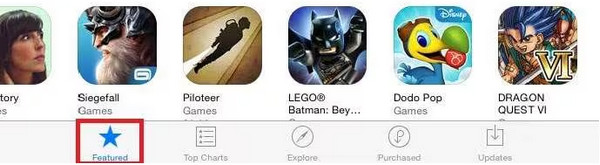
şuraya git Uygulama mağazasıve önerilen uygulamalar ekranda görünecektir. Lütfen seçin. Öne Çıkanlar sol alttaki butona tıklayın.
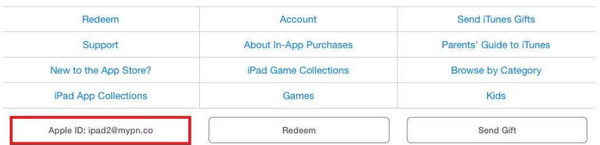
Sonraki ekranda daha fazla seçenek göreceksiniz. Lütfen seçiminizi yapın. Apple kimliginiz Seçenekler listesinden. Üzerine dokunun. Apple kimliğini görüntüle Küçük iletişim kutusundaki düğmeyi açın ve seçin. Ülkeyi veya Bölgeyi Değiştir Buton. Lütfen daha sonra tercih ettiğiniz ülkeyi seçin.
Lütfen aşağıdakilerle hemfikir olduğunuzdan emin olun. şartlar ve koşullar Uygulamanın içinde. iPad konumundan değişiklikleri tamamlamak için ekrandaki talimatları izleyin. Son olarak, dokunun. Tamamlamak Konum değişikliklerini kaydetmek için düğme.
Bölüm 3: iPad'de GPS'i Sahte Olarak Gösterip Pokémon GO Oynamak Nasıl Mümkün?
iPad'in konumunun değiştirilmesinin nedenlerinden biri de Pokémon GO gibi mobil oyunlardır. imyPass iLocaGo Bu, size bu konuda yardımcı olabilecek üçüncü taraf bir araçtır. Yerinizden kalkmadan birden fazla Pokémon yakalamak için GPS kumanda kolu olarak kullanabilirsiniz. Bu üçüncü taraf araç, Windows veya Mac bilgisayarınıza indirilerek iPhone, iPad ve Android telefonlarınızda kullanılabilir.
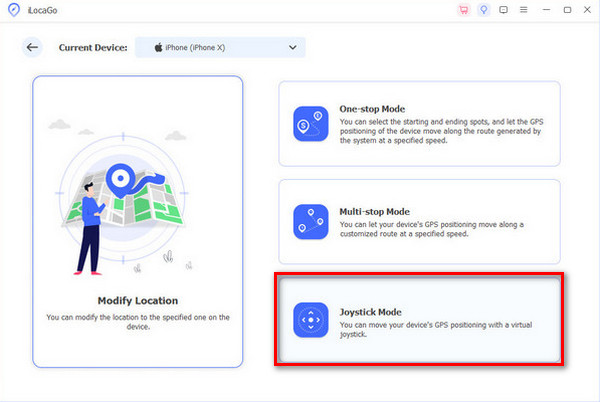
Joystick Modu özelliğinin yanı sıra, konumunuzu değiştirmek için üç farklı mod daha bulunmaktadır. Bunlar arasında Tek Durak Modu, Çoklu Durak Modu ve Konumu Değiştirme yer almaktadır. Aşağıdaki adımları kullanarak iPad'inizdeki konumu değiştirip Pokémon GO oynayabilirsiniz.
Lütfen bilgisayarınızdaki web tarayıcısını açarak şu web sitesini arayın: imyPass iLocaGoArdından, indirdiğiniz dosyayı kurun ve yüklemeyi tamamladığınızdan emin olun. Bu şekilde, araç bilgisayarınızda otomatik olarak başlatılacaktır.
Uyumlu bir USB kablosu alın ve iPad'inizi bu kabloyu kullanarak bilgisayara bağlayın. Çalışır durumda olduğundan emin olun. Dört modun tam açıklaması ekranda görünecektir. Lütfen aşağıdaki seçeneklerden birini seçin. Joystick Modu Ekranın sağ alt köşesindeki düğme.
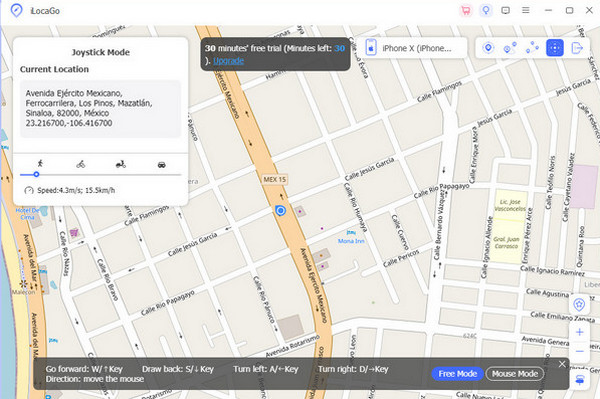
Bahsi geçen modla ilgili özellikler harita arayüzünde görüntülenecektir. Ardından, tıklayın. Harekete Başla Düğmeye basın. Ardından, iPad'inizde konumu gezinmek için klavyenizi veya farenizi kullanabilirsiniz.
Bölüm 4: İpuçları: iPad'de Konumu Nasıl Değiştirirsiniz?
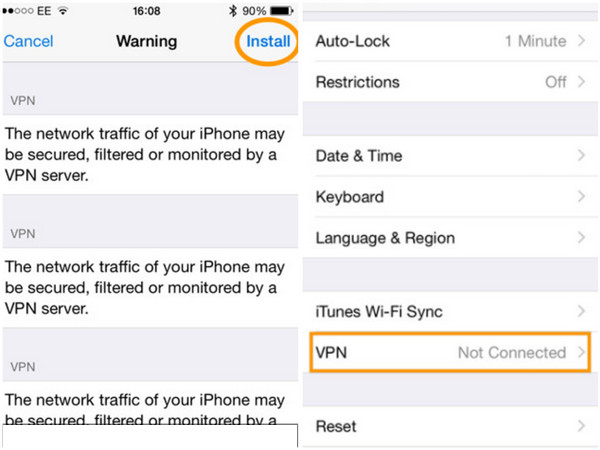
iPad'inizdeki konumu değiştirmenin yanı sıra, bir VPN uygulaması yükleyerek de doğrudan değiştirebilirsiniz. Flow VPN, iPad konumunuzu değiştirmek için kullanılan VPN uygulamalarından biridir. Lütfen iPad'inizde konumunuzu değiştirebilecek yerleşik bir uygulama veya özellik bulunmadığını unutmayın. Ayrıca, bazı VPN uygulamalarını da incelemeniz gerekebilir. en iyi konum değiştirici yorumları Alternatif olarak, aşağıdaki adımları izleyerek VPN uygulamasını kurun ve yapılandırın, böylece iPad'inizin konumunu değiştirebilirsiniz.
İndirmek Flow VPNSonrasında dokunun. Profil Yükle ve parolanızı girin. Dokunun. Düzenlemek Sonrasında. Şuraya gidin: Ayarlar uygulamayı seçin ve Genel Seçenekler listesinden düğmeye dokunun. VPN düğmesine basın ve seçin VPN Yapılandırması Ekle. Seçme PPTP.
Yapılandırma ayarlarından aşağıdaki bilgileri girmeniz gerekmektedir. Girin Flow VPN itibaren Tanım. Tip uk.fv.pn itibaren Sunucu bölümüne gidin. Hesap bölümünden e‑posta adresinizi girin. Ardından Tüm Trafiği Gönder sekmesini etkinleştirin ve konumu değiştirmek için Kaydetmek öğesine dokunun.
Çözüm
Sonuçta, yapabilirsiniz iPad'de konumu değiştirme Farklı şekillerde. iPad'inizdeki sosyal medya uygulamalarını ve daha fazlasını değiştirebilirsiniz. Kullanıcılar ayrıca şunları da kullanabilir: imyPass iLocaGo iPad'lerinden GPS konumunu taklit ederek Pokémon GO oynamak için. Aracı şimdi bilgisayarınıza indirin ve size kolaylık sağlayacak özelliklerini daha yakından tanıyın.
Penny, GPS sorun giderme ve Windows optimizasyonuna odaklanır. Daha önce teknik destek mühendisi olarak çalışmış, müşterilerin konum tabanlı ve sistemle ilgili sorunlarını verimli bir şekilde çözmelerine yardımcı olmuştur. BT destek deneyimine dayanarak gerçekten işe yarayan pratik çözümler sunar. Boş zamanlarında yürüyüş yapmayı ve jeocaching ile uğraşmayı sever; böylece GPS teknolojisini gerçek dünyada test eder.
Sıcak Çözümler
-
GPS Konumu
-
iOS'un kilidini aç
-
iOS İpuçları
-
Android'in kilidini aç


