Çözüm
 Destek Merkezi
 Hakkımızda
 İletişim
Find My iPhone’da Konumu Durdurma: Adım Adım Rehber
 kuruş warren yayınlandı 27 Ekim 2026GPS Konumu4 dakikalık okuma
Aileniz ve arkadaşlarınızla konum paylaşmak kullanışlı olabilir, ancak bazen rahatsız hissettirebilir. Her an nerede olduğunuzu açıklamak zorunda kalmadan, yalnızca biraz kişisel alan isteyebilirsiniz. Peki, Find My iPhone’da konum nasıl dondurulur? Bu rehberde, Find My içinde konumu duraklatmanın 5 yolunu ve GPS konumunuzu değiştirmenize yardımcı olacak kullanışlı bir aracı göstereceğiz.

Bu makalede:
Bölüm 1: iPhone’da Konumu Dondurmaya Neden İhtiyaç Duyarsınız?
Belki birinin Find My içinde konumunuzu görmesini istemiyorsunuz, ya da sadece nerede olduğunuzu paylaşmaya ara vermek veya mevcut konumunuzu gizli tutmak istiyorsunuz. Hâlâ iPhone’da konumu duraklatmanın ve başkalarının gerçek zamanlı konumunuzu görmesini engellemenin birkaç yolu var.
Bir yöntem seçmeden önce, aslında ne yapmak istediğinizi anlamak önemlidir. Sadece Find My içinde konumu dondurmak istiyorsanız, Bölüm 2’deki basit çözümlere bakın. Hareket etmeden farklı bir konum göstermek istiyorsanız, bir GPS konum değiştirici, kullanmanız gerekebilir; bunu da Bölüm 3’te ele alacağız.
Bölüm 2: Find My iPhone’da Konum Nasıl Dondurulur?
Find My iPhone’da konum nasıl duraklatılır? Aşağıdaki 5 yöntemi deneyin.
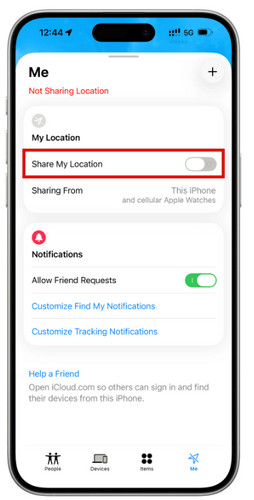
Find My içinde Konumumu Paylaş’ı Kapatın
Daha önce konumunuzu biriyle paylaştıysanız ancak artık bu kişinin konumunuzu görmesini istemiyorsanız, Konumumu Paylaş özelliğini kapatmak en basit yoldur. Diğer Find My özellikleri kullanılabilir durumda kalmaya devam eder.
, ardından seçiminizi onaylayın.
Şuna dokunun: Ben Alt taraftaki sekme.
Kapat Konumumu Paylaş özellik.
Uçak Modu'nu açın
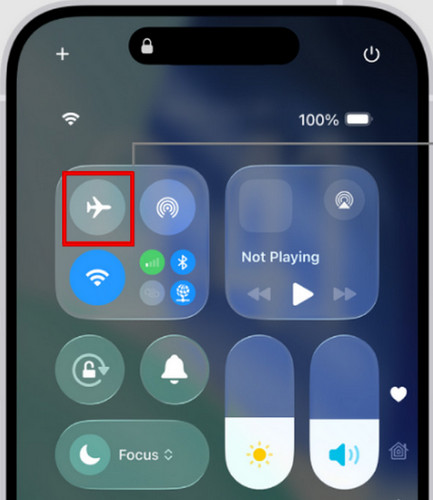
Uçak Modu, iPhone’unuzu hücresel şebekelerden ayırır ve konum güncellemelerini durdurabilir. iPhone’da konumu dondurmak için uçak modunu açabilirsiniz. Kontrol Merkezi’ni açmak için iPhone ekranının sağ üst köşesinden aşağı kaydırın ve Uçak Modu simgesine dokunarak etkinleştirin.
Konum Kaynağı Olarak Başka Bir Apple Cihazı Kullanın
Aynı Apple Hesabı ile giriş yapılmış başka bir Apple cihazınız (örneğin bir iPad veya başka bir iPhone) varsa, Find My içinde bu cihazı konum kaynağınız olarak kullanabilirsiniz. Yani iPad’inizi evde bırakıp konumunuz olarak onu ayarlayabilirsiniz; konumunuzu paylaştığınız kişiler, mevcut iPhone konumunuz yerine iPad’in konumunu görür.
düğmesine basın.
şuraya git Ben sekme.
Musluk Bu iPhone/iPad'i Konumum Olarak Kullan.
iPhone’unuzu Kapatın veya Çevrimdışı Olun
iPhone’unuzu kapatmak veya çevrimdışı tutmak, iPhone’daki konumunuzu dondurur. Çoğu durumda, konumunuzu kontrol eden kişiler, cihaz çevrimdışı olmadan önceki son mevcut konumu görür. Bu yöntem kısa süreliğine işe yarar, ancak iPhone’unuz yeniden açılıp internete bağlandığında konumunuz tekrar güncellenir.
Konum Servislerini Devre Dışı Bırakın
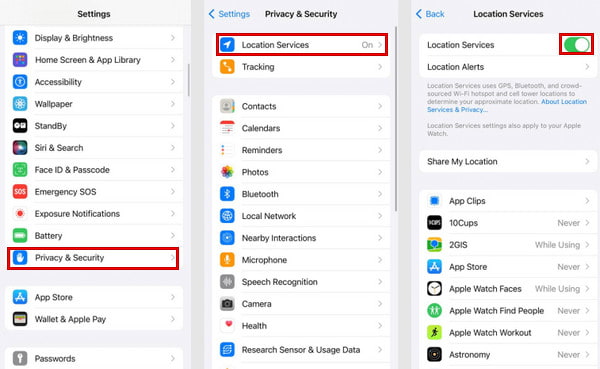
Konum Servislerini devre dışı bırakmak, başkalarının mevcut konumunuzu takip etmesini durdurabilir. Ancak, bu yöntem konum verilerini kullanan Harita, Hava Durumu ve diğer hizmetler dahil tüm uygulamaları da etkiler.
iPhone'unuzda şu adrese gidin: Ayarlar > Gizlilik ve Güvenlik.
Bulmak Konum Hizmetleri ve düğmeyi kapatın.
Bölüm 3: iPhone’da Kimsenin Haberi Olmadan Konum Nasıl Durdurulur?
Bazen konum servislerini tamamen kapatmak veya Find My kullanmayı bırakmak istemeyebilirsiniz. iPhone’unuzu her zamanki gibi kullanmaya devam ederken konumunuzu gizli tutmak isteyebilirsiniz. Bu konum değiştirici - imyPass iLocaGo iPhone’unuzdaki konumu dondurmanıza ve hareket etmeden istediğiniz herhangi bir yere ayarlamanıza yardımcı olabilir. Ayrıca GPS konumunuzu sosyal medya uygulamaları, arkadaşlık uygulamaları veya konuma dayalı oyunlar için de değiştirebilirsiniz.
4.000.000+ İndirme
Konumunuzu iPhone ve Android cihazlarda dondurun.
GPS konumunuzu dünyanın herhangi bir yerine değiştirin.
Facebook, Snapchat ve daha birçok uygulamada sahte GPS konumu kullanın.
Hareketi simüle edin ve hızı esnek şekilde ayarlayın.
iPhone’da konumunuzu nasıl dondurursunuz:
Cihazınızı USB kablosu ile bilgisayara bağlayın. İstendiğinde iPhone’unuzda Güven seçeneğine dokun.
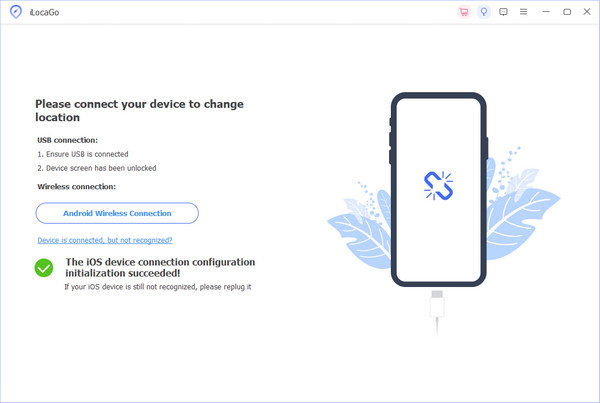
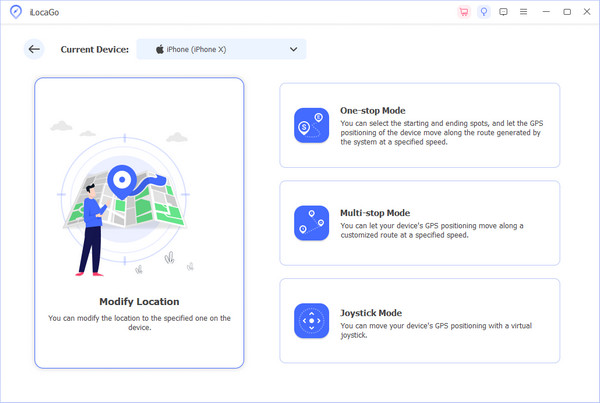
Yazılımı başlatın ve arayüzden Konumu Değiştir seçeneğini tercih edin.
Ekranınızda bir harita görünecektir. İstediğiniz yeri bulmak için haritayı sürükleyebilir, yakınlaştırabilir ve uzaklaştırabilirsiniz. Alternatif olarak, arama çubuğuna belirli bir yer adı girerek hızlıca konumlandırma yapabilirsiniz.
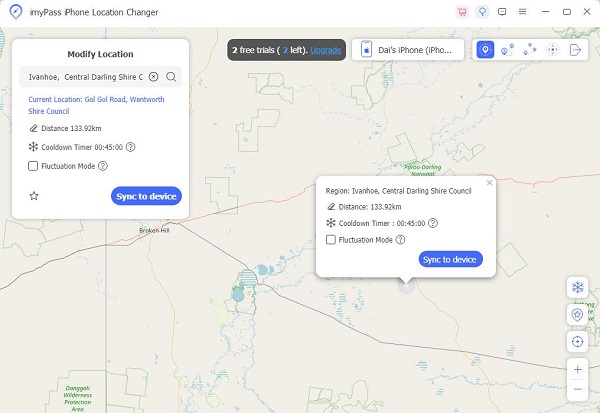
Tıklamak Cihaza senkronize et yeni konumu anında cihazınıza uygulamak için. Ardından iPhone konumunuz seçtiğiniz yerde donmuş olarak kalacaktır.
SSS.
-
iPhone’umda konumu dondurmam diğer uygulamaları etkiler mi?
Konum Servislerini kapatmak veya ağ bağlantısını kesmek, Harita, Hava Durumu ya da navigasyon uygulamaları gibi konumunuza ihtiyaç duyan uygulamaları etkileyebilir. Yalnızca Bul uygulamasında konum paylaşımını durdurursanız, bu iPhone’unuzdaki çoğu uygulamayı etkilemez.
-
iPhone’da konum paylaşmayı durdurursam biri bunu fark eder mi?
Find My içinde biriyle konum paylaşmayı durdurduğunuzda herhangi bir bildirim gönderilmez. Ancak, Find My içindeki konumlarının güncellenmediğini.
-
VPN, iPhone’umdaki konumu dondurur mu?
Hayır. Bir VPN internet bağlantınızı ve IP adresinizi değiştirir, ancak iPhone’unuzun GPS konumunu değiştirmez. Konuma dayalı uygulamalar yine de cihazınızın gerçek konumunu kullanacaktır.
-
Neden ‘Bul’ (Find My) hâlâ eski konumumu gösteriyor?
iPhone’unuz çevrimdışıyken, kapalıyken veya yeni konumunu güncelleyemediğinde, Find My son bilinen konumunuzu gösterir. Cihazınız tekrar kullanılabilir hale geldiğinde, gösterilen konum güncellenecektir.
Çözüm
fark edebilirler. Yukarıda açıkladığımız gibi, iPhone’da konumu duraklatabilir Find My ayarlarından bunu yapabilir, konumunuzu başka bir Apple cihaza aktarabilir veya GPS konumunuzu imyPass iPassGo ile değiştirebilirsiniz. İhtiyaçlarınıza en uygun seçeneği seçin ve konuma dayalı özelliklere tekrar ihtiyaç duyduğunuzda ayarlarınızı yeniden açmayı unutmayın.
Penny, GPS sorun giderme ve Windows optimizasyonuna odaklanır. Daha önce teknik destek mühendisi olarak çalışmış, müşterilerin konum tabanlı ve sistemle ilgili sorunlarını verimli bir şekilde çözmelerine yardımcı olmuştur. BT destek deneyimine dayanarak gerçekten işe yarayan pratik çözümler sunar. Boş zamanlarında yürüyüş yapmayı ve jeocaching ile uğraşmayı sever; böylece GPS teknolojisini gerçek dünyada test eder.
Sıcak Çözümler
-
GPS Konumu
-
iOS'un kilidini aç
-
iOS İpuçları
-
Android'in kilidini aç