



 Çözüm
Çözüm Destek Merkezi
 Hakkımızda
 İletişim
iOS/Android için Instagram’da Konum Nasıl Paylaşılır
 kuruş warren yayınlandı 02 Haziran 2026GPS Konumu3 dakikalık okuma
Instagram gibi sosyal medyanın, içerik paylaşırken veya arka planda konum bilgilerinizi kullandığı bilinen bir gerçektir. Meta, Instagram’da kullanıcıların arkadaşlarının konumlarına ve tam tersine erişebilmesini sağlayan yeni bir özellik sundu. Geçmişte kullanıcılar, gönderilerinde ve hikayelerinde konumlarını paylaşabiliyordu. Bu rehber, kanıtlanmış yöntemleri paylaşır ve Instagram’da konumunuzu nasıl paylaşacağınızı iPhone veya Android telefonunuzda.

Bu makalede:
Bölüm 1. Instagram’da Canlı Konum Nasıl Paylaşılır
Instagram’da konum paylaşabilir misiniz? Cevap evet. Ayrıca canlı konumunuzu paylaşabilir veya gönderilerinize bir konum ekleyebilirsiniz. Ancak, canlı konum paylaşma özelliğinin her bölgede kullanılamadığını unutmayın.
Instagram’da Canlı Konum Nasıl Paylaşılır
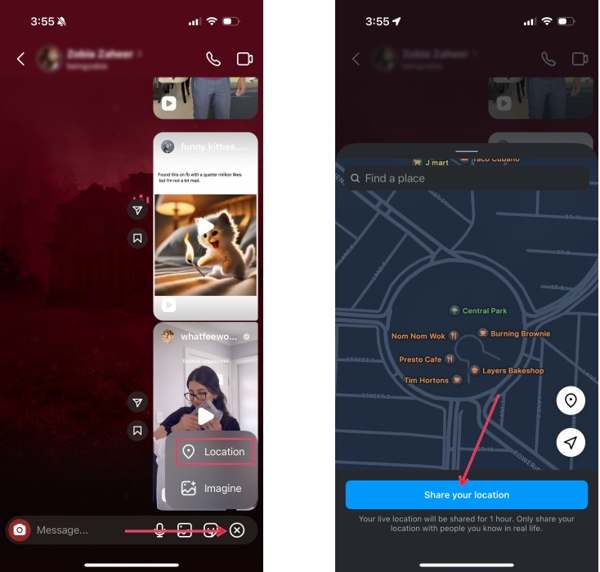
Instagram’da istediğiniz kişiyle bir sohbet açın.
Şuna dokunun: + alttaki butona dokunun ve Konum.
Bu özelliği ilk kez kullanıyorsanız, Konum Servislerini etkinleştirdiğinizden emin olun ve Devam et.
Harita konumunuzu izlemiyorsa, konumu elle takip etmek için Pusula düğmesine dokunun.
Ardından etkileşimli harita ekranı görünecektir.
Şuna dokunun: Konumunu paylaş butonuna altta dokunarak konumunuzu IG’de paylaşın.
Instagram’da Sabit (Pin) Konum Nasıl Paylaşılır
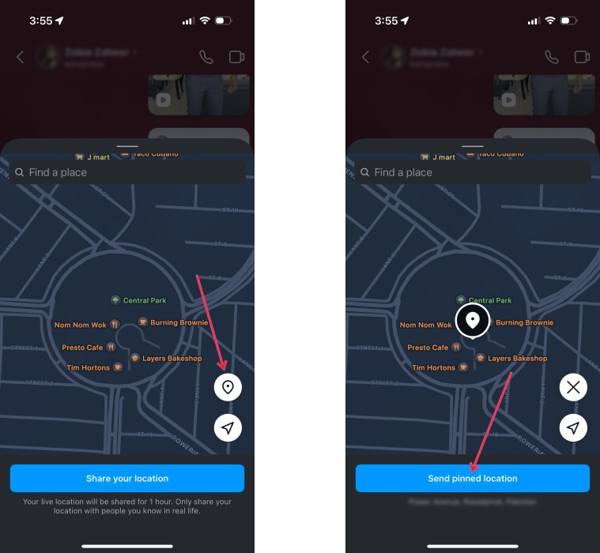
Instagram’da sabit bir konum paylaşmak istiyorsanız, tercih ettiğiniz sohbeti açın.
Şuna dokunun: Ekle düğmesine basın ve seçin Konum.
Şuna dokunun: Pin harita üzerindeki butona dokunun.
Ardından doğru konumu sabitleyin veya arama çubuğunda adresi arayın.
Son olarak, dokunun Sabitlenmiş konumu gönder buton.
Bölüm 2. Instagram’da Konum Nasıl Paylaşılır
Doğrudan Mesaj’a ek olarak, Instagram gönderilerinde ve hikayelerinde de konum paylaşabilirsiniz. Aslında Instagram, kullanıcıların konumu bağımsız bir gönderi olarak paylaşmasına veya bir gönderiye konum verisi eklemesine izin verir.
Instagram’da Konum Nasıl Paylaşılır
Instagram uygulamasını çalıştırın ve Ara (Search) düğmesine dokunun.
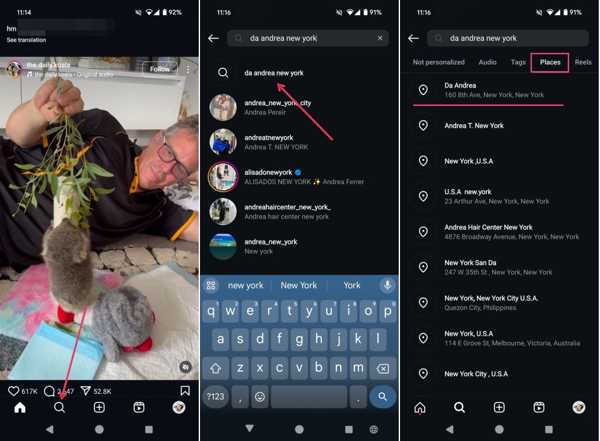
Bir adres (örneğin bir restoran) yazın ve sonuçlardan doğru konumu seçin.
Şuraya geç: Yer arama çubuğunun altındaki sekme.
Instagram’da konumu paylaşmaya başlamak için ekrandaki talimatları izleyin.
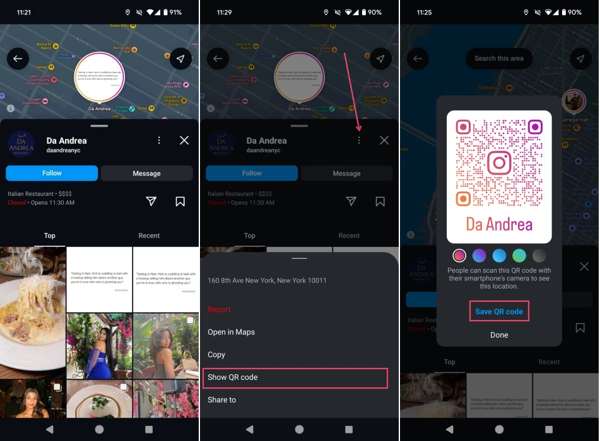
Bunu biriyle paylaşmak istiyorsanız, Daha üç nokta simgeli düğmeye basın ve seçin QR kodunu göster.
Musluk QR kodunu kaydet öğesine dokunun ve bunu Instagram’da veya mesajlaşma uygulamalarında paylaşın.
Instagram Gönderisine Konum Nasıl Eklenir
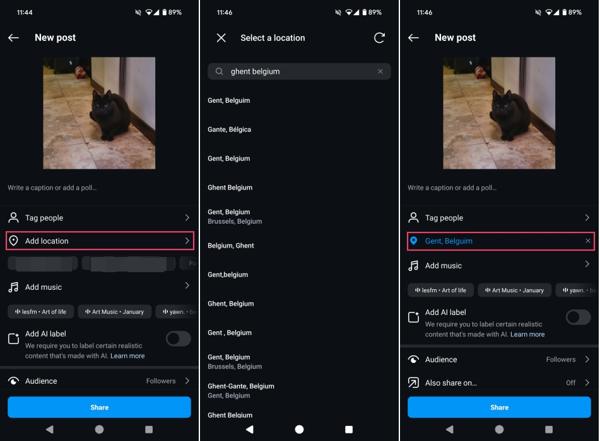
Instagram’da yeni bir gönderi oluşturun.
Musluk Konum ekle etiket alanının altında.
Belirli bir konumu arayın ve ona dokunun.
Gönderi için ayarları tamamlayın.
Son olarak, dokunun Paylaşmak Instagram’da konumunuzu paylaşmak için butona dokunun.
Instagram Hikayelerine Konum Nasıl Eklenir
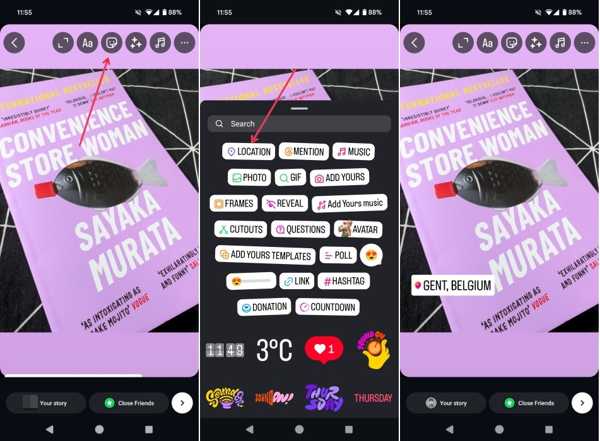
Instagram’da yeni bir Hikaye oluşturun.
Şuna dokunun: Çıkartmalar Üst taraftaki butona tıklayın.
Seç Konum çıkartması.
Doğru konumu arayın ve Instagram Hikayelerinde konum paylaşımına ekleyin.
Bölüm 3. Instagram’da Konum Paylaşımı Nasıl Kapatılır
Yukarıdaki adımlar Instagram konum paylaşımının nasıl çalıştığını anlamanızı sağlar. Ancak uygulama, konum paylaşımını durdurma özelliği sunmaz; yani gönderi ve hikayelerdeki konum meta verilerini kapatmanız için ayrı bir seçenek yoktur. Bunun yerine, bunu Ayarlar uygulamasında yapmanız gerekir.
iPhone’da Instagram’da Konum Paylaşımı Nasıl Kapatılır
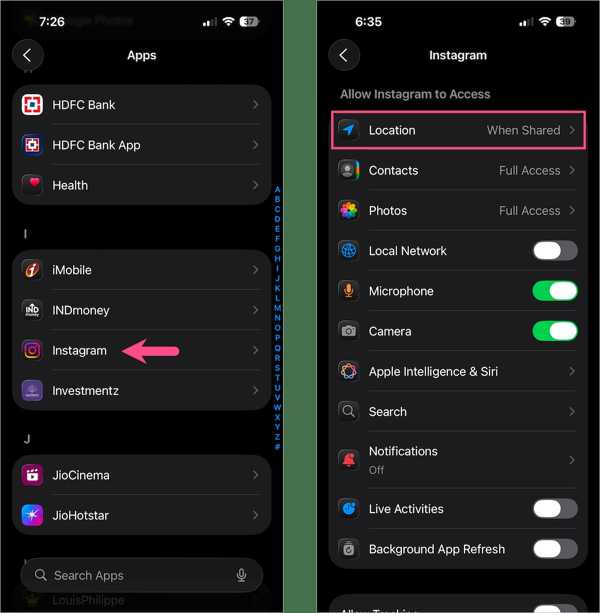
Çalıştır Ayarlar iPhone'unuzdaki uygulama.
şuraya git Uygulamalar sekme ve seç Instagram.
Musluk Konum ve Seç Hiçbir zaman veya Uygulamayı Kullanırken iPhone’da Instagram’da konum paylaşımını kapatmak için şu adımları izleyin.
Android’de Instagram’da Konum Paylaşımı Nasıl Durdurulur
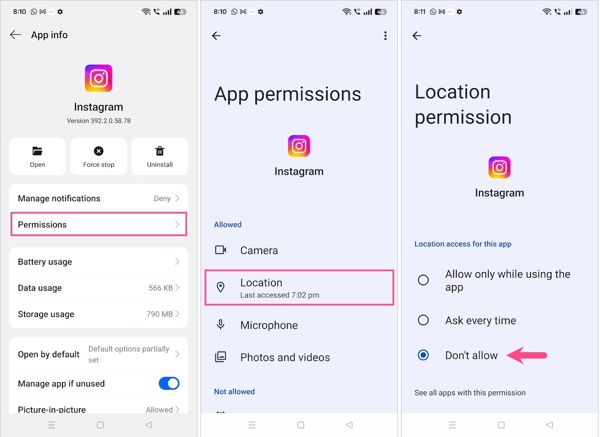
Seçmek Uygulamalar veya Uygulama Yönetimi Ayarlar uygulamanızda.
Instagram uygulamasını seçin.
Şuna dokunun: İzinler seçeneğine dokunun ve Konum.
Ardından, seçin İzin verme Instagram’da konum paylaşımını durdurun.
Bölüm 4. iOS/Android için Instagram’da Konum Paylaşımı Nasıl Durdurulur
Instagram’da konum paylaşımını kapattığınızda, sosyal platform en son mevcut konumu okuyacaktır. Alternatif olarak, konum gizliliğinizi gizlemek için imyPass iLocaGo. kullanabilirsiniz. Herhangi bir adresle coğrafi konumunuzu taklit eder. Arayüzü iyi tasarlanmış ve gezinmesi kolaydır.

4.000.000+ İndirme
Başkalarının haberi olmadan Instagram konumunuzu paylaşmayı durdurun.
Mobil cihazınızın konumunu istediğiniz herhangi bir noktaya değiştirin.
Birden fazla modla hareketleri simüle edin.
Çeşitli özel ayarlar sunar.
Hemen hemen tüm iPhone ve Android cihazları destekler.
iPhone’unuzda Instagram’da Konum Paylaşmayı Nasıl Durdurursunuz
iLocaGo’ya Bağlanın
Konum değiştirme yazılımını bilgisayarınıza indirin ve kurun. Mac için başka bir sürümü de vardır. Instagram’da konum paylaşımını durdurmak istediğinizde yazılımı masaüstünüzden açın. iPhone’unuzu Lightning kablosu ile bilgisayarınıza bağlayın. Yazılım cihazınızı anında algılayacaktır.

Android telefon kullanıyorsanız, onu bilgisayarınıza bir USB kablosu veya Wi-Fi ağıyla bağlayın.
Konumu Değiştir'i seçin
bu Konumu Değiştir modu, sabit bir konumu değiştirmek için kullanılır. Diğer üç mod, Tek Durak Modu, Çoklu Durdurma Modu, ve Joystick Modu, sanal rotalar oluşturmak için kullanılır. Burada, biz Konumu Değiştir devam etmek için mod.

Instagram konum paylaşımını durdurmayı
seçiyoruz. Ardından, mevcut konumunuz harita üzerinde izlenecektir. Alana doğru bir adres girin veya harita üzerinde doğru konuma tıklayın. Son olarak Değiştir düğmesine tıklayın. iPhone’unuzu açın ve Instagram’ı çalıştırın.

seçeneğini işaretleyin.
Çözüm
Bu makale, Instagram’da konum paylaşmayı. durdurmanın birden fazla yolunu paylaştı. Şu anda sosyal platformunuzda Direkt Mesajlar üzerinden canlı veya sabit (pinlenmiş) bir konum paylaşabilirsiniz. Ayrıca, yerleşik haritadaki bir QR kodu kullanarak birisiyle konum paylaşabilirsiniz. Bunun yanında, bir gönderiye veya Instagram hikayesine konum ekleyerek de konumunuzu paylaşabilirsiniz. imyPass iLocaGo Instagram’a erişirken başkalarına bildirim göndermeden konumunuzu paylaşmamanızı sağlar.
Penny, GPS sorun giderme ve Windows optimizasyonuna odaklanır. Daha önce teknik destek mühendisi olarak çalışmış, müşterilerin konum tabanlı ve sistemle ilgili sorunlarını verimli bir şekilde çözmelerine yardımcı olmuştur. BT destek deneyimine dayanarak gerçekten işe yarayan pratik çözümler sunar. Boş zamanlarında yürüyüş yapmayı ve jeocaching ile uğraşmayı sever; böylece GPS teknolojisini gerçek dünyada test eder.
Sıcak Çözümler
-
GPS Konumu
-
iOS'un kilidini aç
-
iOS İpuçları
-
Android'in kilidini aç


