



 Çözüm
Çözüm Destek Merkezi
 Hakkımızda
 İletişim
iPhone Konum Paylaşımı Çalışmıyor Sorunu Nasıl Düzeltilir
 kuruş warren yayınlandı 19 Mart 2026GPS Konumu3 dakikalık okuma
“Kız arkadaşıma konumumu süresiz olarak gönderebiliyorum ve her zaman karşılıklı konum paylaştık, ama artık onun telefonu bana gelmiyor. iPhone’umda konum paylaşımı çalışmıyor sorununu nasıl düzeltebilirim?” Konum Paylaşımı, iOS cihazlarda temel bir özelliktir. Kullanıcılara arkadaşlarının ve aile bireylerinin konumunu takip etme ve kendi konumlarını paylaşma imkânı sağlar. Bu özellik aniden çalışmazsa, aşağıdaki çözümlerimizi uygulayarak sorunu kendiniz giderebilirsiniz. Bölüm 1: iPhone Konum Paylaşımı Neden Çalışmıyor?Bölüm 2: iPhone’da Konum Paylaşımı Çalışmıyor Sorunu Nasıl Düzeltilir.

Bu makalede:
- Bölüm 3: Bonus İpucu: iPhone Konumunu Nasıl Sahte (Fake) Yapabilirsiniz?
- Bir iPhone’da, Konum Servislerini doğru şekilde ayarladıktan sonra, Konumunuzu Bul (Find My) uygulamasında, bir anlık mesajlaşma uygulamasında veya bir harita uygulamasında paylaşabilirsiniz. Çözümlere geçmeden önce nedenlere bakalım. Nedenleri anlamak ve kendi durumunuzu belirlemek, konum paylaşmayan iPhone’unuzu hızla düzeltmenize yardımcı olur. Başlıca nedenler şunlardır:
- • Konum Servisleri devre dışı.
Bölüm 3: Bonus İpucu: iPhone Konumunu Nasıl Sahte (Fake) Yapabilirsiniz?
Bir iPhone’da, Konum Servislerini doğru şekilde ayarladıktan sonra, Bul uygulamasında, bir anlık mesajlaşma uygulamasında veya bir harita uygulamasında konumunuzu paylaşabilirsiniz. Bu özellik, aynı zamanda aşağıdaki durumlarda da kullanışlıdır: iPhone konumunuzu takip etmek ve cihazınızı bulmak ya da mevcut konumunu kontrol etmek. Çözümlere geçmeden önce, önce nedenlerden bahsedelim. Nedenleri anlamak ve kendi durumunuzu belirlemek, konum paylaşmayan iPhone’u hızlıca düzeltmenize yardımcı olabilir. Başlıca nedenler şunlardır:
• Düşük pil seviyesi.
• Yazılım hataları.
• Gizlilik kısıtlamaları.
Donanım arızası hariç, iPhone’da “Konumumu Paylaş” sorununu kendiniz çözebilirsiniz. Aşağıdaki çözümleri tek tek uygulayarak konum paylaşımını normale döndürebilirsiniz. Hadi başlayalım.
Konum Servislerini açık konuma getirdiğinizden emin olun.
Bir iPhone’da, Konum Servislerini doğru şekilde ayarladıktan sonra, Konumunuzu Bul (Find My) uygulamasında, bir anlık mesajlaşma uygulamasında veya bir harita uygulamasında paylaşabilirsiniz. Çözümlere geçmeden önce nedenlere bakalım. Nedenleri anlamak ve kendi durumunuzu belirlemek, konum paylaşmayan iPhone’unuzu hızla düzeltmenize yardımcı olur. Başlıca nedenler şunlardır:
Konum Servisleri zaten etkinse, kapatıp tekrar açın.
Çözüm 1: Konum Servislerini Açın
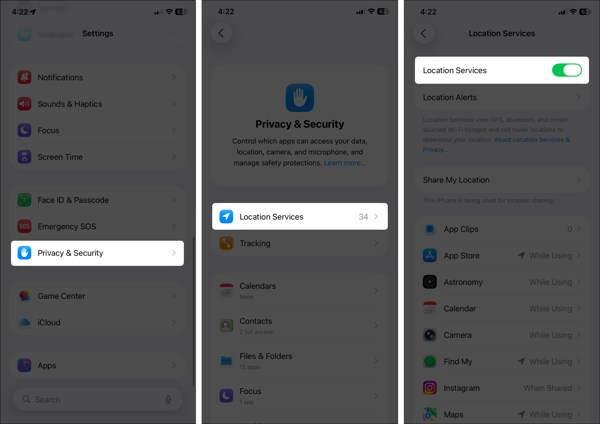
Aç Ayarlar iPhone'unuzdaki uygulama.
şuraya git Gizlilik ve Guvenlik sekmesine gidin ve seçin Konum Hizmetleri.
listeden bulun ve seçin.
Çözüm 2: Konumumu Bul (Find My) Uygulamasını Yapılandırın.
Musluk Bul Find My ekranına geri dönün ve Her zaman veya Kullanırken.
sekmesini açın.
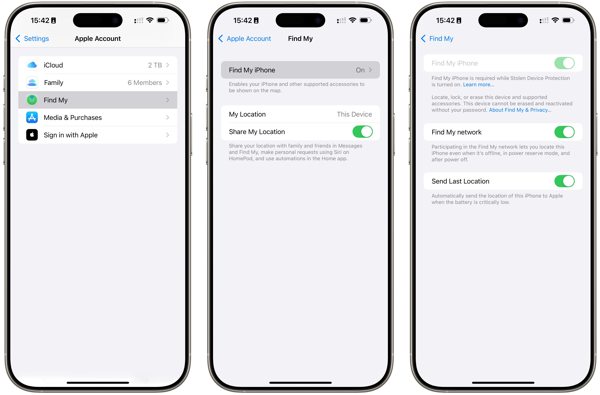
seninkine git Ayarlar uygulama.
Profilinize dokunun ve seçin Bul.
Musluk Telefonumu bul ve aç Telefonumu bul.
GPS takibini açmayı onaylamak için. Konumumu Paylaş.
İstenirse, dokunun İzin vermek Ardından, iPhone konum paylaşımının güncellenmeme sorununun ortadan kalkıp kalkmadığını kontrol edin.
Çözüm 3: Bağlantınızı Kontrol Edin.
iPhone hâlâ konum paylaşmıyorsa, internet sinyalinizi kontrol edin.
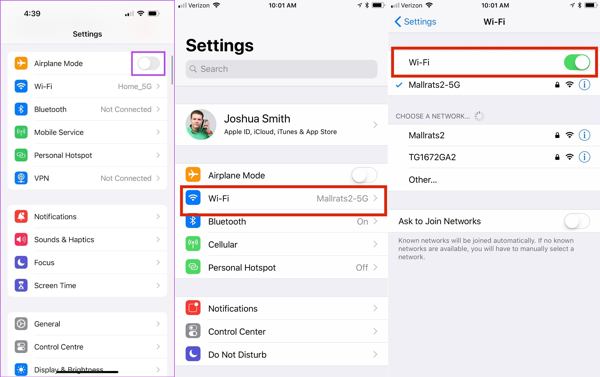
Çalıştır Ayarlar iPhone'unuzdaki uygulama.
Açık konuma getirin Uçak modu.
Sonra kapatın Uçak modu.
ve kararlı bir ağa geçin.
Musluk Wifi içinde Ayarlar Wi-Fi ağınız yoksa, bunun yerine hücresel veri ağına bağlanın.
Not:
Çözüm 4: Konum Kısıtlamalarını Devre Dışı Bırakın.
iPhone konum paylaşımı kısıtlamalar nedeniyle güncellenmiyorsa,
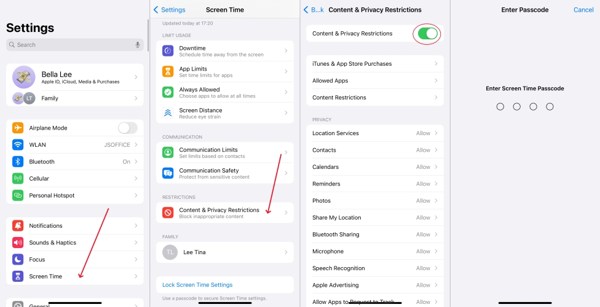
bölümüne giderek kısıtlamaları tamamen devre dışı bırakın. Ekran ZAMANI senin içinde Ayarlar uygulama.
İstenirse Ekran Süresi parolanızı girin.
Seçmek İçerik ve Gizlilik Kısıtlamaları.
Kapat İçerik ve Gizlilik Kısıtlamaları Kısıtlamaları sürdürmek istiyorsanız,.
Not:
seçeneğini açık konuma getirin. İçerik ve Gizlilik Kısıtlamaları, seçmek Konumumu Paylaş altında Mahremiyet, ve Seç İzin vermek.
Çözüm 5: Yazılımı Güncelle
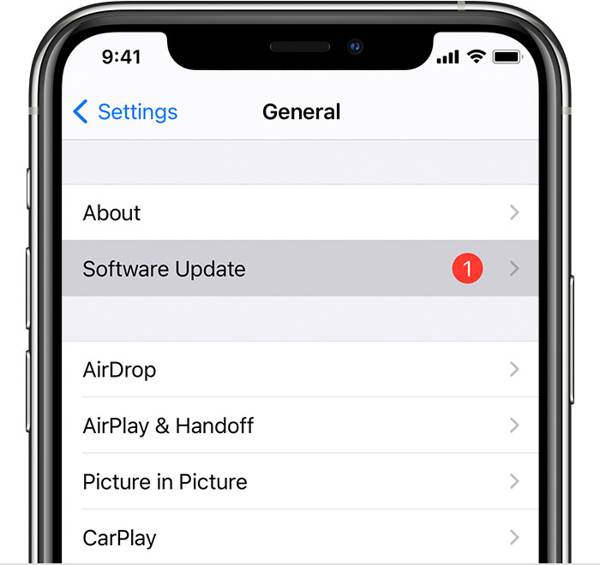
Hâlâ eski bir iOS sürümü kullanıyorsanız ve iPhone’unuz konum paylaştığında konum bulunamıyorsa, Ayarlar uygulama.
git Genel ve Seç Yazılım güncellemesi güncellemeleri aramak için.
Bir güncelleme mevcutsa, İndir ve Yükle buton.
bölümüne gidin.
Not:
Ekrandaki talimatları izleyerek güncellemeyi yükleyin.
Bir beta iOS sürümü kurmamanız daha iyidir. Eğer beta sürüme güncelledikten sonra iPhone konum paylaşmayı durdurursa, standart bir iOS sürümüne geri dönün.
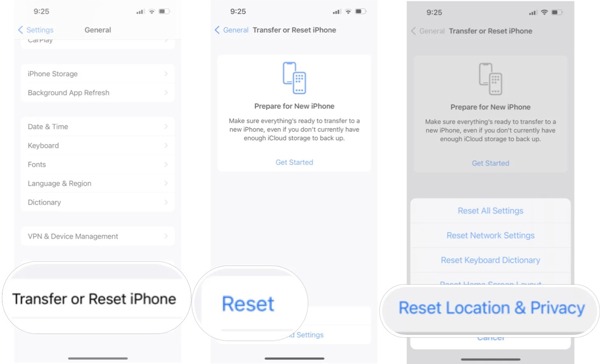
şuraya git Genel Çözüm 6: Konum ve Gizliliği Sıfırlayın.
Aşağı kaydırın ve dokunun iPhone'u Aktarın veya Sıfırlayın.
Musluk Sıfırla iPhone’unuz konum paylaşmıyorsa, Ayarlar uygulamanızdaki sekmesine gidin..
İstenirse iPhone parolanızı veya Apple Kimliği parolanızı girin.
ve “Sıfırla” seçeneğini seçin.
Genişletilmiş Okuma:
• Konum Servisleri devre dışı.
Konum ve Gizlilik iLocaGo iPhone’unuz yeniden başladıktan sonra, Find My’ı yeniden ayarlayın ve konumunuzu paylaşın.

4.000.000+ İndirme
bu sorunu çözmenize yardımcı olabilir.
İdeal Bir iPhone Konum Sahteleme (Spoofing) Uygulamasının Başlıca Özellikleri.
Konum Paylaşımını kapatmadan iPhone konumunu sahte gösterme.
Farklı amaçlar için birden fazla mod sunun.
Dünya üzerindeki herhangi bir adres ve konuma geçiş yapma.
AR oyunları ve daha fazlası için sanal rotalar oluşturma.
Aşama 1 Cihazınıza bağlanın
En son iOS ve iPadOS sürümlerinde çalışma.

Adım 2 Bir mod seçin
Başkalarına Bildirmeden iPhone Konumunu Nasıl Sahte Yaparsınız? Konumu DeğiştirDiğer üç mod ise, Tek Durak Modu, Çoklu Durak Modu, ve Joystick Modu, iPhone konum sahteleme yazılımını PC’nize kurduktan sonra çalıştırın. Mac için de bir sürümü vardır. iPhone’unuzu Lightning kablosu ile PC’nize bağlayın. Ardından yazılım cihazınızı otomatik olarak algılayacaktır.

Aşama 3 iPhone konumunu değiştir
Alana doğru adresi girin Konumu Değiştir Mod penceresinde dört seçenek göreceksiniz. Sadece iPhone konumunuzu değiştirmek istiyorsanız Değiştir seçeneğini seçin;.

Çözüm
Artık, iPhone’da konum paylaşımı kullanılamadığında neler yapabileceğinizi anlamış olmalısınız iPhone’da konum paylaşımı kullanılamıyor. Öncelikle, bu sorunun neden ortaya çıktığını öğrenebilirsiniz. Daha da önemlisi, kanıtlanmış çözümleri izleyerek bu sorundan hızlıca kurtulabilirsiniz. Konum bilgileriniz ve gizliliğinizi korumak isterseniz, size iLocaGo. Bu araç, tek bir adım bile atmadan iPhone konumunuzu değiştirmenizi sağlar. Sezgisel tasarımı sayesinde özellikle yeni başlayanlar ve sıradan kullanıcılar için kullanımı son derece kolaydır.
Penny, GPS sorun giderme ve Windows optimizasyonuna odaklanır. Daha önce teknik destek mühendisi olarak çalışmış, müşterilerin konum tabanlı ve sistemle ilgili sorunlarını verimli bir şekilde çözmelerine yardımcı olmuştur. BT destek deneyimine dayanarak gerçekten işe yarayan pratik çözümler sunar. Boş zamanlarında yürüyüş yapmayı ve jeocaching ile uğraşmayı sever; böylece GPS teknolojisini gerçek dünyada test eder.
Sıcak Çözümler
-
GPS Konumu
-
iOS'un kilidini aç
-
iOS İpuçları
-
Android'in kilidini aç


