



 Çözüm
Çözüm Destek Merkezi
 Hakkımızda
 İletişim
iPoGo Pokémon GO Android ve iOS’ta Hâlâ Çalışıyor mu
 kuruş warren yayınlandı 20 Mart 2026GPS Konumu3 dakikalık okuma
iOS ve Android için gelişmiş bir sahteleme (spoofing) uygulaması olan iPoGo, Pokémon GO oyuncularının konumlarını sahte göstererek dünyadaki baskınlara, gym’lere ve nadir ortaya çıkan Pokémon’lara erişmesini sağlar. Daha da önemlisi, uygulama nadir Pokémon’ları bulmayı ve yakalamayı kolaylaştırır. Ancak bazı kullanıcılar, iPoGo’nun çalışmadığını ya da mobil cihazlarında sürekli çöktüğünü bildiriyor. Bu makale, sorunu kendi başınıza çözmenize yardımcı olur.

Bu makalede:
Bölüm 1: iPoGo Neden Çalışmıyor?
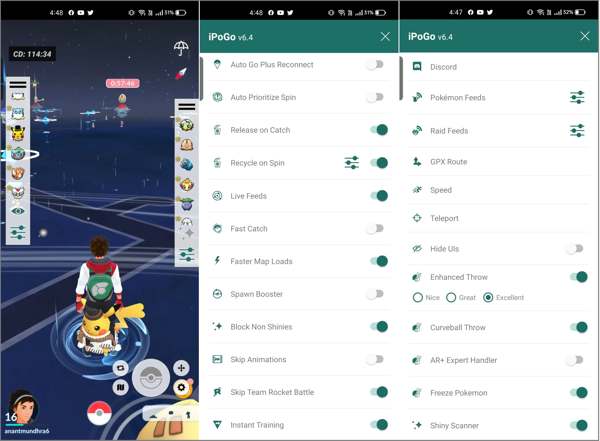
İlk başta iPoGo, iOS cihazlar için bir sahteleme uygulamasıydı. Daha sonra geliştirici, Android kullanıcıları için bir beta sürümü yayımladı. iPoGo 2025’te hâlâ çalışıyor mu? Evet, şu anda hâlâ çalışıyor. Pokémon GO’nun değiştirilmiş bir sürümü gibi çalıştığı için, ortaya çıkan herhangi bir hata oyuncuların Pokémon yakalamasını engelleyecektir.
iPoGo’nun çalışmamasının yaygın nedenleri şunlardır:
- 1.Sistem kaynaklarının aşırı yüklenmesi.
- 2.Dengesiz internet bağlantısı.
- 3.Güncel olmayan yazılım.
- 4.Niantic tarafından tespit edilme veya banlanma.
- 5.Yazılım aksaklıkları.
- 6.Hesapla ilgili problemler.
Bölüm 2: iPoGo Çalışmıyor Hatası için Yaygın Hatalar ve Çözümler
Hata 1: iPoGo Sürekli Çöküyor
Çözüm 1: Cihazınızı Yeniden Başlatın
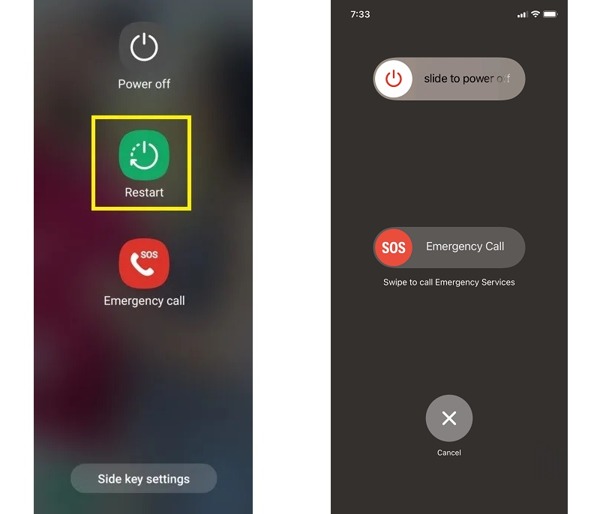
Şunu tut Güç veya Taraf Güç kapatma ekranını tetikleyen düğme.
Seçmek Tekrar başlat Android’de. iPhone için, kapatmak üzere kaydırma çubuğunu hareket ettirin, ardından Apple logosunu görene kadar Yan düğmeyi basılı tutun.
Çözüm 2: iPoGo’yu Güncelleyin
iPoGo’yu App Store veya Play Store’dan yükleyemediğiniz için, resmi web sitesinden güncellemeniz gerekir. iPoGo’yu cihazınızdan kaldırın ve web sitesinden yeniden yükleyin.
Çözüm 3: Alan Boşaltın
Film Rulosu’ndan veya Galeri’nizden istemediğiniz fotoğraf ve videoları silin. Ayrıca, işe yaramayan uygulamaları kaldırarak alan açın.
Hata 2: Kimlik Doğrulama Başarısız
Çözüm 1: İnternet Bağlantınızı Kontrol Edin
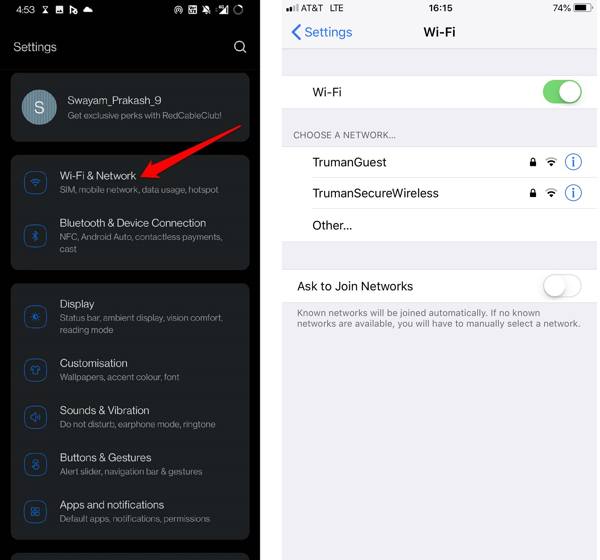
Ekranınızın üst kısmındaki Wi-Fi sinyaline bakın.
Eğer kararsızsa, Ayarlar uygulama.
Kararlı bir ağa bağlanın.
Çözüm 2: Hesabınızı Doğrulayın
Hesabınızı ve şifrenizi tekrar kontrol edin. Hesap bilgilerinizde değişiklik yaptıysanız, bunları güncelleyin ve yeniden giriş yapın. Hesabınız banlandıysa, iPoGo Pokémon GO Plus çalışmıyor sorununu çözmek için yeni bir hesapla oturum açın.
Çözüm 3: Uygulama Önbelleğini Temizleyin
iPoGo Android’de çalışmıyorsa, Ayarlar uygulama, seç Uygulamalar, musluk iPoGo, git Depolamak, ve vur Önbelleği Temizle.
Hata 3: Giriş Yapılamıyor
Çözüm 1: Pokémon GO Sunucusunu Kontrol Edin
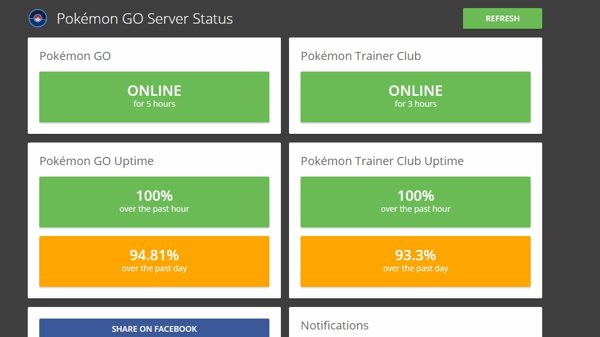
Bir web tarayıcısında resmi Pokémon GO Sunucu Durumu sayfasına gidin. Herhangi bir sunucu kapalıysa, iPoGo çalışmaz. Tüm sunucular yeniden düzgün çalışana kadar beklemeniz gerekir.
Çözüm 2: Resmî Pokémon GO Uygulamasını Deneyin
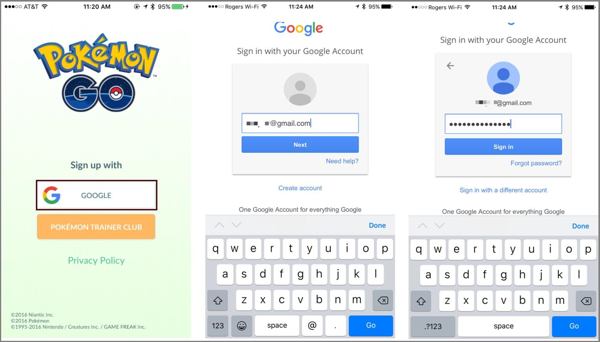
Resmî Pokémon GO uygulamasını telefonunuzda çalıştırın ve aynı hesapla giriş yapın. Eğer hesabınız banlandıysa, iPoGo’ya da giriş yapamazsınız.
Hata 4: Sahteleme (Spoofing) Hatası
Çözüm 1: iPhone’da Konum Servislerini Etkinleştirin
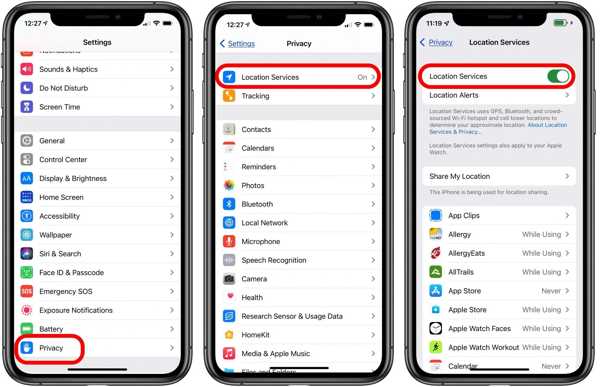
iPoGo iPhone’unuzda çalışmıyorsa, Ayarlar uygulamasına gidin.
Şu yöne rotayı ayarla Mahremiyet, Konum Hizmetlerive açın Konum Hizmetleri.
Listeden iPoGo’yu seçin ve İzin vermek.
Çözüm 2: Sahte Konumları (Mock Locations) Etkinleştirin
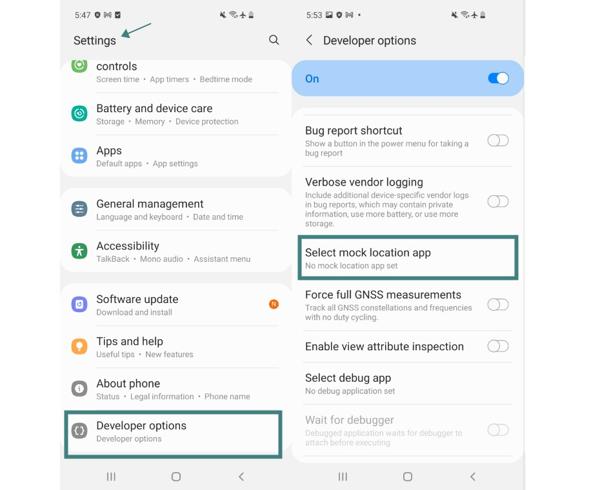
Çalıştır Ayarlar Telefonunuzdaki uygulama.
Aşağı kaydırın ve Geliştirici Seçenekleri.
Seçmek Sahte konum uygulamasını seçin, öğesine gidin ve iPoGo’yu seçin.
Şimdi iPoGo’yu tekrar deneyin ve çalışıp çalışmadığını kontrol edin.
seçeneğini işaretleyin.
Bölüm 3: iPoGo’ya En İyi Alternatif
Yukarıdaki çözümler işe yaramazsa ve iPoGo hâlâ çalışmıyorsa, bir alternatif aramanız daha iyi olur. iLocaGo, örneğin hem iOS hem de Android cihazlar için esnek bir sahteleme uygulamasıdır.

4.000.000+ İndirme
Tek tıkla sanal konumlar oluşturarak GPS konumunuzu sahte gösterin.
Çeşitli AR oyunları, yayın (streaming) uygulamaları ve daha fazlası ile çalışır.
Uygulamalar ve oyunlar tarafından tespit edilmez.
Neredeyse tüm iPhone ve Android telefonları destekler.
iPoGo Çalışmıyorsa Ne Yapmalısınız
Cihazınıza bağlanın
Bilgisayarınıza kurduktan sonra iPoGo’ya alternatif aracı başlatın. Telefonunuzu veya iPhone’unuzu uyumlu bir USB kablosuyla bilgisayarınıza bağlayın.

Bir mod seçin
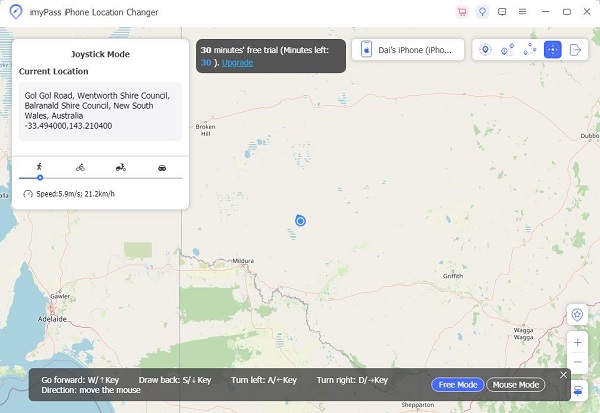
Cihazınız algılandıktan sonra bir mod seçin. Konumu Değiştir GPS konumunuzu sahte hale getirmek için kullanılır. Diğer üç mod sanal rotalar oluşturmak için kullanılır. Pokémon GO oynamak için biz Joystick Modu.

Sahte konum
Mobil cihazınızda Pokémon GO’yu açın. Ardından yazılımda fareyi veya klavyenizi kullanarak sanal bir rota oluşturun. Simülasyon için bir ulaşım modu seçebilir veya özel seçenekleri ayarlayabilirsiniz.
Çözüm
Artık, iPhone’da konum paylaşımı kullanılamadığında neler yapabileceğinizi anlamış olmalısınız iPoGo, Android telefonunuzda veya iPhone’unuzda çalışmıyor. Başlıca nedenleri öğrenebilir, hatanızı tespit edebilir ve iPoGo’yu tekrar çalışır hale getirmek için çözümleri uygulayabilirsiniz. iLocaGo AR oyunları oynarken veya uygulamalara erişirken konum sahteleme için harika bir alternatif seçenektir.
Penny, GPS sorun giderme ve Windows optimizasyonuna odaklanır. Daha önce teknik destek mühendisi olarak çalışmış, müşterilerin konum tabanlı ve sistemle ilgili sorunlarını verimli bir şekilde çözmelerine yardımcı olmuştur. BT destek deneyimine dayanarak gerçekten işe yarayan pratik çözümler sunar. Boş zamanlarında yürüyüş yapmayı ve jeocaching ile uğraşmayı sever; böylece GPS teknolojisini gerçek dünyada test eder.
Sıcak Çözümler
-
GPS Konumu
-
iOS'un kilidini aç
-
iOS İpuçları
-
Android'in kilidini aç


