



 Çözüm
Çözüm Destek Merkezi
 Hakkımızda
 İletişim
MagFone Konum Değiştirici Nedir ve Nasıl Kullanılır
 kuruş warren yayınlandı 23 Haziran 2026GPS Konumu4 dakikalık okuma
Gizlilik endişeleri nedeniyle konum sahteleme yazılımları internet kullanıcıları için kritik hâle geldi. Ancak araştırmalarımıza göre, konum değiştirme programları ve uygulamalarının yalnızca bir kısmı iPhone veya Android telefonunuzun konumunu gizleyebiliyor ya da sahte konum gösterebiliyor. MagFone Konum Değiştirici, örneğin, hem iPhone’da hem de Android cihazlarda konumunuzu değiştirebilmektedir. Bu programı indirmeden önce, en doğru kararı vermek için dürüst incelememizi okuyun.

Bu makalede:
Bölüm 1. MagFone Konum Değiştirici Nedir
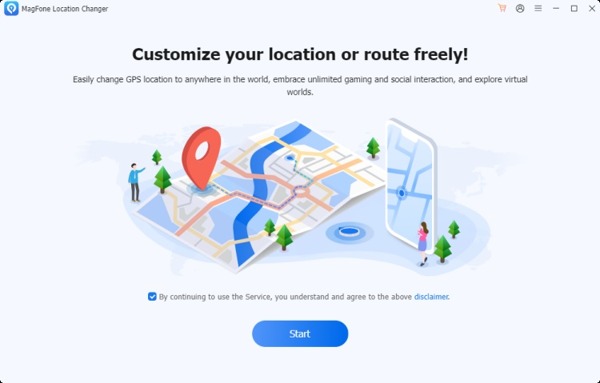
Daha önce de bahsedildiği gibi, MagFone Konum Değiştirici mobil cihazlar için öne çıkan bir konum değiştirme programıdır. Program, mobil oyunlar, yayın (streaming) uygulamaları, sosyal medya ve daha fazlası için tasarlanmıştır.
MagFone Konum Değiştiricinin Temel Özellikleri
- 1.Tek tıkla iPhone ve Android üzerinde konumu değiştirin.
- 2.Birden fazla modda GPS hareketini simüle edin.
- 3.Çeşitli senaryolarda GPS hareketi elde edin.
- 4.Özel rotalar ve hızlar oluşturun.
- 5.Çoğu konum tabanlı uygulamayla çalışır.
- 6.iOS 12–18 ve Android 6.0 ve üzerini destekler.
MagFone Konum Değiştirici İncelemesi
Artıları
- Mobil cihazınızı jailbreak veya root etmenizi istemez.
- MagFone Konum Değiştirici sanal bir konum oluşturmayı kolaylaştırır.
- Coğrafi kısıtlamalı içerik ve hizmetlere erişmenize yardımcı olur.
- Ayarlanabilir hız gibi özel seçenekler sunar.
- Gizliliği artırabilir ve konum bilgilerinizi gizleyebilir.
Eksileri
- Sadece İngilizce dilinde mevcuttur.
- Pokémon Go gibi uygulamalar tarafından tespit edilebilir.
MagFone Ücretsiz mi?
MagFone’u resmi web sitesinden ücretsiz indirebilseniz de bir lisans satın almanız gerekir. Aylık lisans $9.95, üç aylık lisans $19.95 ve yıllık lisans $39.95 tutarındadır. Bir de $89.95 tutarında ömür boyu lisans vardır.
MagFone Güvenli mi?
Evet, MagFone güvenli ve yasaldır. MagFone, meşru bir yazılım şirketi tarafından geliştirilmiş bir konum değiştirici programıdır. Ayrıca, programı resmi web sitesinden indirdiğiniz sürece virüs veya kötü amaçlı yazılım yüklemez.
Bölüm 2. MagFone Konum Değiştirici Nasıl Kullanılır
MagFone Konum Değiştiriciyi indirin ve bilgisayarınıza kurun.
iPhone veya Android telefonunuzu bir USB kabloyla bilgisayarınıza bağlayın.
Yazılım cihazınızı algıladıktan sonra, Sonraki düğmesine basın.
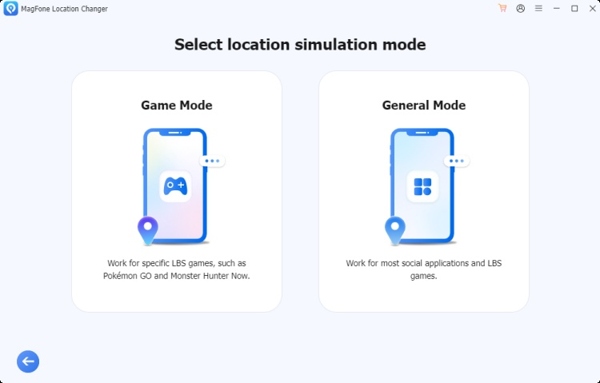
Konum simülasyon modlarından birini seçin, örneğin Oyun Modu veya . Pokémon GO gibi oyunlar oynayacaksanız ve konumu değiştirmek istiyorsanız,, modunu seçin.
Ardından, ekrandaki talimatları izleyerek iPhone veya Android’de Geliştirici Modunu açın.
Android kullanıyorsanız Sahte Konum (Mock Location) uygulamasını ayarladığınızdan emin olun.
Daha sonra karşınıza harita penceresi gelecektir.
Varsayılan olarak Yer değiştir modudur. Hedefi belirleyebilir ve statik konumu değiştirebilirsiniz.
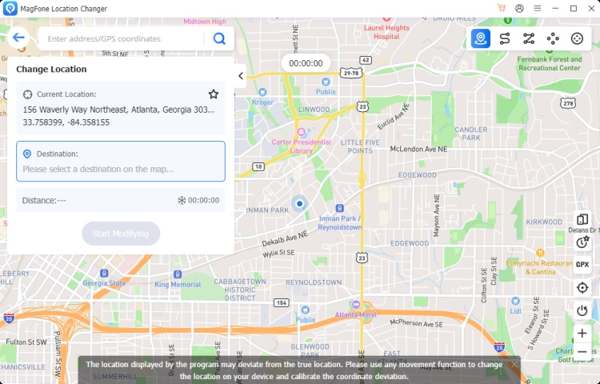
Hareketi simüle etmek isterseniz, sağ üst köşeden uygun moda geçin.
Son olarak, Değiştirmeyi Başlat veya Hareket etmeye başla.
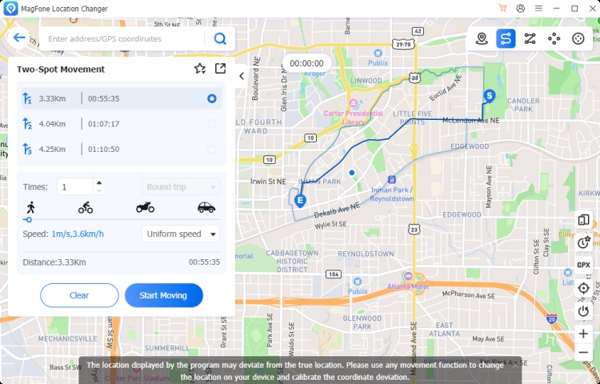
Konum sahtelemesini durdurmak istediğinizde, mobil cihazınızın bağlantısını kesin.
Bölüm 3. MagFone Konum Değiştirici için Harika Bir Alternatif
MagFone Konum Değiştiriciyi sevmiyorsanız veya program cihazınızda kullanılamıyorsa, imyPass iLocaGo harika bir alternatif çözümdür. Teknik bilgi gerektirmeden iPhone veya Android telefonunuzun konumunu değiştirebilir. Ayrıca, uygulamalar veya oyunlar tarafından tespit edilmeyi önlemek için gelişmiş teknolojiler kullanır.

4.000.000+ İndirme
Mobil cihazın konumunu tek tıkla değiştirin.
Gerçek konumunuzu korumak için sanal konumlar ve rotalar oluşturun.
Farklı amaçlar için birden fazla mod sunun.
Rota hızını değiştirmek için özel seçenekler sunar.
Hemen hemen tüm iPhone ve Android cihazları destekler.
MagFone Konum Değiştirici Alternatifi Nasıl Kullanılır
Cihazınıza bağlanın
PC’nize kurulumdan sonra MagFone Konum Değiştirici Alternatifini başlatın. Mac için de başka bir sürüm vardır. iPhone veya Android telefonunuzu uyumlu bir kablo ile PC’nize bağlayın. İstendiğinde, bu PC’ye güvenmek için ekrandaki Güven seçeneğine dokunun. Yazılım cihazınızı anında tanıyacaktır.

Bir mod seçin
Mod penceresi açıldığında, dört mod göreceksiniz:
bu Konumu Değiştir modu, cihazınızın konumunu sabit bir pozisyonla sahte olarak göstermek için kullanılır.
bu Tek Durak Modu başlangıç ve bitiş noktasıyla bir hareketi simüle etmek için kullanılır.
bu Çoklu Durdurma Modu modu, birden fazla duraklı sanal bir rota oluşturmak için kullanılır.
bu Joystick Modu klavye veya farenizle hareketleri simüle etmek için kullanılır.
Burada, biz Konumu Değiştir.

Konumunuzu değiştirin
Ardından alana doğru bir adres girin veya harita üzerinde bir konuma tıklayın. Son olarak şu düğmeye tıklayın: Değiştir onaylamak için düğmesine basın.

İlgili Okumalar:
Çözüm
Bu makalede dürüst bir değerlendirmesini paylaştık: MagFone Konum Değiştirici, ; iPhone ve Android cihazlar için en iyi konum sahteleme programlarından biri. Durumunuza ve incelememize göre daha iyi bir karar verebilirsiniz. Daha da önemlisi, bir alternatif önerdik:, imyPass iLocaGo. Kullanımı daha kolaydır ve yüksek bir başarı oranı sunar.
Penny, GPS sorun giderme ve Windows optimizasyonuna odaklanır. Daha önce teknik destek mühendisi olarak çalışmış, müşterilerin konum tabanlı ve sistemle ilgili sorunlarını verimli bir şekilde çözmelerine yardımcı olmuştur. BT destek deneyimine dayanarak gerçekten işe yarayan pratik çözümler sunar. Boş zamanlarında yürüyüş yapmayı ve jeocaching ile uğraşmayı sever; böylece GPS teknolojisini gerçek dünyada test eder.
Sıcak Çözümler
-
GPS Konumu
-
iOS'un kilidini aç
-
iOS İpuçları
-
Android'in kilidini aç


