1. iPhone'unuzu ve bilgisayarınızı yeniden başlatın
Bilgisayarınız iPhone'unuzu tanıyamadığında bu sorunu gidermenin en kolay ipucu cihazlarınızı yeniden başlatmaktır.
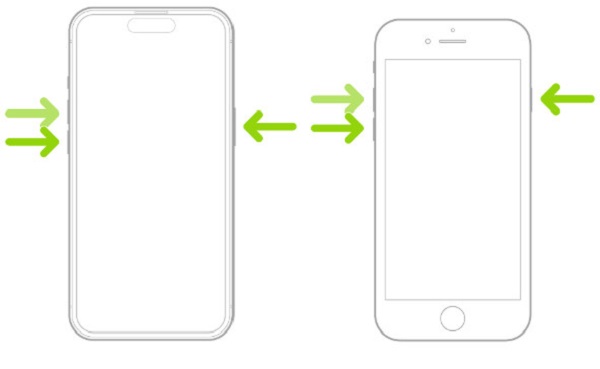
iPhone'u yeniden başlatın:
iPhone'unuzun sol üst tarafındaki ses açma düğmesi > ses kısma düğmesine basıp hızla bırakın. Daha sonra tuşuna basın ve basılı tutun Güç Apple logosunu görene kadar düğmesine basın. Daha sonra serbest bırakın Güç buton.
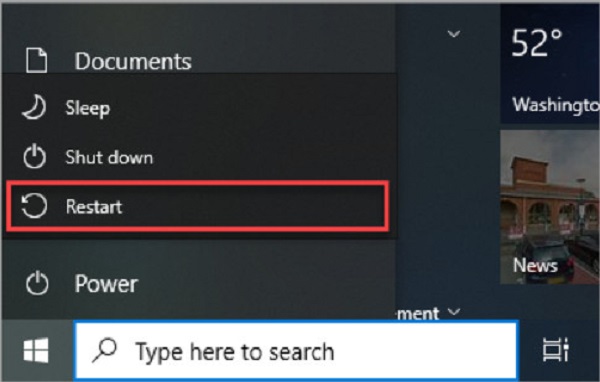
Windows'u yeniden başlatın:
Tıklamak Başlama ekranın sol alt köşesinde > Güç > Tekrar başlat.
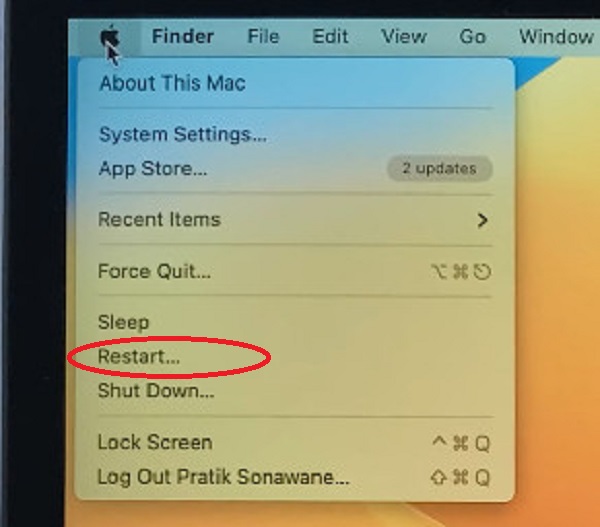
Mac'i yeniden başlatın:
Ekranınızın sol üst köşesindeki Apple logosunu tıklayın > Tekrar başlat.
2. USB kablosunun ve USB bağlantı noktasının durumunu kontrol edin
USB kablosu bağlantının başarısız olmasına neden olursa, başka bir USB kablosuna geçebilir ve bağlantının başarılı olması için başka bir USB bağlantı noktasını deneyebilirsiniz.
3. Bilgisayarınıza güvendiğinizden emin olun
Dokunmayı hatırlamanız gerekir Güven iPhone'unuzu bilgisayarınıza bağladığınızda iPhone'unuzda açılır uyarı göründüğünde.
4. iTunes'u bilgisayarınıza yeniden yükleyin
Bazen iTunes, bilgisayarınızın iPhone'unuzu tanımamasına neden olabilir, iTunes'u bilgisayarınıza yeniden yükleyerek bu sorunu çözebilirsiniz.
5. iPhone'unuzu güncelleyin
Önkoşullar: iPhone'unuzu güce takın ve Wi-Fi ile internete erişin.
git Ayarlar > Genel > Yazılım güncellemesi > İndir ve Yükle.
6. Windows'unuzu güncelleyin
Windows 11 için: Tıklayın Başlama ekranın sol alt köşesinde > Ayarlar > Windows güncelleme > Güncellemeleri kontrol et > İNDİR ve ŞİMDİ KURULUM.
Windows 10 için: Tıklayın Başlama ekranın sol alt köşesinde > Ayarlar > Güncelleme ve Güvenlik > Windows güncelleme > Güncellemeleri kontrol et > İNDİR ve ŞİMDİ KURULUM.
7. Apple Mobil Cihaz USB Sürücüsünü Güncelleyin
Apple Mobile Device USB Driver, Windows PC'nin iPhone'unuzu tanımasına yardımcı olur. Güncel olmadığında, Windows PC'niz iPhone'unuzu tanıyamayabilir.
Windows 7/10/11'de Apple Mobile Device USB Sürücüsünü güncelleyin:
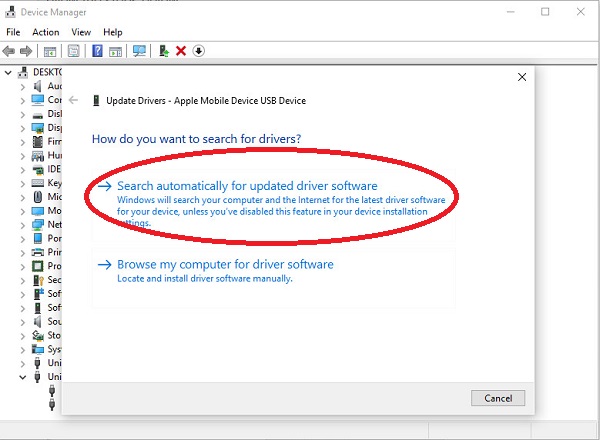
Öncelikle iPhone'unuzu bir USB kablosuyla Windows PC'nize bağlayın. Windows tuşuna ve X tuşuna aynı anda basın > tıklayın Aygıt Yöneticisi. Yeni açılır pencerede şuraya gidin: Evrensel Seri Veri Yolu cihazları ve seçeneğe çift tıklayın.
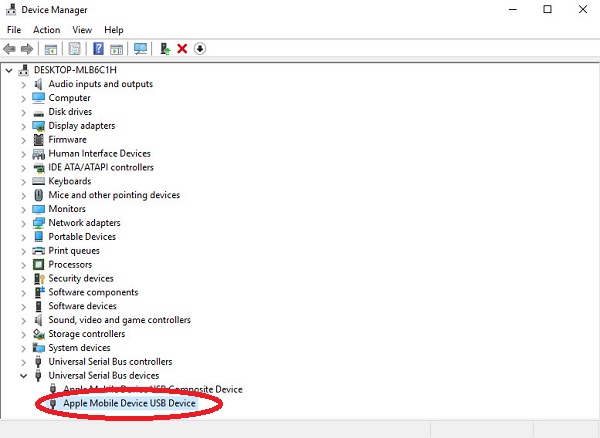
Daha sonra, Apple Mobil Cihaz USB Cihazı. Sağ tıklayın> tıklayın Sürücüyü güncelle > tıklayın Sürücüleri otomatik olarak ara. Tek yapmanız gereken işlemin tamamlanmasını beklemek.
8. Mac'inizi güncelleyin
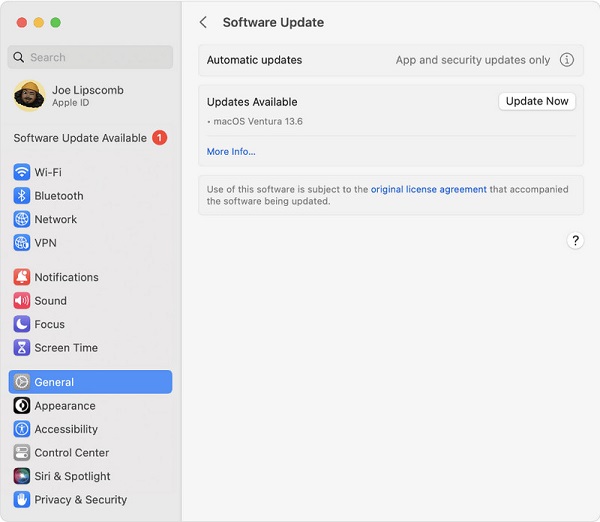
Ekranınızın sol üst köşesindeki Apple logosunu tıklayın > Sistem ayarları > Genel > Yazılım güncellemesi > Şimdi güncelle.
9. Gerekirse bir iOS Sistem Kurtarma aracını deneyin
Yukarıdaki yöntemlerin tümü işinize yaramazsa, bilgisayarın iPhone'u tanımaması sorununu çözmek için iPhone sisteminizi kurtarmak için bazı araçları deneyebilirsiniz.


 TR
TR  Windows Parola Sıfırlama
 iPassGo
 iPassBye
 iPhone Parola Yöneticisi
 Herhangi BirGeçiş
 iLocaGo
 iPhone Veri Kurtarma
 iPhone Aktarımı
 Çözüm
Çözüm Destek Merkezi
 Hakkımızda
 İletişim
