Başlarken
Indirin ve yükle
iPhone Transfer'i Windows PC veya Mac'inize yükleyin. Kurulum tamamlandıktan sonra, başlamak için programı açın.
Kayıt ol
Satın alma işleminden sonra, imyPass size e-posta yoluyla bir kayıt kodu gönderecektir. E-posta adresinizi girin ve kodu kayıt kutusuna yapıştırın. Kod kabul edildiğinde, yazılım etkinleştirilecek ve tüm özelliklere tam erişim sağlayabileceksiniz.

Yazılımı Güncelle
imyPass iPhone Transfer'i güncellemek için arayüzün üst kısmındaki Menü'ye gidip tıklayabilirsiniz Güncellemeyi Kontrol Et…, mevcut sürümün en son sürüm olup olmadığını algılayacaktır. Değilse, güncellemek için talimatları izleyin. En yeni sürümü doğrudan imyPass web sitesinden de indirebilirsiniz.
imyPass Desteği
imyPass, bir çevrimiçi yardım kılavuzu aracılığıyla size teknik destek sağlar. adresinden destek ekibimizle de iletişime geçebilirsiniz. support@imypass.com.
İpuçları
1. Apple, iOS 13'ten itibaren daha güçlü veri koruması ekledi. Cihazınızı bağlayıp bir tarama çalıştırdığınızda, iPhone parolanızı girmenizi isteyen bir açılır pencere belirecek. Devam etmek için parolayı girmeniz gerekecek. Tarama sırasında sistem, cihazınızda parolayı iki kez onaylamanızı isteyebilir.
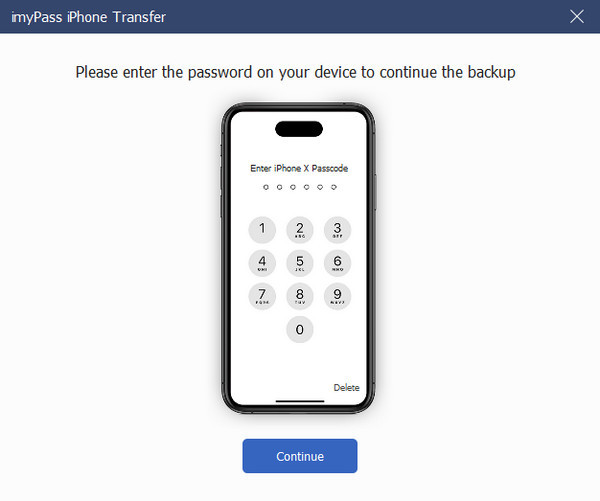
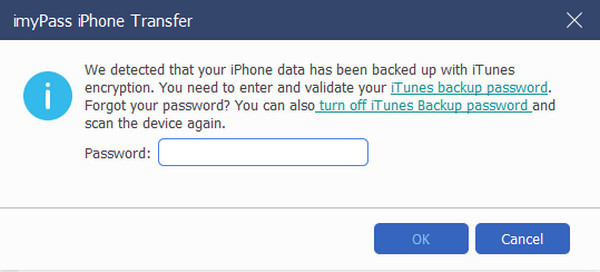
2. iTunes'daki iOS yedeklemeniz şifrelenmişse, yazılım şifreleme parolasını isteyecektir. Aynı zamanda, doğrulamayı tamamlamak için cihaza iPhone parolanızı da girmeniz gerekecektir.
3. Windows bilgisayar kullanıyorsanız lütfen iTunes'un yüklü olduğundan emin olun.
4. Bu iPhone Transfer aynı zamanda dizüstü bilgisayarlar için bir iPhone dosya yöneticisidir. iPhone dosyalarınızı yönetebilir, kişileri daha büyük bir ekranda gruplara toplu olarak taşıyabilirsiniz.
Dosyaları iDevice'a Aktar
Bu adımlarla müzik, fotoğraf, film, TV programı ve diğer medya dosyalarını bilgisayarınız ile cihazınız arasında taşıyabilirsiniz. Ayrıca, daha iyi bir organizasyon için müzikleri çalma listelerine, fotoğrafları ise albümlere yerleştirebilirsiniz. Tüm veriler, tıpkı iPhone'unuzda olduğu gibi, kolay gezinme için sol tarafta farklı gruplar halinde sıralanacaktır.
Örnek olarak iPhone'a fotoğraf aktarmayı ele alalım.
Aşama 1 iPhone Transfer'ı başlatın. iPhone, iPad veya iPod'unuzu bir USB kablosu kullanarak bilgisayarınıza bağlayın.

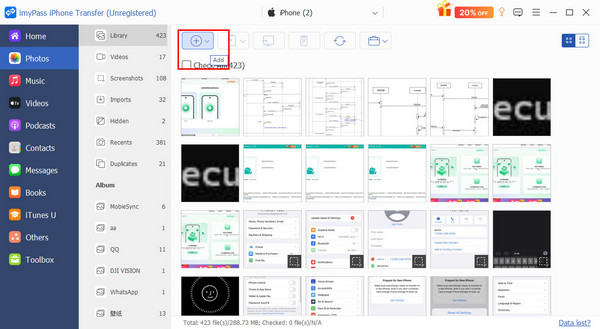
Adım 2 Tıklamak Fotoğraflar Sol panelde. Kısa bir beklemenin ardından cihazınızdaki tüm fotoğraflar programda görünecektir.

Aşama 3 Dosyaları içe aktarmak için, Ekle düğmesine tıklayın ve istediklerinizi seçin. Dosyayı işaretleyin ve tıklayın Açık(Not: iOS kısıtlamaları nedeniyle, resimleri doğrudan Kamera Rulosu'na ekleyemezsiniz. Resimler yalnızca Fotoğraf Kitaplığı'na aktarılabilir.)
Genel Dosya Transferi
Aşama 1 Ana ekranda, dışa aktarmak istediğiniz cihazın adına tıklayın. Ardından soldaki menüden bir dosya türü seçin.
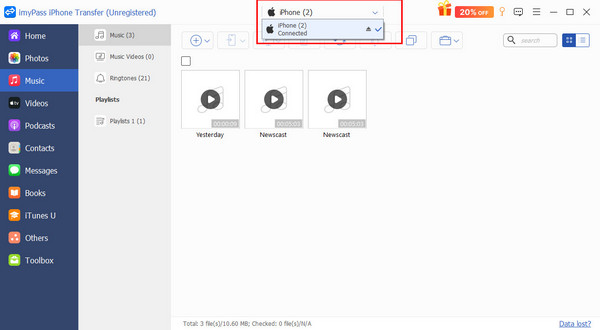
Adım 2 Bir kategori seçtikten sonra, o türdeki tüm dosyalar sağ tarafta görünecektir. Bir veya daha fazla öğe seçin ve ardından İhracat Üstteki düğmeyi kullanın. (Kişiler için, İthalat/İhracat (Bu arada, dosyaları başka bir iCihaza aktarmak istiyorsanız, lütfen en az iki iCihazın bağlı olduğundan emin olun.

Aşama 3 Dosyaları kaydetmek istediğiniz yeri seçin ve klasörü onaylayın. Kısa bir beklemenin ardından dışa aktarma işlemi tamamlanacaktır.

Tek Tıkla Dosya Transferi
Aşama 1 Sol çubuktaki Araç Kutusu'na tıklayın ve seçin Cihazdan Cihaza veya Cihazdan bilgisayara.

Adım 2 Fotoğraflar, Müzikler, Videolar, Kişiler, SMS'ler ve Kitaplar gibi dosyaların tümü seçilecektir. Bunların hepsini yeni bir iPhone cihazına taşıyabilir veya bir dizüstü bilgisayara aktarabilirsiniz.

Aşama 3 İsterseniz dizüstü bilgisayarınızda hedefi seçin Cihazdan bilgisayara.
4. Adım Tıkla Başlama Tüm bu dosyaları taşımak için düğmeye basın.
Kişileri Yedekle ve Geri Yükle
Soldaki Kişiler'e tıklayarak iPhone kişilerinizi doğrudan bilgisayarınızdan yönetebilirsiniz. Bu bölüm, kişileri tek tıklamayla nasıl yedekleyip geri yükleyeceğinizi gösterecektir.
Aşama 1 iCihaz(lar)ı bilgisayara bağlayın. Tıklayın Araç Kutusu soldaki.
Adım 2 Tıkla Kişi Yedekleme Üstteki düğmeye tıklayın. Ardından, Şimdi yedekle. Tüm iletişim bilgileriniz bilgisayarınızda saklanacaktır.
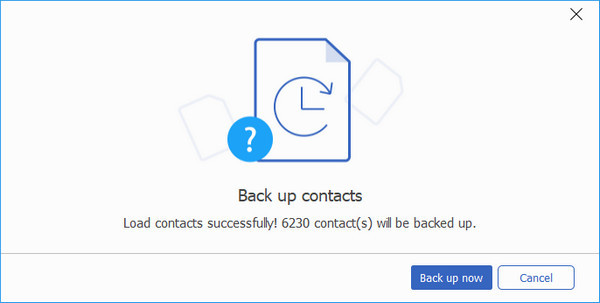
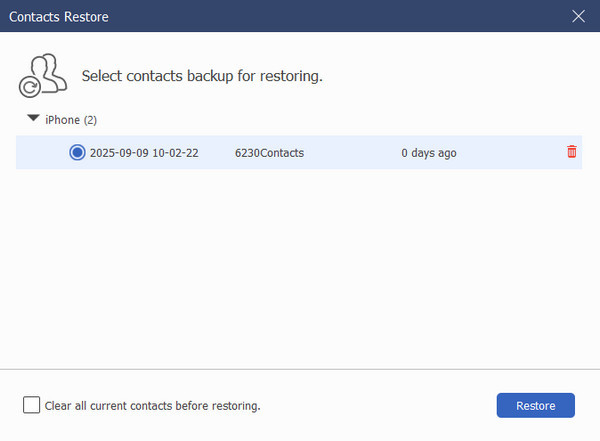
Aşama 3 İletişim'e tıklayın Eski haline getirmek Başka bir iPhone'daki tüm kişileri kolayca geri yüklemek için düğme.
Zil Sesi Yap
Aşama 1 iCihaz(lar)ı bilgisayara bağlayın. Tıklayın Araç Kutusu soldaki.
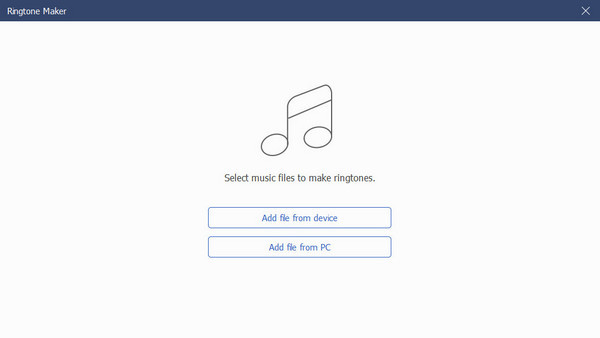
Adım 2 Tıkla Zil Sesi Yapıcı Üstteki düğmeye tıklayın. Ardından iPhone'unuzdan veya bilgisayarınızdan bir ses dosyası seçin.
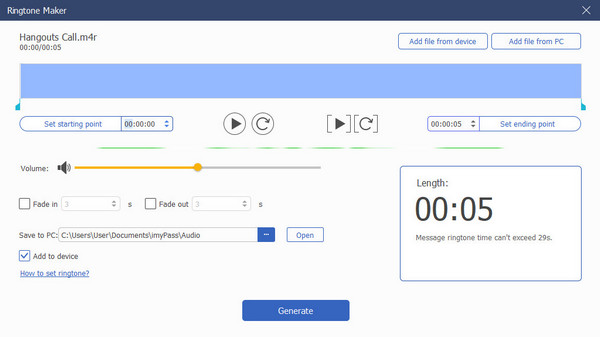
Aşama 3 Kırpın, ses açma/kapama ve diğer efektleri ayarlayın. Köşedeki ekran kılavuzunu izleyerek iPhone zil sesiniz olarak ayarlayın.
iTunes Olmadan iTunes Müziğini Senkronize Etme
Aşama 1 iCihaz(lar)ı bilgisayara bağlayın. Tıklayın Araç Kutusu soldaki.
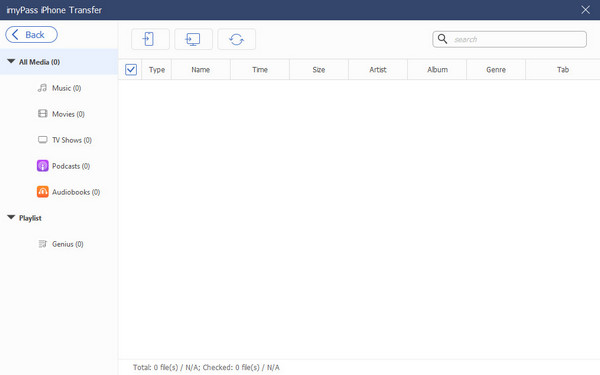
Adım 2 Tıkla iTunes Kütüphanesi Üstteki düğmeden seçim yapabilirsiniz. Cihazı iTunes ile Senkronize Et, iTunes'u Cihaza Senkronize Et, ve iTunes Kitaplığını Görüntüle.
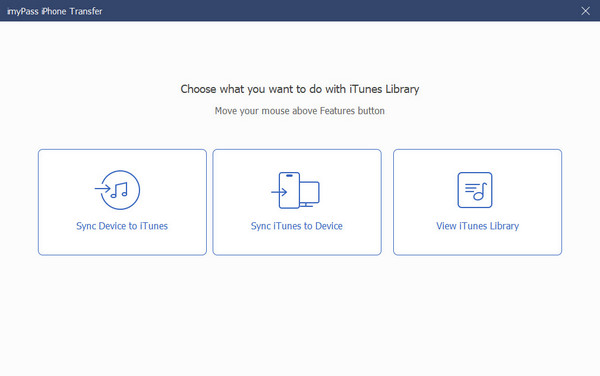
Aşama 3 Bu üç işlev de müziğinizi toplu olarak senkronize etmez. Sadece dosyaları seçip senkronize edebilirsiniz.
HEIC'i Görüntüle ve Dönüştür
Aşama 1 iCihaz(lar)ı bilgisayara bağlayın. Tıklayın Araç Kutusu soldaki.
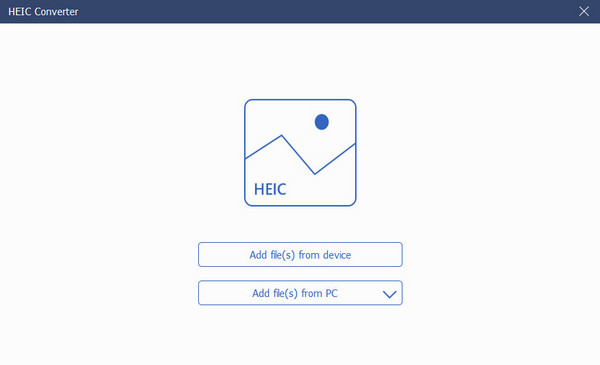
Adım 2 Tıkla HEIC Dönüştürücü Üstteki butona tıklayın. Ve HEIC dosyasını seçin.
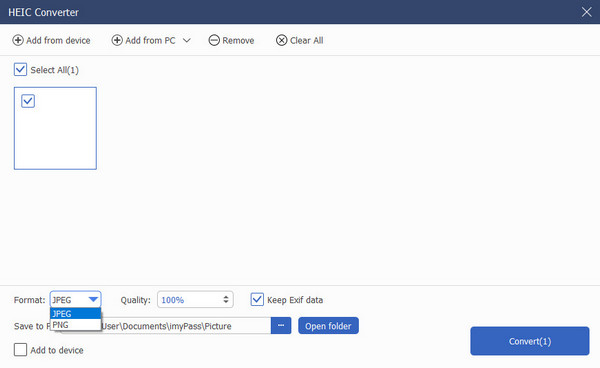
Aşama 3 Çıktı biçimini ve kalitesini seçin, ardından tıklayın Dönüştürmek.


 TR
TR  Windows Parola Sıfırlama
 iPassGo
 iPassBye
 iPhone Parola Yöneticisi
 Herhangi BirGeçiş
 iLocaGo
 iPhone Veri Kurtarma
 iPhone Aktarımı
 Çözüm
Çözüm Destek Merkezi
 Hakkımızda
 İletişim