



 Çözüm
Çözüm Destek Merkezi
 Hakkımızda
 İletişim
Android/iPhone'da Silinen Instagram Fotoğrafları Nasıl Kurtarılır
 Clara Prescott yayınlandı 21 Kasım 2025Verileri Kurtar3 dakikalık okuma
Instagram piyasaya sürüldüğünden beri, dünya çapında yüz milyonlarca kullanıcıya sahip oldu. Gönderilerinizi otomatik olarak silmese de, Instagram fotoğraflarınız yanlışlıkla silme, kuralları ihlal etme, kötü niyetli saldırılar ve daha fazlası nedeniyle kaybolabilir. Neyse ki, geri almanın birden fazla yolu var Instagram silinen fotoğraflar Android telefon veya iPhone'da. Bu kılavuz etkili yöntemleri tanımlar ve her yöntem için iş akışını ayrıntılarıyla gösterir.

Bu makalede:
Bölüm 1: Son Silinen Instagram Fotoğrafları Nasıl Kurtarılır
Instagram, 2021'de Son Silinenler özelliğini kullanıma sundu. 30 gün içinde silinen içerikleri saklar. Bu, Instagram'da silinen fotoğrafları son kullanma tarihinden önce geri alabileceğiniz anlamına gelir. Bu yol hem Android hem de iOS'ta kullanılabilir. Şunları yapmamalısınız: Instagram şifrenizi unutunveya uygulamada bu özelliğe erişemiyorsunuz.
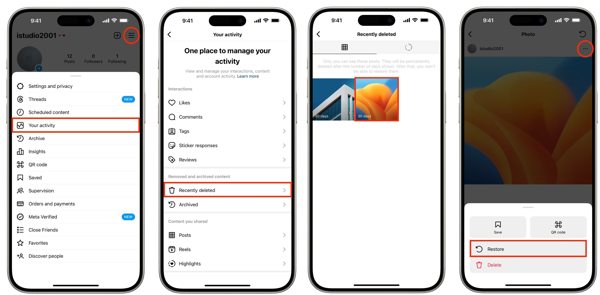
Instagram uygulamanızı çalıştırın ve hesabınıza giriş yapın.
Profilinizin sağ köşesine dokunun, Menü üç satırlı simgeye sahip düğmeyi seçin ve Etkinliğiniz. Seçmek Son Silinenler altta.
Ardından, kayıp fotoğrafı içeren bir gönderiye dokunun, Daha üç nokta simgeli düğmeye basın ve seçin Eski haline getirmekDaha sonra IG'de silinen fotoğrafları orijinal paylaşımdan geri alabilirsiniz.
Not:
Kurtarılan gönderinin orijinal gönderim tarihi geçerli olacaktır.
Bölüm 2: Arşivden Silinen Instagram Fotoğrafları Nasıl Kurtarılır
Bazı kişiler takipçileri tarafından artık görülemeyen Instagram gönderilerini kaldırmak ister. Aslında, Instagram'da fotoğraf ve videoları silmek sezgisel değildir. Alternatif olarak, bunları arşivlersiniz. Bu nedenle, Instagram'da silinen fotoğrafları arşivden çıkararak görüntüleyebilirsiniz.
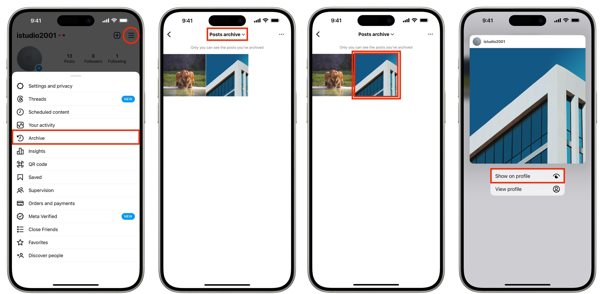
Şuna dokunun: Menü Instagram uygulamanızın profil ekranındaki butonuna tıklayın.
Seç Arşiv seçeneğini seçin ve en üstteki seçeneği aşağı çekin. Burada görüntülemeyi seçebilirsiniz Hikayeler arşivi, Gönderi arşivi, veya Canlı arşiv Fotoğraflarınızın nerede yayınlandığına bağlı.
Ardından, kurtarmak istediğiniz gönderiye dokunup basılı tutun ve seçin Profilde göster içerik menüsünde.
Bölüm 3: [2 Yol] iPhone'da Silinen Instagram Fotoğraflarını Kurtarma
Bir Fotoğraf Kurtarma Aracı Kullanın
iPhone kullanıcıları için, imyPass iPhone Data Recovery kalıcı olarak silinen Instagram fotoğraflarını kurtarmak için en kolay seçenektir. Cihazınızın belleğini tarar, kaybolan uygulama fotoğraflarını arar ve yedekleme olmadan değerli anılarınızı kurtarmanızı sağlar.

4.000.000+ İndirme
iPhone'da silinen Instagram fotoğraflarını kurtarın.
Cihazınızı sıfırlamadan iTunes veya iCloud yedeklemesinden kaybolan fotoğrafları çıkarın.
Instagram, Facebook ve daha fazlası dahil olmak üzere birçok sosyal medyayı destekler.
Fotoğraf, video, müzik vb. dahil 20'den fazla veri türünü kurtarın.
İşte iPhone'da silinen Instagram fotoğraflarını yedeklemeden geri alma adımları:
iPhone'unuzu tarayın
iPhone için en iyi fotoğraf kurtarma yazılımını PC'nize yükleyin ve başlatın. Mac için başka bir sürüm daha var. Seçin iOS Aygıtından Kurtarma sol tarafta ve iPhone'unuzu bir Lightning kablosuyla bilgisayarınıza bağlayın. Ekranınızda Güven'e dokunun. İstenirse, sonra tıklayın Taramayı Başlat Cihazınızdaki verileri taramaya başlamak için.

Instagram fotoğraflarını görüntüle
Tamamlandığında, kurtarılabilir tüm verilerle karşılaşacaksınız. Medya başlık, seç Uygulama Fotoğraflarıve seç Sadece Silinenleri Göster Üst açılır menüden. Şimdi, silinen Instagram fotoğraflarını ana panelde görüntüleyebilirsiniz.

Silinen Instagram fotoğraflarını kurtarın
Geri almak istediğiniz fotoğrafları seçin ve tıklayın İyileşmek düğmesine basın. Son olarak, bir çıktı klasörü ayarlayın ve İyileşmek Tekrar.

Yerel Yedekleme Kullanın
Hem iPhone hem de Mac bilgisayar kullanıyorsanız, iPhone'unuzu iTunes/Finder aracılığıyla yedeklemiş olabilirsiniz. Bu yedekleme, Instagram fotoğrafları da dahil olmak üzere Instagram verilerini içerir. Instagram fotoğraflarını yanlışlıkla sildikten sonra, silinen fotoğrafları içeren yedeklemeyi geri yükleyebilirsiniz.
Öncelikle bilgisayarınızdaki iTunes/Finder uygulamasını güncelleyin. Ardından iPhone'unuzu bu bilgisayara bağlayın.
Soldaki iPhone adınıza tıklayın. Dokunun Genel veya Özet.
Tıkla Yedeklemeyi Geri Yükle butonuna tıklayın. Kaybolan Instagram fotoğraflarınızı içeren yedeklemeyi seçin.
Tıkla Eski haline getirmek Fotoğrafları iPhone'unuza geri yüklemek için düğmeye basın.

Bölüm 4: [2 Yol] Android'de Silinen Instagram Fotoğraflarını Kurtarma
Android'de, ayarlarınıza bağlı olarak Instagram'dan silinen fotoğrafları geri almanın iki yolu daha vardır. Fotoğraflarınızı Son Silinenler klasöründe veya Arşiv'de bulamıyorsanız, aşağıdaki yolları deneyin.
Yöntem 1: Galeriden Silinen Instagram Fotoğrafları Nasıl Kurtarılır
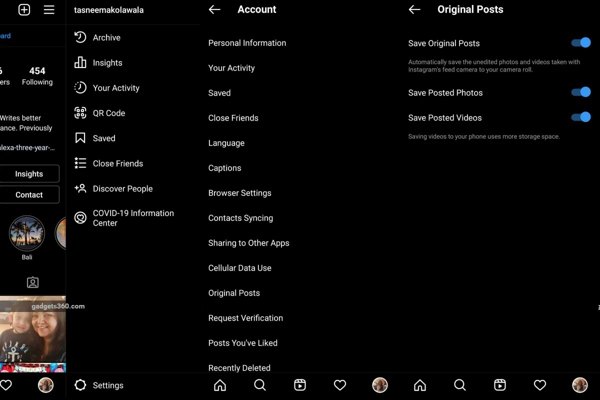
Şuna dokunun: Menü Instagram uygulamasındaki profil ekranındaki düğmesine tıklayın ve seçin Orijinal Yazılar.
Eğer Gönderilen Fotoğrafı Kaydet seçeneği etkinleştirildiğinde, Galeri uygulama.
Bul ve aç Instagram albümüne göz atabilir ve silinen Instagram fotoğraflarını görüntüleyebilirsiniz.
Yöntem 2: Silinen Instagram Fotoğrafları Önbellekten Nasıl Kurtarılır
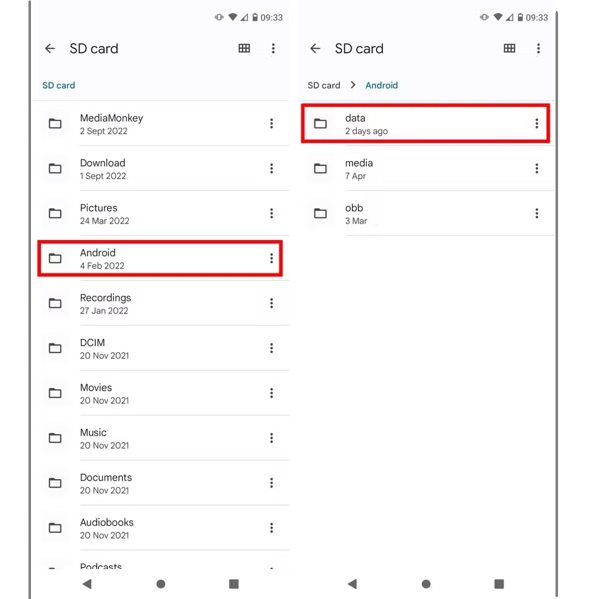
Eğer açmadıysanız Gönderilen Fotoğrafı Kaydet Instagram'da seçeneği, Dosya Yöneticisi uygulamasını veya üçüncü taraf bir dosya gezgini uygulamasını çalıştırın. Şuraya gidin Android klasörü seçin ve ardından veri klasörü. Ardından Instagram ile ilgili önbellek klasörünü arayın. Silinen Instagram fotoğraflarını Android önbelleğinden geri alabilirsiniz.
Çözüm
Şimdi nasıl yapılacağını anlamalısın Instagram'dan silinen fotoğrafları kurtar Android cihaz veya iPhone'da. Instagram'da yerleşik Son Silinenler klasörü, kayıp fotoğraflarınızı bulabileceğiniz ilk yerdir. Ayrıca, Arşiv klasörünü de deneyebilirsiniz. Android kullanıcıları, silinen Instagram fotoğraflarını Galeri'de veya önbellekte de arayabilir. Bu yöntemlerin hiçbiri işe yaramazsa, imyPass iPhone Veri Kurtarma nihai yol olarak.
Clara, kullanıcıların kaybolan dosyalarını kurtarmalarına ve verilerini aktarmalarına yardımcı olma konusunda 8 yılı aşkın deneyime sahiptir. Daha önce büyük bir BT hizmet şirketinde veri kurtarma teknisyeni olarak çalıştı. Veri Kurtarma ve Dijital Adli Bilişim alanlarında sertifikalı olan Clara, makalelerinde karmaşık kurtarma işlemlerini günlük kullanıcılar için kolaylaştıran basit çözümlere odaklanır.
Sıcak Çözümler
-
Verileri Kurtar
- AppGeeker iOS Veri Kurtarma İncelemesi
- Disk Drill iPhone Veri Kurtarma İncelemesi
- iPhone’u Kurtarma Modundan Çıkarma Yöntemi
- support.apple.com/iphone/restore Hatası Nasıl Düzeltilir
- DFU Modundan Veri Nasıl Kurtarılır
- Gbyte iPhone Veri Kurtarma İncelemesi
- 30 Gün Sonra Silinen iPhone Fotoğrafları Nasıl Kurtarılır
- iPad’de Silinen Fotoğraflar Nasıl Kurtarılır
-
iOS'un kilidini aç
-
Veri Aktarımı
-
iOS İpuçları

iPhone Veri Kurtarma
Silinen veya Kaybolan iPhone Verilerini Kurtarın
Ücretsiz indirin Ücretsiz indirin
