



 Çözüm
Çözüm Destek Merkezi
 Hakkımızda
 İletişim
iPhone’da Silinmiş E-postalar Nasıl Geri Alınır: Kaybolan Verilerinizi Kurtarın
 Clara Prescott yayınlandı 09 Nisan 2026Verileri Kurtar1 dakikalık okuma
E-postalar, yani elektronik postalar, dijital olarak gönderilip alınabilen iletilerdir. Genellikle iş, okul vb. için kullanılırlar. Akıllı telefonlar, bilgisayarlar, tabletler ve daha pek çok cihaz üzerinden e-posta gönderebilirsiniz. Bu dijital mektuplar metin, resim, video ve diğer önemli ekleri içerebilir. Bu nedenle, bunları kaybetmek veya yanlışlıkla silmek tam bir felaket sayılır.
Kayıp ya da silinmiş bir e-postanız mı var? Buraya dikkat! Bu makale, iPhone’da silinmiş e-postaları kurtarmanın altı kolay yolunu sunar, yani iPhone’da silinmiş e-postalar nasıl kurtarılır. konusunu açıklar. Ayrıca, e-postalarınızı bulamadığınızda yapmanız gerekenler, e-postaları doğrudan iPhone’dan kurtarabilen bir üçüncü taraf araç vb. hakkında ek bilgiler de bulacaksınız. Tüm ayrıntıları öğrenmek için lütfen aşağı kaydırın.

Bu makalede:
Bölüm 1. İlk Bakılacak Yer: Son Silinenler veya Çöp Kutusu
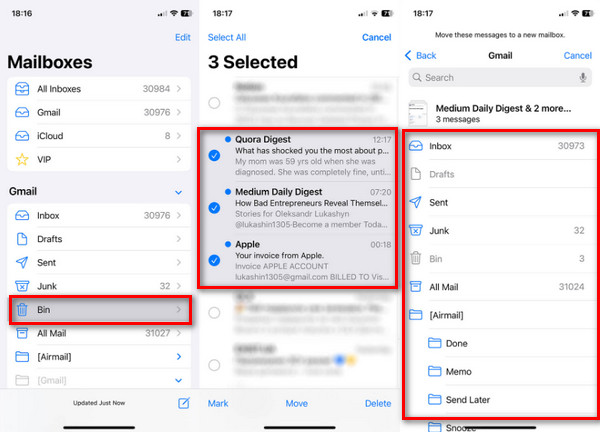
iPhone’unuzdaki e-postalar hızlıca silinebilir. Bu Apple cihazının güzel yanı, silinmiş e-postaları 30 gün daha saklamasıdır. Bu e-postalar, Son Silinenler veya Çöp Kutusu klasöründe bulunabilir. Son günlerde silindilerse, iPhone’da silinen e-postaları geri almayı öğrenin. Aşamalar aşağıdadır.
iPhone'u açın Posta uygulamasını açın. Ardından açılan seçenekler listesinden Posta Kutuları Hesap bilgilerini Parolalar uygulamasıyla iCloud Anahtar Zinciri’ne manuel olarak ekleyebilirsiniz. Çünkü bazı uygulamalar iPhone parolalarınızı otomatik olarak kaydetmenize izin vermez. İşlemin adımları aşağıda mevcuttur. Çöp veya Çöp Kutusu düğmesini seçin.
Kurtarmak istediğiniz e-postayı seçin. Sonra Posta Kutusu düğmesine dokunun. Ardından kurtarmak için başka bir posta kutusu seçin.
Bölüm 2. Sunucu Tabanlı Kurtarma (En Güvenilir Yöntem)
iPhone’unuzda kullanılabilecek birden fazla e-posta servisi vardır. Bunlara Gmail, Outlook, Yahoo ve diğerleri dahildir. Bu bölümde, iPhone’da e-posta geri yükleme konusunda bu servislerin yerleşik kurtarma yöntemlerini göreceğiz.
1. iCloud Mail Kullananlar İçin
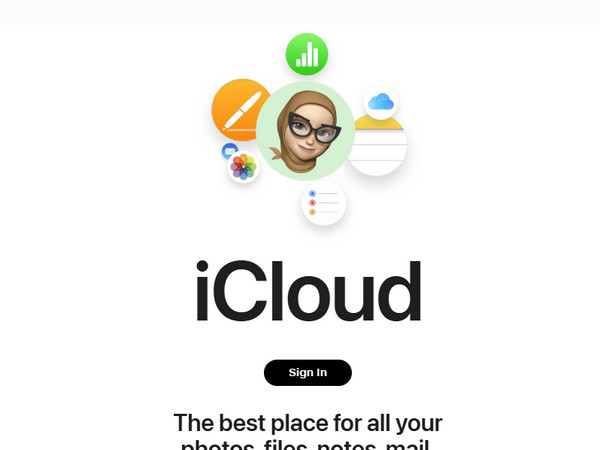
iCloud, e-postalarınızı kurtarmanıza yardımcı olabilir. Kurtarma işlemi için ilgili Apple Kimliği gerekir. Ancak, e-postaların iCloud ile yedeklenmiş olması şarttır. Alternatif olarak iCloud veri kurtarma yazılımıda kullanabilirsiniz. iCloud hesabınızla e-postalarınızı nasıl geri yükleyeceğinizi aşağıda görün.
adresindeki ana web sitesini ziyaret edin. Ardından çıkan ekranda iCloud. seçeneğini seçin ve Apple Kimliği hesabınızı girin. Kayıt olmak düğmesine tıklayın. E-postalarınızı seçin ve ardından geri yükleyin.
Tıkla Posta düğmesine tıklayın. Ardından Çöp 2. Gmail Kullananlar İçin.
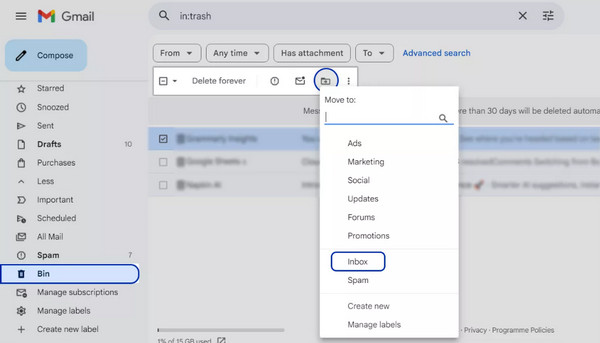
Gmail hesabından yeni silinen e-postalar Çöp Kutusu (Bin) klasöründe saklanır. Burada 30 gün boyunca kalırlar. Kalıcı olarak silinmemeleri için bu süre içinde kurtarmanız gerekir. Aşağıdaki adımlar size nasıl yapılacağını gösterecektir.
alt kısımdaki sol köşede yer alan düğmeye dokunun. Eğer henüz oturum açmadıysanız, ilk ekrandan Google hesabınızı girin.
Açık E-posta ve simgesine dokunun Çöp Kutusu Kurtarmak istediğiniz e-postaları seçin. Ardından.
Taşı düğmesini seçin ve e-postaları kurtarmak için yeni bir klasör belirleyin. 3. Outlook/Hotmail/Exchange Kullananlar İçin.
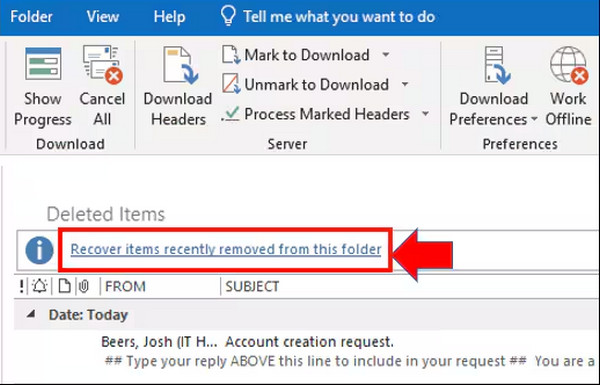
Outlook, Hotmail ve Exchange kullanıcılarının e-postaları kurtarma adımları neredeyse aynıdır. Bilgisayar üzerinden işlem yapılır. Yeni silinen e-postalar yalnızca 14 ila 30 gün arasında saklanır. Aşağıdaki adımları izleyerek kalıcı olarak silinmeden önce onları kurtarın.
uygulamasını açın. Ardından ekranın sol tarafındaki.
Aç Görünüm Silinmiş Öğeler düğmesine tıklayın. Sonra Bu Klasörden Kısa Süre Önce Kaldırılan Öğeleri Kurtar düğmesine tıklayın. Daha sonra kurtarmak istediğiniz dosyaları seçin. düğmesine tıklayın. Ardından e-postalar kurtarılmaya başlayacaktır.
Tıkla TAMAM 4. Yahoo Mail Kullananlar İçin.
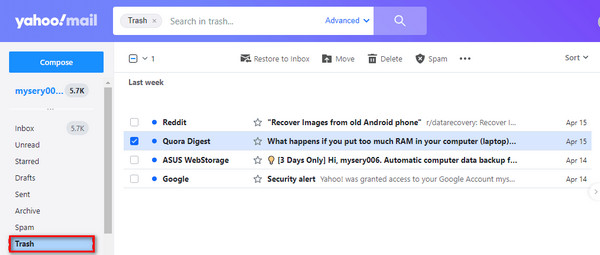
Yahoo’nun da silinen e-postalarınızı geri alabileceğiniz kendi klasörü vardır. Aşağıdaki adımlarla iPhone’da Yahoo üzerinden çöpe atılmış e-postaları nasıl kurtaracağınızı öğrenin.
Yahoo hesabınıza giriş yapın. Ardından ana arayüzden.
klasörüne tıklayın. Daha sonra kurtarmanız gereken e-postaları seçin. Çöp düğmesine tıklayın. Son olarak e-postalar geri yüklenecektir.
Tıkla Taşınmak düğmeye tıklayın ve seçin Gelen kutusu Ne yazık ki bazı iPhone kullanıcıları e-postalarını bulamaz. Bazıları, e-postalarınızın klasörleri içinde gizlenmiş olabilir. Ayrıca, e-postaların görünmemesine neden olan bir aksaklık ya da hata da söz konusu olabilir.
Bölüm 3. E-posta Hiçbir Yerde Bulunamıyorsa Ne Yapmalı
1. Tüm Postalar veya Arşivi Kontrol Edin.
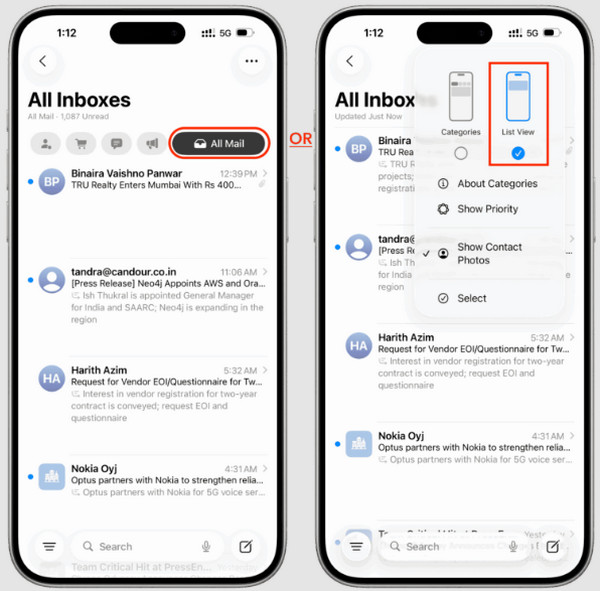
iPhone, birden fazla e-posta hesabı kullanmanıza izin verir. E-postalarınızı bulamıyorsanız, muhtemelen farklı bir hesabı görüntülüyorsunuzdur. iPhone’unuzdaki Mail uygulamasında Tüm Postalar veya Arşiv bölümüne basarak kolayca kontrol edebilirsiniz.
iPhone allows you to use multiple email accounts. If you cannot find your emails, you might be viewing a different account. You can simply tap the All Mail or Archive section of the Mail app on your iPhone.
2. Mail Uygulamasının Arama Özelliğini Kullanın
Alternatif olarak, belirli bir e-postayı bulmak için Mail uygulamasının arama çubuğundan arama yapabilirsiniz. E-posta hesabını yazmayı deneyebilirsiniz. Uygulamada binlerce e-postanız varsa bu en iyi seçenektir.
3. Hesabı iPhone’dan Kaldırıp Yeniden Ekleyin
E-posta hesabı, e-postaların gizlenmesine yol açan sorunlar yaşıyor olabilir. Böyle bir durumda, uygulama üzerinden hesaptan çıkış yapıp tekrar giriş yapmanız önerilir. Bu sayede hesap iPhone’unuzda yenilenecektir.
4. E-posta Sağlayıcınızın Destek Ekibiyle İletişime Geçin
Son olarak, e-posta sağlayıcınızın destek ekibiyle iletişime geçebilirsiniz. Kayıp veya silinmiş e-postalarınızı bulmanıza ya da kurtarmanıza yardımcı olabilirler.
Bölüm 4. iPhone’da Kalıcı Olarak Silinen E-postalar Nasıl Kurtarılır
Ancak, iPhone’unuzdaki e-postaların kalıcı olarak silindiği durumlar da vardır. Bu, onların yedeklenmediği veya "son silinenler" olarak kurtarılamadığı anlamına gelir. imyPass iPhone Veri Kurtarma size yardımcı olabilir! Bu, yedek olmadan doğrudan iPhone’unuzdan kurtarma yapmanızı sağlayan üçüncü taraf bir programdır. Öte yandan, bu araç iTunes ve iCloud yedeklerinizden de kurtarma yapabilir.
Bu aracın desteklediği veri türlerinden yalnızca biri e-postalar değildir. Belgelerinizi, fotoğraflarınızı, videolarınızı, arama kayıtlarınızı ve daha fazlasını da geri getirebilirsiniz. Aşağıdaki adımlarla bu aracı kullanarak iPhone’da kalıcı olarak silinen e-postaları nasıl kurtaracağınızı keşfedin.
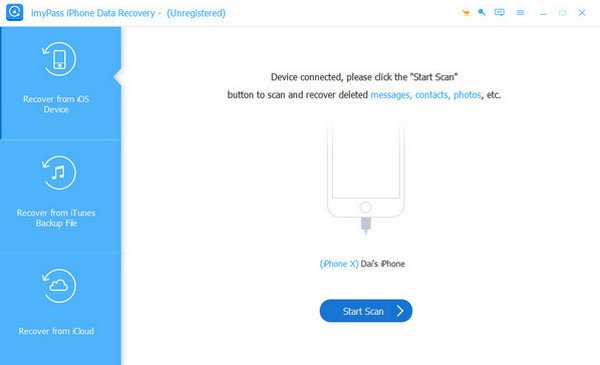
Ana web sitesinden imyPass iPhone Veri Kurtarma dosyasını indirin ve kurulumunu yapın. Ardından, kurulumu tamamlayıp açarak işleme başlayın. İlk ekranda, iOS Aygıtından Kurtarma buton.
USB kablonuzu alın ve iPhone’unuzu bilgisayara bağlayın. Ardından, alt orta kısımdaki Taramayı Başlat seçeneğine tıklayın. Sonuçlar görünecektir. Kurtarmak istediğiniz e-postayı bulun ve seçin.
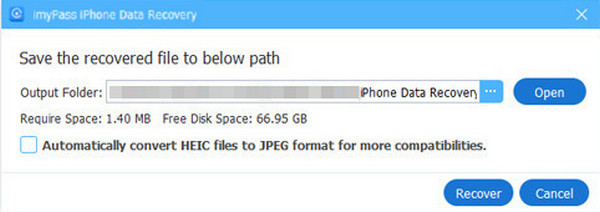
Tıkla İyileşmek seçeneğine tıklayın ve kurtarılacak e-postaların kaydedileceği hedef klasörü belirleyin. Ardından, İyileşmek İşlemi onaylamak için tekrar düğmeye basın.
Çözüm
iPhone’da silinen e-postalar nasıl geri alınır? Sonuç olarak, bu makaledeki altı yöntemle bunu kolayca yapabilirsiniz. imyPass iPhone Veri Kurtarma ayrıca e-postalarınızı doğrudan iPhone’unuzdan kurtarmanıza da yardımcı olur. Ayrıca bunları iTunes, Finder ve iCloud yedeklerinden de geri getirebilir. Daha fazla faydalı özelliğini keşfetmek için aracı indirin.
Clara, kullanıcıların kaybolan dosyalarını kurtarmalarına ve verilerini aktarmalarına yardımcı olma konusunda 8 yılı aşkın deneyime sahiptir. Daha önce büyük bir BT hizmet şirketinde veri kurtarma teknisyeni olarak çalıştı. Veri Kurtarma ve Dijital Adli Bilişim alanlarında sertifikalı olan Clara, makalelerinde karmaşık kurtarma işlemlerini günlük kullanıcılar için kolaylaştıran basit çözümlere odaklanır.
Sıcak Çözümler
-
Verileri Kurtar
- AppGeeker iOS Veri Kurtarma İncelemesi
- Disk Drill iPhone Veri Kurtarma İncelemesi
- iPhone’u Kurtarma Modundan Çıkarma Yöntemi
- support.apple.com/iphone/restore Hatası Nasıl Düzeltilir
- DFU Modundan Veri Nasıl Kurtarılır
- Gbyte iPhone Veri Kurtarma İncelemesi
- 30 Gün Sonra Silinen iPhone Fotoğrafları Nasıl Kurtarılır
- iPad’de Silinen Fotoğraflar Nasıl Kurtarılır
-
iOS'un kilidini aç
-
Veri Aktarımı
-
iOS İpuçları

iPhone Veri Kurtarma
Silinen veya Kaybolan iPhone Verilerini Kurtarın
Ücretsiz indirin Ücretsiz indirin
