



 Çözüm
Çözüm Destek Merkezi
 Hakkımızda
 İletişim
Discord'da Silinen Mesajlar Nasıl Görülür ve Kurtarılır
 Clara Prescott yayınlandı 22 Temmuz 2026Verileri Kurtar3 dakikalık okuma
Discord benzersiz bir sosyal medyadır. Oyun oyuncuları arasında popüler bir iletişim uygulamasıdır. Aslında oyuncu topluluğu için tasarlanmıştır. Oyuncular oyun oynarken birbirleriyle iletişim kurabildikleri gibi, favori oyun topluluklarına da katılabilirler. Eğer daha önce, silinmiş mesajları görmeniz veya kurtarmanız gereken bir durumla karşılaştıysanız, yalnız değilsiniz. Bu rehber, kanıtlanmış birden fazla yöntemi paylaşıyor. Discord'da silinen mesajları gör, you are not alone. This guide shares multiple proven methods.

Bu makalede:
- Bölüm 1. Discord'da Silinen Mesajlar Görülebilir mi
- Bölüm 2. Bildirimlerden Silinen Discord Mesajları Nasıl Kontrol Edilir
- Bölüm 3. Discord'da Silinen Mesajlar Dyno Bot ile Nasıl Görülür
- Bölüm 4. BetterDiscord ile Discord'da Silinen Mesajlar Nasıl Bulunur
- Bölüm 5. iPhone'da Silinen Discord Mesajları Nasıl Kurtarılır
Bölüm 1. Discord'da Silinen Mesajlar Görülebilir mi
Discord'un silinen mesajları nasıl ele aldığını anlamak önemlidir. Bir mesajı yanlışlıkla ya da kasıtlı olarak sildiğinizde, Discord'un sunucularından anında kaldırılır. Çöp kutusu klasörü veya benzer özellikler içeren diğer sosyal medya platformlarının aksine Discord, gizlilik nedenleriyle silinen verilerin kalıcı olarak ortadan kaybolması için tasarlanmıştır.
Başka bir deyişle, Discord'un silmeyi geri alma veya silinmiş konuşma geçmişini görüntüleme gibi yerleşik bir özelliği yoktur. Discord'da silinen mesajları görüntülemeniz gerekiyorsa, üçüncü taraf araçlarının yardımına ihtiyaç duyarsınız.
Bölüm 2. Bildirimlerden Silinen Discord Mesajları Nasıl Kontrol Edilir
Discord'da silinen mesajları kontrol etmenin kolay bir yolu bildirimler aracılığıyladır. Ancak bu yöntem yalnızca son 24 saat içinde alınan mesajlar için geçerlidir. Ayrıca, tam mesajları değil yalnızca önizleme metnini görebilirsiniz. Medya dosyaları görünmez. Daha da önemlisi, ön koşul telefonunuzda Discord bildirimlerini etkinleştirmiş olmanızdır.
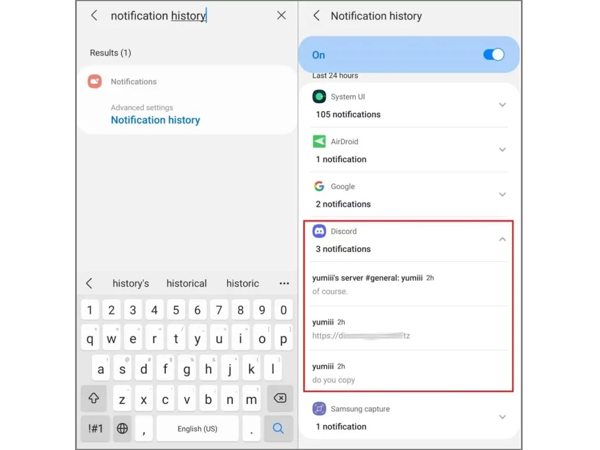
Aç Ayarlar Telefonunuzdaki uygulama.
şuraya git Bildirimler sekme ve seç Bildirim geçmişi.
Bulmak Anlaşmazlık listede.
Son 24 saatteki bildirimleri görüntüleyin.
Not:
iPhone'da özel bir bildirim geçmişi özelliği bulunmaz.
Bölüm 3. Discord'da Silinen Mesajlar Dyno Bot ile Nasıl Görülür
Daha önce de belirtildiği gibi, Discord silinen mesajları sunucularında saklamaz. Neyse ki, Dyno Bot Discord'da silinen mesajları görmenizi sağlar. Sunucunuzda yönetim, moderasyon ve görev otomasyonu konusunda yardımcı olan çok yönlü bir Discord botudur. Elbette, ön koşul Dyno Bot'u Discord'unuza eklemiş olmanızdır.
Dyno Bot'u Discord'unuza Ekleyin

Dyno Bot web sitesine gidin ve istediğiniz izinleri vermek için Discord ile giriş yap.
Tıkla Authorize düğmesine tıklayın.
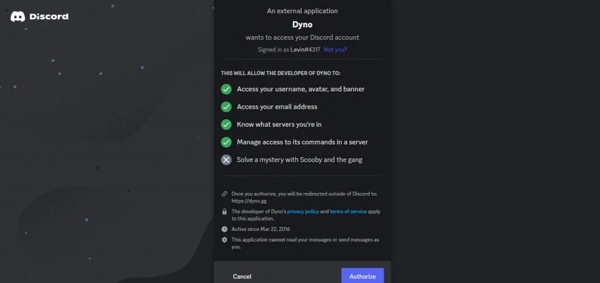
Silinen mesajları görmek istediğiniz sunucuyu seçin.
Ardından, Dyno'ya gerekli izinleri verin.
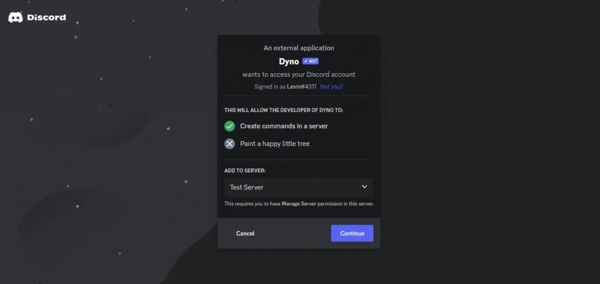
Bu yalnızca siz Sunucuyu Yönet (Manage Server) izinlerine sahipseniz çalışır. Bu yüzden doğru sunucuyu seçtiğinizden emin olun.
Bundan sonra, ekrandaki talimatları izleyerek kurulumu tamamlayın.
Discord Sunucusunda Bir Metin Kanalı Oluşturun
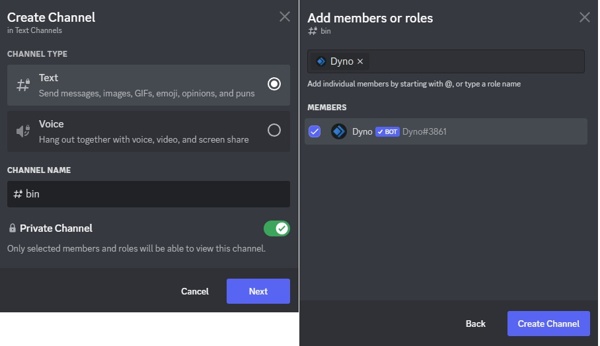
Discord'a gidin ve sunucunuzda Ekle Metin Kanalları sekmesinin yanındaki simgesine tıklayın.
Kanal için bir ad girin ve Özel Kanal.
Dyno'yu bu kanala ekle.
seçeneğini açın.
Discord'da Silinen Mesajları Kontrol Edin.
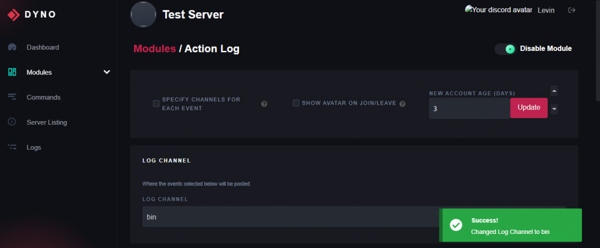
şuraya git Modüller sekme.
Aç Eylem Günlüğü Tekrar Dyno kontrol paneline (dashboard) gidin. Günlük Kanalı.
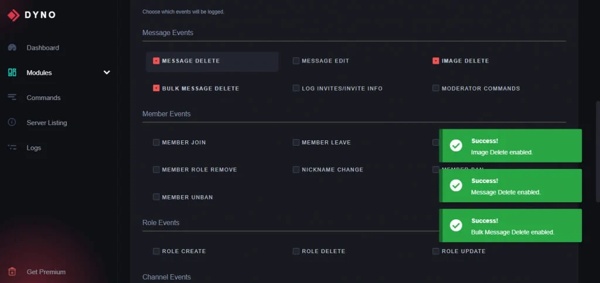
bulun Mesaj Etkinlikleri modülüne gidin ve oluşturduğunuz kanalı Discord'da silinen mesajları kontrol etmek için.
seçeneğini işaretleyin.
Bölüm 4. BetterDiscord ile Discord'da Silinen Mesajlar Nasıl Bulunur
bölümü olarak seçin.
Diğer bir seçenek ise BetterDiscord ve MessageLoggerV2 gibi Discord silinmiş mesaj görüntüleyici eklentileridir. Aslında, silinen mesajlarınızı saklamak için her iki eklentiye de ihtiyacınız vardır. Başlamak için yapmanız gerekenler şöyledir:
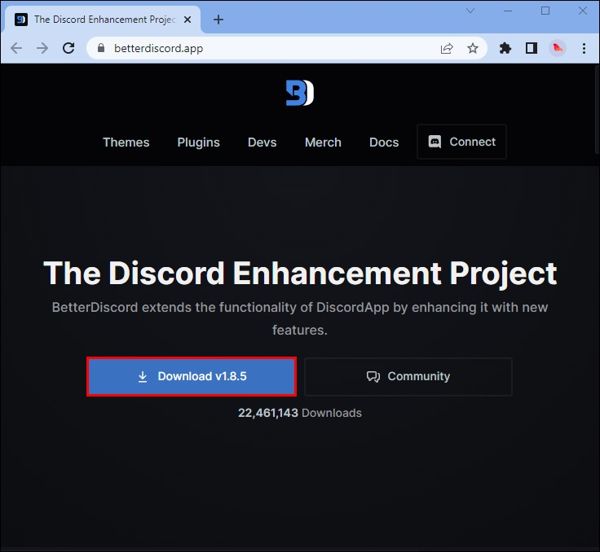
BetterDiscord'ı Yükleyin.
Resmî web sitesinden en son sürümü indirin.
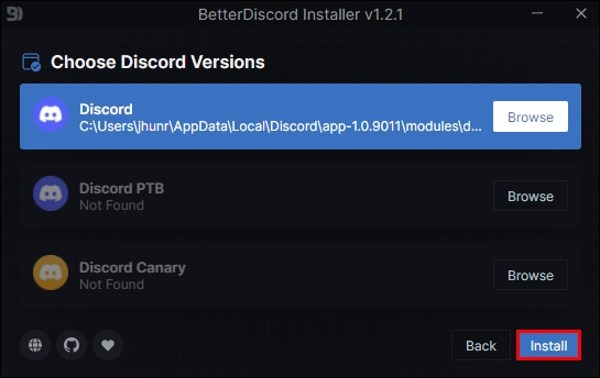
EXE dosyasını açın ve BetterDiscord'ı yüklemek için yönergeleri izleyin. Düzenlemek.
Kullandığınız Discord sürümünü seçin ve tıklayın
MessageLoggerV2'yi İndirin.
İndirdikten sonra tıklayın Silinen mesajları okumak için https://1lighty.github.io/BetterDiscordStuff/?plugin=MessageLoggerV2 adresine gidin ve eklentiyi indirin..
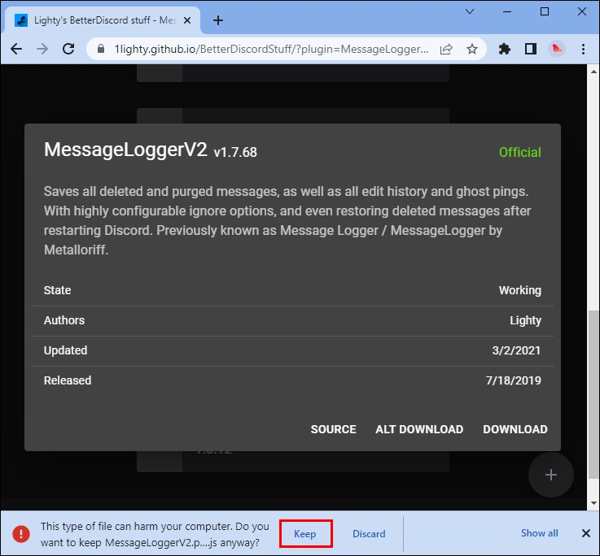
Korunsun
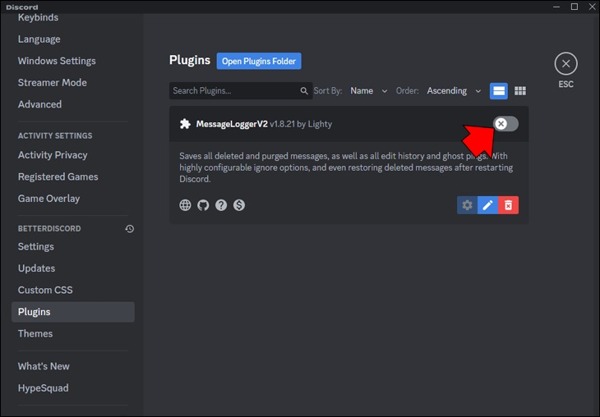
MessageLoggerV2'yi Discord'a Ekleyin Ayarlar.
Aşağı kaydırın ve seçin Discord'u çalıştırın ve.
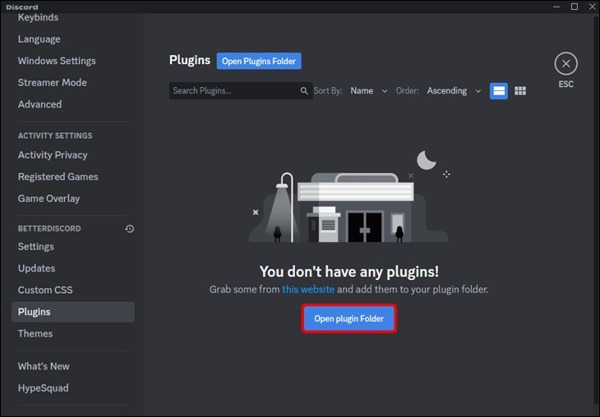
Tıklamak Plugins Eklenti Klasörünü Aç.
seçeneklerine tıklayın ve eklentiyi bu klasöre ekleyin.
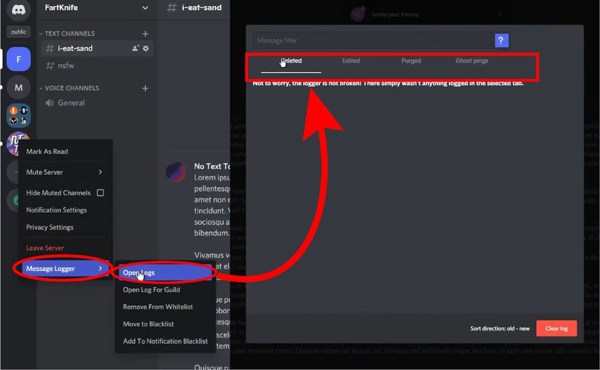
Ardından eklentiyi etkinleştirin. Mesaj Günlüğüve tıklayın Beyaz Listeye Ekle.
Discord'da Silinen Mesajları Bul
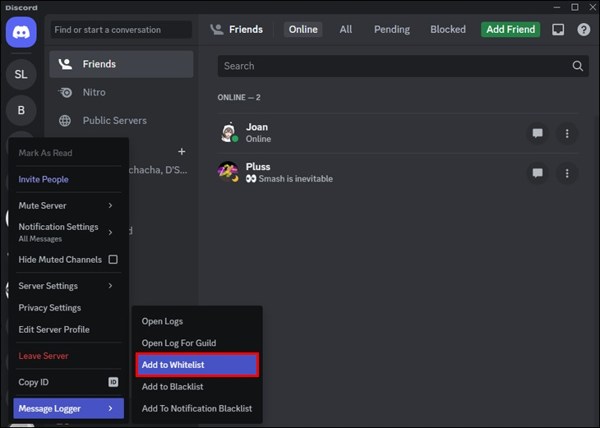
şuraya git Mesaj Günlükleri ana sayfadan.
Seçmek Günlükleri Aç ve Discord'da silinen mesajları şu bölüm altında bulun: Silindi sekme.
Bölüm 5. iPhone'da Silinen Discord Mesajları Nasıl Kurtarılır
Açıkçası hem Discord botunu hem de eklentileri kurmak karmaşıktır. Discord'u bir iPhone'da kullanıyorsanız, şunu deneyin: imyPass iPhone Veri Kurtarma. Bu araç, yedek olmadan iPhone veya iPad'inizdeki Discord'da silinen mesajları kurtarabilir.

4.000.000+ İndirme
Discord'da silinen mesajları hızlıca kurtarın.
iCloud/iTunes yedeğinden mesajları çıkarın.
Seçmeli kurtarma için silinen mesajları önizleyin.
Görseller ve videolar gibi multimedya eklerini geri alın.
Geniş yelpazede iPhone ve iPad modellerini destekler.
iPhone'unuzda Discord'da Silinen Mesajlar Nasıl Kurtarılır
iPhone'unuzu tarayın
PC'nizde iPhone için mesaj kurtarma yazılımını başlatın. Mac için başka bir sürümü de vardır. Şunu seçin: iOS Aygıtından Kurtarma sekmesi. Bir yedeğiniz varsa, şunu seçin: iTunes Yedekleme Dosyasından Kurtarma veya iCloud Yedekleme Dosyasından Kurtarma. iPhone'unuzu Lightning kablosu ile PC'nize bağlayın. Şuna tıklayın: Taramayı Başlat devam etmek için düğmeye basın.

Silinen mesajların önizlemesini görüntüle
Tarama tamamlandıktan sonra, kayıp verileri türe göre görüntüleyebilirsiniz. Çok fazla dosya varsa, şunu seçin: Sadece Silinenleri Göster Üstteki açılır seçeneklerden.

Silinen Discord mesajlarını kurtarın
Son olarak, geri almak istediğiniz mesajları seçin ve şu düğmeye tıklayın: İyileşmek Bir çıkış klasörü ayarlayın ve tekrar İyileşmek düğmesine tıklayın. İşlem bittiğinde, kaybolan mesajları sabit diskinizde bulabilirsiniz.

Çözüm
Bu kılavuz, birden fazla yol paylaştı Discord'da silinen mesajları kontrol edin. Dyno Bot, çeşitli görevleri yerine getiren bir Discord botudur; silinen mesajlarınızı ve sohbetlerinizi saklamak da buna dahildir. Ayrıca, mesajlarınız silinmiş olsa bile Discord mesajlarınızı yönetmek için bir eklenti kullanabilirsiniz. imyPass iPhone Veri Kurtarma yedek olmadan iPhone'unuzdaki kayıp Discord konuşmalarını geri getirmenin kolay bir yoludur.
Clara, kullanıcıların kaybolan dosyalarını kurtarmalarına ve verilerini aktarmalarına yardımcı olma konusunda 8 yılı aşkın deneyime sahiptir. Daha önce büyük bir BT hizmet şirketinde veri kurtarma teknisyeni olarak çalıştı. Veri Kurtarma ve Dijital Adli Bilişim alanlarında sertifikalı olan Clara, makalelerinde karmaşık kurtarma işlemlerini günlük kullanıcılar için kolaylaştıran basit çözümlere odaklanır.
Sıcak Çözümler
-
Verileri Kurtar
- AppGeeker iOS Veri Kurtarma İncelemesi
- Disk Drill iPhone Veri Kurtarma İncelemesi
- iPhone’u Kurtarma Modundan Çıkarma Yöntemi
- support.apple.com/iphone/restore Hatası Nasıl Düzeltilir
- DFU Modundan Veri Nasıl Kurtarılır
- Gbyte iPhone Veri Kurtarma İncelemesi
- 30 Gün Sonra Silinen iPhone Fotoğrafları Nasıl Kurtarılır
- iPad’de Silinen Fotoğraflar Nasıl Kurtarılır
-
iOS'un kilidini aç
-
Veri Aktarımı
-
iOS İpuçları

iPhone Veri Kurtarma
Silinen veya Kaybolan iPhone Verilerini Kurtarın
Ücretsiz indirin Ücretsiz indirin
