



 Çözüm
Çözüm Destek Merkezi
 Hakkımızda
 İletişim
Samsung Telefon/Tablet Şifre Olmadan Fabrika Ayarlarına Sıfırlama
 Gideon Byron yayınlandı 29 Nisan 2026Android'in kilidini aç4 dakikalık okuma
Birçok Samsung telefon kullanıcısı, şifrelerini unutma, cihazın donması veya telefona erişmelerini engelleyen diğer sorunlarla karşılaşıyor. Bu tür durumlarda fabrika ayarlarına döndürme yaygın bir çözümdür. Cihazınızdan kilitlendiyseniz veya performans sorunları yaşıyorsanız, bu rehber size şifresiz olarak Samsung telefonunuza fabrika ayarlarına dönmek için 4 pratik yöntem gösterecek. şifre olmadan Samsung telefonu fabrika ayarlarına döndürmek.
Önemli Hatırlatma: Fabrika ayarlarına döndürme işlemi, cihazınızdaki tüm fotoğrafları, sohbetleri, dosyaları, uygulamaları ve kişisel ayarları kalıcı olarak silecektir. Mümkünse lütfen önceden tüm önemli verilerinizi yedekleyin.

Bu makalede:
Bölüm 1: Şifresiz Samsung’u Fabrika Ayarlarına Döndürmenin 3 Resmi Yolu
Eğer Samsung cihazınızda Fabrika Ayarlarına Döndürme Koruması (FRP) etkinse, fabrika ayarlarına döndürme işleminden sonra cihazı normal şekilde kullanmak için bağlı Google hesabını ve şifresini girmeniz gerekir. Doğru hesap bilgileri olmadan, telefon sıfırlamadan sonra kilitlenecektir.
Yol 1: Cihazımı Bul Aracılığıyla Samsung Telefonu Fabrika Ayarlarına Sıfırlama
En uygun kullanım alanı: Uzaktan sıfırlama çözümüne ihtiyaç duyan ve Cihazımı Bul özelliği etkin, telefonu açık ve internete bağlı olan kullanıcılar.
Cihazımı Bul, Samsung telefonlar ve tabletler de dahil olmak üzere Android cihazlar için Google tarafından yayınlanan izleme hizmetidir. Telefonunuzda Google hesabınızı eklediyseniz ve Cihazımı Bul özelliğini açtıysanız, Samsung tabletinizi veya telefonunuzu şifreye gerek kalmadan fabrika ayarlarına sıfırlamak için aşağıdaki adımları izleyin.
Web'de
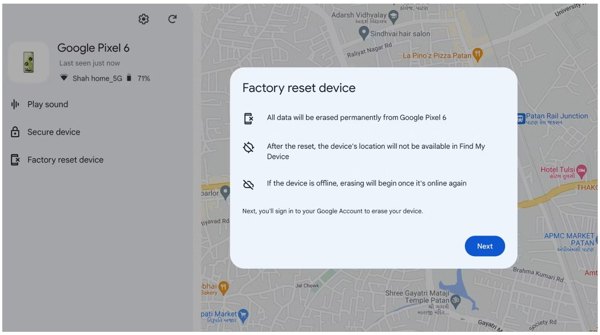
Bir tarayıcıda www.google.com/android/find/ adresini ziyaret edin ve Google hesabınıza giriş yapın.
Aynı hesap altında birden fazla telefonunuz varsa cihazınızın adını seçin.
Tıklamak Fabrika ayarlarına sıfırlama cihazı sol kenar çubuğunda. Uyarıyı okuyun ve tıklayın Sonraki Telefonunuzu fabrika ayarlarına sıfırlamaya başlamak için.
Android Telefonda
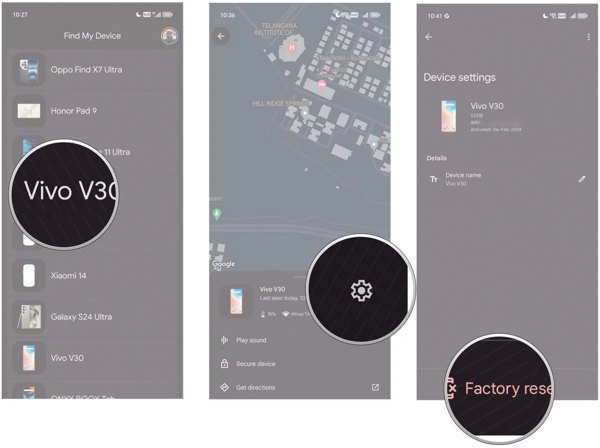
Aç Cihazımı Bul erişilebilir bir Android telefondaki uygulama. Musluk Misafir olarak oturum açve Google hesabınızda oturum açın.
Ardından kilitli Samsung telefonunu seçin. İstenirse Google şifrenizi girin.
Cihazınız haritada göründüğünde, Ayarlar dişli simgesi olan düğmeye basın ve Fabrika ayarları.
Yol 2: Cep Telefonumu Bul'u Kullanarak Samsung'u Fabrika Ayarlarına Sıfırlama
En uygun kullanım alanı: Android 9 veya 8 çalıştıran, Find My Mobile (Mobilimi Bul) etkinleştirilmiş ve internete bağlı Samsung cihazları.
Cep Telefonum'u Bul Müşteriler için Samsung tarafından sunulan cihaz izleme hizmetidir. Galaxy telefonunuzu bir Samsung hesabıyla etkinleştirirseniz, bu yöntem kilitli bir Samsung telefonu hızlıca fabrika ayarlarına döndürmenize yardımcı olabilir. Ancak Q OS ile birlikte Samsung, sistem güncellemeleriyle Uzaktan Kilit Açma özelliğini kaldırmıştır. Cihazınız Android 10 veya üzerini çalıştırıyorsa bu özelliği kullanamazsınız.
Bir tarayıcıdan https://smartthingsfind.samsung.com/login adresine erişin ve Samsung hesabınızla oturum açın.

Sol taraftaki kilitli cihazı seçtiğinizde bir araç kutusu göreceksiniz. Tıklamak Verileri sil araç kutusunda.
İstenirse telefonunuzun ekranında görünen doğrulama kodunu girin, Doğrulayınve ardından vurun Verileri sil.
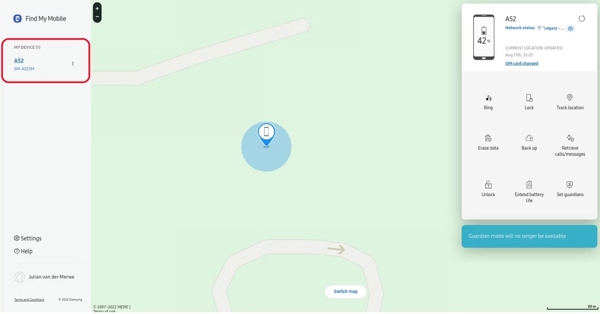
Sonunda tıklayın Sil Eyleminizi onaylamak için. Daha sonra hesap şifrenizi girin ve tuşuna basın. Sonraki süreci başlatmak için.
Yol 3: Kurtarma Modunda Samsung'un Fabrika Ayarlarına Sıfırlanması
En uygun kullanım alanı: Tepki vermeyen veya kilitli telefonu olan ya da diğer yöntemlerin kullanılamadığı durumdaki kullanıcılar.
Tüm Android cihazlar gibi, Samsung telefon ve tabletlerde de Kurtarma Modu bulunur. Bu mod üzerinden fabrika ayarlarına döndürme yaparak Samsung tabletinizin kilidini açabilir veya telefonunuzu açabilirsiniz. İşte adımlar:
Kurtarma Moduna girin:
Ses düzeyi ve özelliği olan Samsung cihazlarda Bixby/Güç tuşlarına basın, telefonunuzu kapatın ve basılı tutun. Sesi aç + Güç düğmelerini 5 saniye basılı tutun.
Ses seviyesi olan Samsung cihazlarda, Bixby, ve Güç tuşları, telefonunuzu kapatın ve basılı tutun Sesi aç + Güç+ Bixby tuşları 5 saniye basılı tutun.
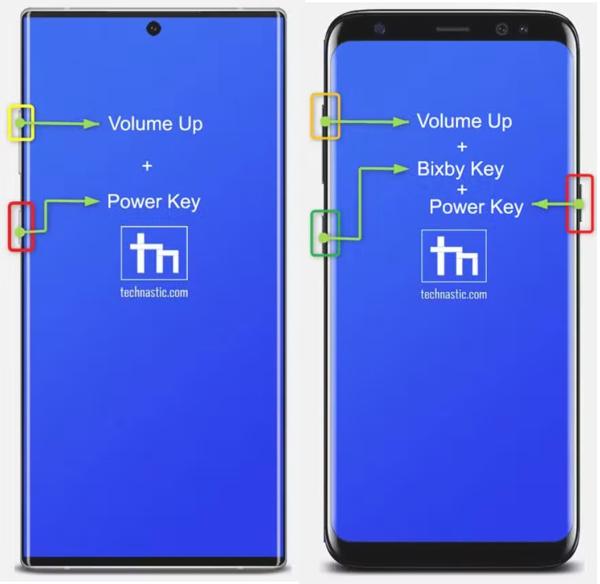
Kurtarma Modu ekranı göründüğünde, Sesi kıs ve Sesi aç vurgulamak için düğmeler Verileri sil / fabrika ayarlarına dön seçenek. Daha sonra tuşuna basın Güç erişmek için düğmesine basın.
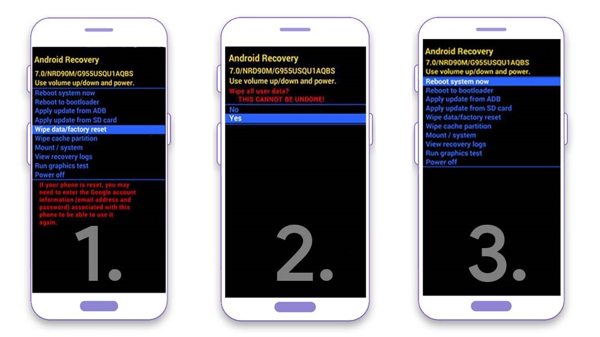
Daha sonra vurgulayın Fabrika Verilerine Sıfırlamave tuşuna basarak bunu gerçekleştirin. Güç düğme. İstendiğinde öğesini seçin Evet.
Kilitli Samsung'unuzun fabrika ayarlarına sıfırlanmasının bitmesini bekleyin ve Sistemi şimdi yeniden başlat normal moda önyükleme yapmak için. Daha sonra karşılama ekranını göreceksiniz.
Bölüm 2: Şifresiz Samsung Fabrika Ayarlarına Döndürme için Nihai Çözüm
En uygun kullanım alanı: Şifrenizi veya ekran kilidinizi unuttuğunuz için Samsung telefonunuzdan kilitlendiğinizde hızlı bir çözüme ihtiyaç duyan kullanıcılar.
Resmi yöntemler etkili olsa da bazen zahmetli olabilir veya cihazınız için uygun olmayabilir. Daha hızlı ve daha güvenilir bir çözüm arıyorsanız, imyPass Herhangi BirGeçiş şifre olmadan tek tıkla fabrika ayarlarına döndürme seçeneği sunar. Bu araç, kilitli, hasarlı veya devre dışı kalmış bir Android telefondan ekran kilitlerini kaldırabilir ve hatta Google FRP kilidini atlayarak cihazınıza yeniden erişmenize yardımcı olabilir.

4.000.000+ İndirme
Samsung Galaxy cihazlarınızı şifresiz fabrika ayarlarına sıfırlayın.
Her türlü ekran kilidini kolayca atlatın.
Samsung dahil olmak üzere çok çeşitli Android modellerini destekler.
Kullanımı kolay ve güvenlidir.
Şifre olmadan Samsung'u fabrika ayarlarına nasıl sıfırlayacağımızı görelim:
Telefonunuza bağlanın
Bilgisayarınıza yükledikten sonra imyPass AnyPassGo'yu başlatın. Sonra, Samsung telefonunuzu bir USB kablosuyla bilgisayarınıza bağlayın. Sonra seçin Ekran Parolasını Kaldır Devam etmek için ev arayüzünde.
Not:
Samsung fabrika ayarlarına sıfırlama korumasını atlamak için Google FRP Kilidini Atlatve tamamlamak için ekrandaki talimatları izleyin.

Cihaz markasını seçin
Listeden telefonunuzun markasını seçin. Burada seçiyoruz SAMSUNG. Daha sonra devam etmek için cihazınızın modelini seçin.

Samsung'u fabrika ayarlarına sıfırlama
Hazır olduğunuzda, Şimdi Kaldır düğme. İstendiğinde, şifreniz olmadan kilitlenen Samsung telefonunuzu sıfırlamaya başlamak için doğrulama kodunu girin.

SSS.
-
Samsung telefonunuz kilitlenirse ne olur?
Samsung telefonunuz kilitlendiğinde cihazınıza ve verilerinize erişemezsiniz. İyi haber şu ki, telefonunuzun kilidini şifre olmadan açmanın birden fazla yolu var.
-
Samsung şifremi unutursam Samsung telefonumu fabrika ayarlarına sıfırlayabilir miyim?
Telefonunuza erişiminiz kilitlendiğinde ve Samsung hesabınızın şifresini unuttuğunuzda, Google'ın Cihazımı Bul uygulamasını veya üçüncü taraf yazılımları kullanarak cihazınızı sıfırlayabilirsiniz.
-
Fabrika ayarlarına sıfırlama Samsung telefonlarda FRP'yi kaldırır mı?
Çoğu durumda, telefonunuzun ayarları aracılığıyla fabrika ayarlarına sıfırlanması, ilişkili tüm hesapları otomatik olarak kaldıracak ve telefonunuzu FRP'den kurtaracaktır. Ancak tekrar ayarlarken Google hesabınızın şifresini girmeniz gerekebilir.
Çözüm
Bu rehber, ekran kilidi parolasını unuttuğunuzda Samsung telefonu nasıl fabrika ayarlarına döndüreceğinize dair 4 yöntemi açıkladı. Find My Mobile ve Find My Device, bunu çevrimiçi olarak veya başka bir Android telefon kullanarak yapmanıza olanak tanır. Yeni başlayanlar için imyPass AnyPassGo en kolay seçenektir. how to factory reset Samsung phone when you forgot the screen lock passcode. Find My Mobile and Find My Device allows you to do the job online or using another Android phone. For beginners, imyPass AnyPassGo is the easiest option.
Gideon, iOS, Android ve Windows cihazlarının kilidini açma hakkında yazılar yazıyor. Daha önce bir onarım merkezinde mobil cihaz uzmanı olarak çalıştı ve kilitli cihazlar ile parola kurtarma konusunda müşterilere yardımcı oldu. Boş zamanlarında yeni kilit açma araçlarını test ediyor, akıllı cihazları kişiselleştiriyor ve karmaşık kilit açma süreçlerini basit ve güvenli hale getiriyor.
Sıcak Çözümler
-
Android'in kilidini aç
- AddROM FRP Bypass Aracı İncelemesi
- vnROM ile FRP Nasıl Bypass Edilir
- ZTE’de FRP Nasıl Kolayca Bypass Edilir
- FRP Hijacker Ayrıntılı İncelemesi
- Revvl 5G FRP Nasıl Atlanır
- Bilgisayar Olmadan Samsung FRP Nasıl Atlanır
- Galaxy A7 Lite FRP Bilgisayar Olmadan Nasıl Atlanır
- Easy Flashing FRP Bypass 8.0 APK İncelemesi
-
iOS'un kilidini aç
-
Şifre İpuçları
-
iOS İpuçları

