



 Çözüm
Çözüm Destek Merkezi
 Hakkımızda
 İletişim
Android'de Kilit Ekranını Kapatıp Telefona Daha Hızlı Erişin
 Gideon Byron yayınlandı 01 Temmuz 2026Android'in kilidini aç4 dakikalık okuma
Android, kullanıcılarının binlerce dosyasını ve verisini saklayabilir. Bu veriler okul, iş, kişisel ve diğer konular için önemli olabilir. Bu nedenle, bir ekran kilidi eklemek önemlidir. Böylece yetkisiz erişim olmaz. Ancak, sık sık ekran kilidini açmanız gerektiğinde bu kilit biraz zahmetli olabilir.
Android'de ekran kilidi nasıl kaldırılır? İşlem için standart ve gelişmiş yöntemler vardır. Bu makalede, en çok önerilen yöntemler referans olarak dahildir. Tüm ayrıntılarını öğrenmek istiyorsanız, lütfen bu yazıyı okumaya devam edin.

Bu makalede:
Bölüm 1. Standart Yöntem – Ayarlar Üzerinden Ekran Kilidini Devre Dışı Bırakma
Android’de ekran kilidini devre dışı bıraktığınızda kullanabileceğiniz standart yöntemler vardır. Bu yöntemler üçüncü taraf araç veya uygulama gerektirmez. En iyi yanı, yeni kullanıcıların bile bunları uygulayabilmesidir. Android’in farklı model ve markaları olduğundan, bazı farklı yöntemlere ihtiyaç duyulur. Bunları aşağıdaki listeden görebilirsiniz.
1. Çoğu Android Cihaz için Genel Adımlar (Pixel, OnePlus, Motorola, Xiaomi)
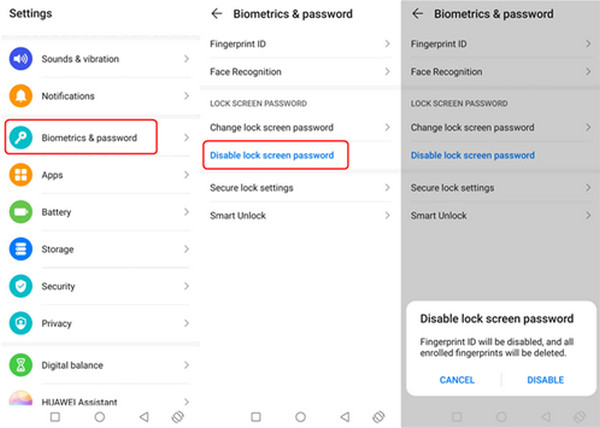
Pixel, Motorola, Xiaomi, OnePlus ve diğer Android telefon markalarında ekran kilidini devre dışı bırakmak için genel adımlar vardır. Aşağıdaki adımlara bakın.
Musluk Ayarlar ve Seç Biyometri ve Şifreler. Ardından, alttaki Kilit Ekranı Şifresini Devre Dışı Bırak buton.
Seç Devre dışı bırakmak düğmesini seçin. Bu şekilde işlem onaylanacaktır.
2. Samsung Galaxy (One UI) Cihazlarda Kilit Ekranını Nasıl Devre Dışı Bırakırsınız
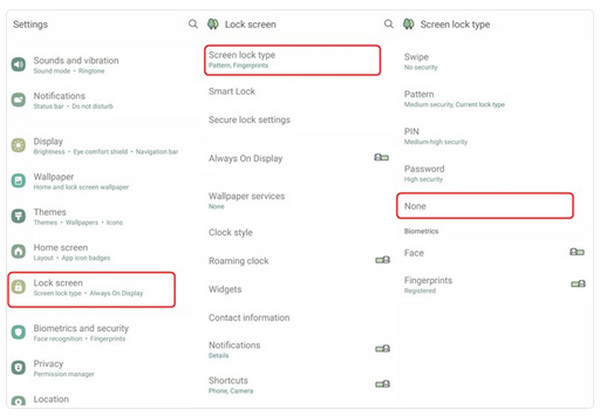
Android One UI’de ekran kilidi nasıl devre dışı bırakılır? Bu, Samsung telefonların özel kullanıcı arayüzüdür. Ancak, ekran kilidi şifresini bilmeniz gerekir. Aksi halde, önce şifreyi sıfırlamanız gerekir Samsung kilit ekranını atla. Nasıl yapılacağını öğrenmek için lütfen aşağıdaki adımlara bakın.
Açık Ayarlar. Musluk Güvenlik. Ardından, alttaki Cihaz Kilidi buton.
Mevcut şifrenizi girin. Ardından, Hiçbiri İşlemi onaylamak için.
3. Google Pixel / Saf Android’de Kilit Ekranını Nasıl Devre Dışı Bırakırsınız
Google Pixel ve Saf Android telefonlarda işlemler biraz farklıdır. Ancak endişelenmenize gerek yok; süreç neredeyse aynıdır. En iyi sonuçlar için lütfen aşağıdaki adımları uygulayın.
Musluk Ayarlar. Seçmek Güvenlik. Musluk Cihaz Kilidini Açma ve Seç Ekran Kilidi.
Seçmek Hiçbiri. Son olarak, değişiklikleri uygulamak için onaylayın.
Bölüm 2. Kilit Ekranını Devre Dışı Bırakmak için Gelişmiş Yöntemler
Standart yöntemlere ek olarak gelişmiş yöntemler de kullanılabilir. Ancak bunların çoğu orta düzeyden profesyonel düzeye kadar beceri gerektirir. Bunları daha iyi öğrenebilmeniz için yanınızdayız. Tüm ayrıntıları öğrenmek için aşağı kaydırın.
1. Smart Lock Kullanımı (Tam Kapatma Değil, Ama Daha Pratik)
Smart Lock, kilit ekranını etkin bırakır ancak güvenli durumlarda telefonu otomatik olarak açar. Güvenilen yerler, cihazlar vb. ayarlara gidebilirsiniz. Ancak telefonu kalıcı olarak kilitsiz hale getiremezsiniz.
2. Şifrenizi mi Unuttunuz? Kilitli Kaldığınızda Ne Yapmalısınız
PIN, desen veya şifrenizi unuttuğunuz için cihaz ayarlarına giremiyorsanız, kurtarma yöntemlerine ihtiyacınız olacaktır. Bunları aşağıdaki listede görebilirsiniz.
1. Google’ın Cihazımı Bul Hizmeti
Google Cihazımı Bul veya Find My Device, herhangi bir web tarayıcısından telefonunuzu uzaktan kilitleyebilir veya silebilir. Aşağıdaki adımlar size nasıl yapılacağını gösterecektir.
Search the Google Find Hub Uygulaması sitesini arayın. Google hesabınızla oturum açın.
Tıklamak Cihazlar. Listeden cihazınızı seçin. Son olarak Fabrika Ayarlarına Sıfırlama Cihazı buton.
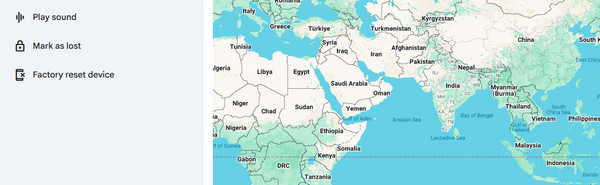
seçeneğini tıklayın.
2. Samsung’un SmartThings Find Hizmeti.
Web sitesini ziyaret edin Samsung SmartThings Find, Samsung cihazınızı uzaktan kilidini açabilir. Önceki yöntemle neredeyse aynıdır. Ancak yalnızca Samsung cihazları için geçerlidir.. Samsung SmartThings Find.
Lütfen seçin Verileri Sil . Samsung hesabınızla oturum açın. Soldaki listeden cihazınızı seçin. Sil.
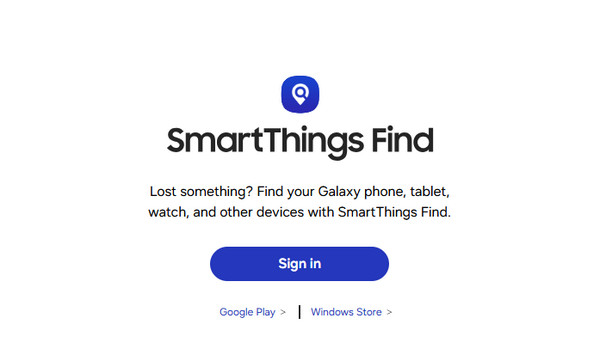
düğmesine tıklayın. İşlemi onaylamak için
öğesini seçin.
3. Fabrika Ayarlarına Sıfırlama Güç ve Sesi kıs. Fabrika ayarlarına sıfırlama tüm verileri siler ancak kilidi kaldırır. Bu yöntem profesyonel beceri gerektirir. Kılavuz olarak aşağıdaki adımlara bakın.
Seçmek Verileri sil / fabrika ayarlarına dön. Seçme Fabrika Verilerine Sıfırlama. Şunu seçin: Sistemi şimdi yeniden başlat seçenek.
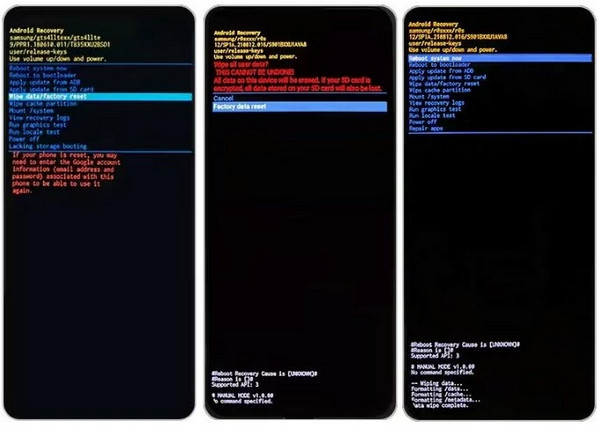
Android telefonu kapatın. Şu tuşlara aynı anda basın:
imyPass Herhangi BirGeçiş . Kurtarma modu ekranının görünmesini bekleyin.
Web sitesini ziyaret edin imyPass Herhangi BirGeçiş. 4. Üçüncü Taraf Kilit Açma Araçları.
Seçme Ekran Parolasını Kaldır. Android’de ekran kilidini silmek için en iyi araçtır. Google telefonlar, LG, Asus, Alcatel, Lenovo, Vivo, Oppo, Huawei ve daha fazlası dahil olmak üzere farklı Android telefon markalarını destekler. Araç, belirtilen markalarda Google FRP kilidini atlamak için de kullanılabilir. Yazılım çevrimdışı da çalışabilir! Aşağıdaki ayrıntılı adımlarla aracın nasıl kullanılacağını görün.
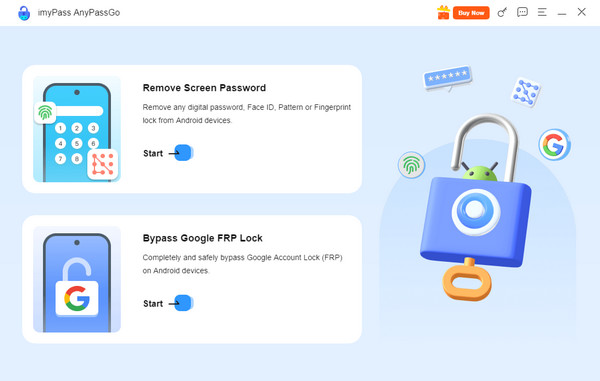
. Ardından aracı kurun, yükleyin ve açın. Şimdi Kaldır buton.
Bölüm 3. Kilit Ekranı Bildirimlerini ve Hızlı Ayarları Kapatma
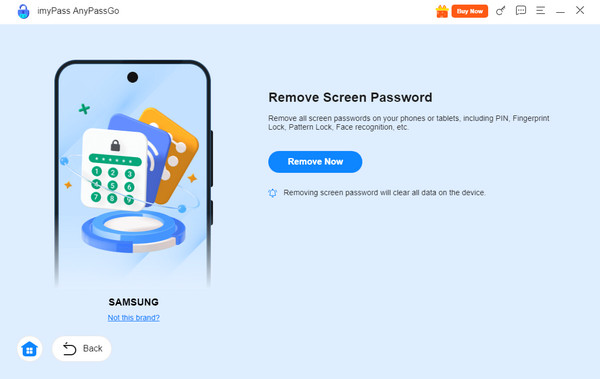
. Android telefonunuzu bir USB kablosu ile bilgisayara bağlayın. Android kilit ekranı Android telefonunuzun markasını seçin. Daha sonra.
düğmesine tıklayın.
Bazen Android bildirimleri kilit ekranında görülebilir. Bu özellik önerilmez, çünkü birileri gizli bildirimleri görebilir. Bunu kapatmak istiyorsanız, lütfen aşağıdaki adımları kullanın.
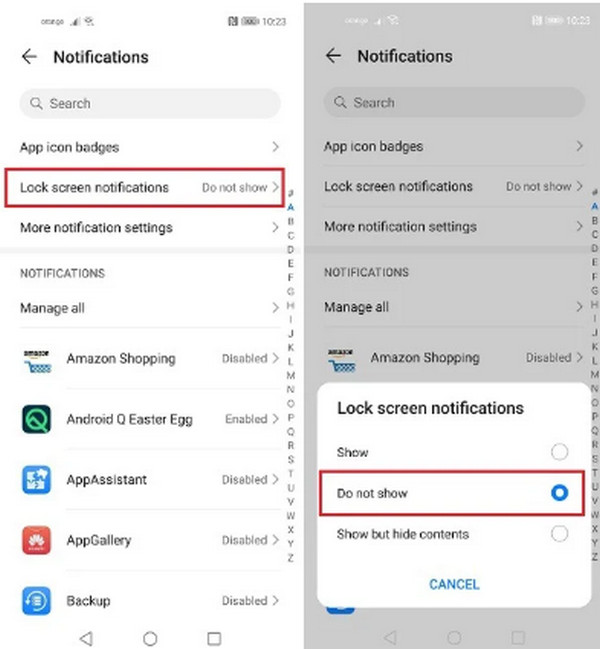
Açık Ayarlar. Ardından, Bildirimler bölüm.
Şuna dokunun: Kilit Ekranı Bildirimleri düğmesine gidin. Daha sonra Gösterme uygulamasını iPhone’da açın. Listeden.
2. Kilit Ekranından Hızlı Ayarlar Erişimini Devre Dışı Bırakma (Google Pixel)
Bazı özelliklere Android telefonlarda erişilebilir. Kamera, Cüzdan ve diğer özelliklere erişebilirsiniz. Bunları kaldırmak isterseniz, bu belirli özellikleri devre dışı bırakabilirsiniz. Aşağıda nasıl yapılacağını görün.
Açık AyarlarArdından, öğesine dokunun Ekran ve Dokunma buton.
Seç Kilit Ekranı düğmesi. Daha sonra Cihaz Kontrolleri, Cüzdan, Kamera, ve mevcut olan diğer özellikleri kapatın.
Bölüm 4. Üçüncü Taraf Uygulamalar – Tam Kontrol için Alternatif Çözümler
Ayarlar yöntemi her zaman tercih edilir, çünkü ücretsizdir ve üçüncü taraf araçlar veya uygulamalar indirmeyi gerektirmez. Ancak bazı kullanıcılar, daha ayrıntılı kontrol için kilit ekranı yöneticisi uygulamalarını tercih eder. Kullanılabilecek bazı uygulamalar şunlardır: Widgetsmith, Color Widgets, Top Widgets, ve Lock Screen 16.
Çözüm
Sonuçta, yapabilirsiniz Android’de kilit ekranını kapatmak standart ve gelişmiş yöntemleri kullanma. Çoğu, yerleşik ve üçüncü taraf araçlardır. imyPass Herhangi BirGeçiş şifre bilinmediğinde farklı Android telefon markalarının kilidini açabilen en iyi yazılımdır. Araç hakkında daha fazla bilgi edinmekle ilgileniyorsanız, onu bilgisayarınıza indirin!
Gideon, iOS, Android ve Windows cihazlarının kilidini açma hakkında yazılar yazıyor. Daha önce bir onarım merkezinde mobil cihaz uzmanı olarak çalıştı ve kilitli cihazlar ile parola kurtarma konusunda müşterilere yardımcı oldu. Boş zamanlarında yeni kilit açma araçlarını test ediyor, akıllı cihazları kişiselleştiriyor ve karmaşık kilit açma süreçlerini basit ve güvenli hale getiriyor.
Sıcak Çözümler
-
Android'in kilidini aç
- AddROM FRP Bypass Aracı İncelemesi
- vnROM ile FRP Nasıl Bypass Edilir
- ZTE’de FRP Nasıl Kolayca Bypass Edilir
- FRP Hijacker Ayrıntılı İncelemesi
- Revvl 5G FRP Nasıl Atlanır
- Bilgisayar Olmadan Samsung FRP Nasıl Atlanır
- Galaxy A7 Lite FRP Bilgisayar Olmadan Nasıl Atlanır
- Easy Flashing FRP Bypass 8.0 APK İncelemesi
-
iOS'un kilidini aç
-
Şifre İpuçları
-
iOS İpuçları

