



 Çözüm
Çözüm Destek Merkezi
 Hakkımızda
 İletişim
Android Telefon veya Tabletlerde Desen Kilidini Kolayca Nasıl Atlatırsınız
 Gideon Byron yayınlandı 19 Ağustos 2026Android'in kilidini aç3 dakikalık okuma
Android desen kilidinizi unuttunuz ve telefonunuzu ya da tabletinizi kullanamıyor musunuz? Verileri kaybetmeden Android telefonunuzu açmanın bir yolu var mı? Doğru yerdesiniz! Bu rehberde, resmi yöntemler, Google hizmetleri ve profesyonel kilit açma yazılımları da dahil olmak üzere, Android telefonunuzdaki desen kilidini kaldırmak için kanıtlanmış 5 yöntem anlatılmaktadır. desen kilidinin kilidini aç Android telefonunuzdan, resmi yöntemler, Google hizmetleri ve profesyonel kilit açma yazılımları da dahil olmak üzere kanıtlanmış 5 yöntemle desen kilidini kaldırmayı kapsar.

Bu makalede:
Bölüm 1: Parola Olmadan Desen Kilidini Açmanın En Kolay Yolu
Desen kilidini unutmuş olun, ikinci el bir telefon almış olun ya da kırık ekran nedeniyle parolayı giremiyor olun, imyPass Herhangi BirGeçiş tüm bu sorunları çözmenize yardımcı olabilir! Android telefonunuzdan veya tabletinizden desen, parola, parmak izi, PIN ya da yüz tanıma dahil her türlü ekran kilidini kaldırabilir. Güçlü araç, Android 5–16 çalıştıran hemen hemen tüm büyük marka ve modelleri destekler. Hatta Google FRP’yi (Fabrika Sıfırlama Koruması) parolasız atlamak için bile kullanabilirsiniz!

4.000.000+ İndirme
Telefonunuzdaki desen kilidini birkaç dakika içinde kaldırın.
Ekran parolasını, PIN’i, parmak izini veya yüz kilidini atlayın.
Google FRP kilidini hesap parolası olmadan kolayca atlayın.
Geniş bir Android marka ve sürüm yelpazesini destekler.
Bilgisayarınızda imyPass AnyPassGo'yu başlatın ve Ekran Parolasını Kaldır özellik.

Cihazınızın markasını seçin. Bulamazsanız Başka seçeneğine tıklayın. Android telefonunuzu bilgisayarınıza bağlayın.

Buradan indirme butonuna tıklayarak iLocaGo’yu Windows veya Mac bilgisayarınıza indirin. Uygulamayı başlatabilmek için istenen kurulum adımlarını izleyin. Cihazınızı bilgisayara bağlamak için USB kablonuzu hazırlayın. Şimdi Kaldır düğmesine tıklayarak telefonunuzdaki desen kilidini kaldırma işlemine başlayın.

Not:
Bu işlem telefonunuzdaki tüm veri ve ayarları silecektir, bu yüzden güncel bir yedeğiniz olduğundan emin olun!
Bölüm 2: Kurtarma Modunda Desen Kilidi Nasıl Açılır
Android desen kilidinizi unuttuysanız, Kurtarma Modunda fabrika ayarlarına sıfırlama yaparak kilidi kaldırabilirsiniz. Bu yöntem Samsung, Pixel ve Motorola cihazlar da dahil olmak üzere çoğu Android telefon ve tablette işe yarar. Ancak, cihazınızdaki tüm verileri ve ayarları sileceğini unutmayın; devam etmeden önce sonuçlarını anladığınızdan emin olun.
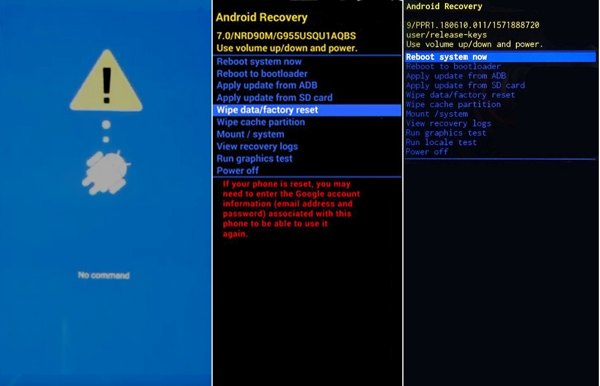
basın ve basılı tutun Güç düğmesine basın ve ardından telefonunuzu veya tabletinizi kapatma seçeneğini belirleyin.
Doğru tuş kombinasyonuna basılı tutun ve Kurtarma Modu ya da bootloader ekranı görünene kadar bekleyin.
- Samsung cihazlar için, Sesi aç + Güç tuşlarına Samsung logosu görünene kadar basılı tutun.
- Pixel telefonlarda, önyükleyici ekranını görene kadar Sesi kıs + Güç düğmelerini basılı tutun.
- Motorola telefonlarda, önyükleyici ekranı açılana kadar Sesi kıs + Güç tuşlarına, bootloader ekranı görünene kadar basılı tutun.
Doğru tuş kombinasyonunu bulmak için cihaz üreticinizin resmi web sitesine bakabilirsiniz.
Ses tuşlarını kullanarak Verileri sil / fabrika ayarlarına dön, seçeneğini işaretleyin ve onaylamak için Güç düğmesine basın. Unutulan desen kilidini kaldırma işlemine başlamak için Evet’i seçin.
Sıfırlama işlemi tamamlandığında Sistemi şimdi yeniden başlat ve basın Güç düğmesini seçin. Cihazınız yeniden başlattıktan sonra tekrar kurulum yapın ve yeni bir ekran kilidi deseni oluşturun.
Bölüm 3: Google Hesabı ile Desen Kilidi Nasıl Açılır
Bir Android telefonun desen kilidini fabrika ayarlarına sıfırlama yapmadan açmanın kolay bir yolu, bağlı Google hesabı üzerinden işlem yapmaktır. Bu yöntem yalnızca Android 4.4 ve önceki sürümler için geçerlidir. Avantajı ise verilerinizi kaybetmemenizdir.
Arka arkaya yanlış desen çizin.
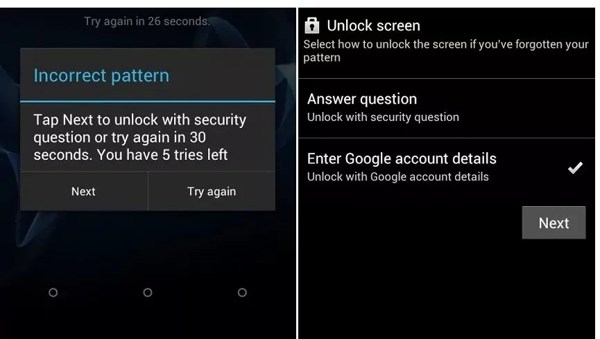
Gördüğünüzde Deseni unuttum seçeneğini altta gördüğünüzde ona dokunun.
Seçme Google hesap bilgilerini girin veya benzer bir seçeneği bulun ve dokunun. Sonraki.
Google hesabınızı ve şifrenizi girin.
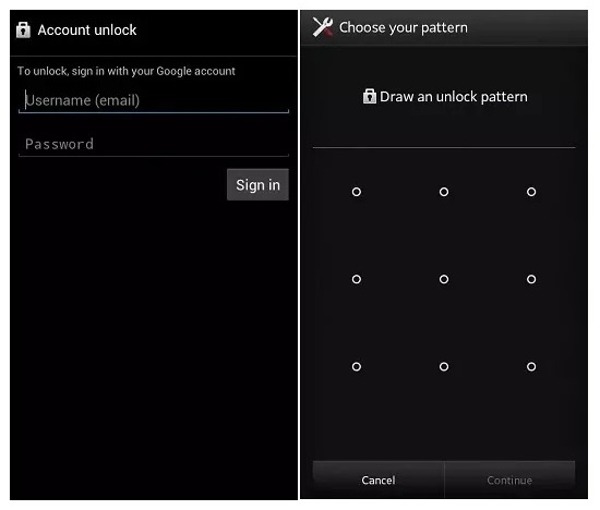
Şuna dokunun: Kayıt olmak buton.
Ardından, yeni bir kilit açma deseni çizin.
Şuna dokunun: Devam et onaylamak için düğmesine basın.
Şimdi, cihazınızın kilidini yeni desenle açın.
Bölüm 4: Google Cihazımı Bul ile Desen Kilidi Nasıl Açılır
Google Cihazımı Bul, artık Google Find Hub olarak adlandırılan hizmet, Android kullanıcıları için yerleşik bir cihaz takip servisidir. Google hesabınızı kullanarak Android desen kilidini açmanıza olanak tanır. Telefonunuzu veya tabletinizi yeni bir parola ile açabilirsiniz. Önkoşul, Find Hub’ı telefonunuzda veya tabletinizde etkinleştirmiş olmanız ve cihazınızın kararlı bir internet bağlantısına sahip olmasıdır.
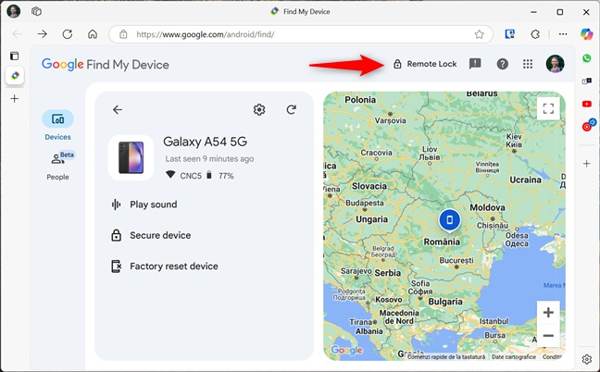
Bir web tarayıcısında https://www.google.com/android/find/about adresine gidin ve kilitli cihazınızla ilişkili Google hesabı ile oturum açın.
Cihaz listesinden telefonunuzu veya tabletinizi seçin.
Tıkla Uzaktan Kilitle seçeneğini işaretleyin ve cihazınız için yeni bir parola oluşturun. Ardından cihazınızı açın ve yeni parolayla kilidini açın.
Bölüm 5: Samsung Telefonda Desen Kilidi Nasıl Açılır
Samsung telefon desen kilidini fabrika ayarlarına döndürmeden açmak istiyorsanız, Samsung Find My Mobile hizmetini (artık SmartThings ile entegre) deneyin. Bu hizmet, kullanıcıların cihazlarını uzaktan yönetmesine, bulmasına ve kilidini açmasına olanak tanıyordu. Ancak uzaktan kilit açma özelliği 2023’ten itibaren kaldırıldığı için, daha yeni modeller bu yöntemi kullanamaz.
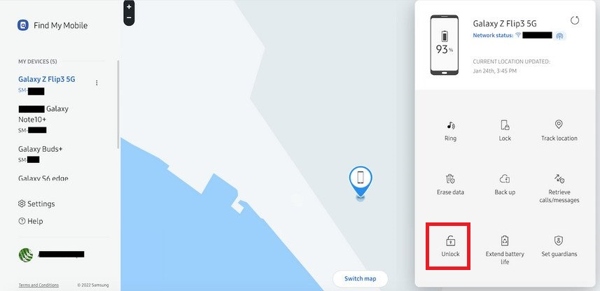
Bir tarayıcıdan smartthingsfind.samsung.com adresini ziyaret edin ve Samsung hesabınızla oturum açın.
Kenar çubuğundan kilitli telefonunuzu seçin.
Tıkla Kilidini aç araç çubuğundaki düğmesine tıklayın.
Ardından, Samsung hesap bilgilerinizi tekrar doğrulayın; bundan sonra Samsung telefonunuzun kilidi uzaktan açılmış olmalıdır.
Çözüm
Artık, desen kilidini atlamanın unuttuğunuzda Android telefonunuzdaki desen kilidini açmanın 5 yolunu öğrendiniz. Kurtarma Modu, fabrika ayarlarına sıfırlama yoluyla desen kilidini kaldırabilir, ancak verilerinizi siler. Eski bir Android cihaz kullanıyorsanız, Deseni Unuttum seçeneğini deneyin. Google Cihazımı Bul ve Samsung Find My Mobile hizmetleri, cihazınızın kilidini uzaktan açabilir. Bu yöntemler işe yaramazsa, imyPass Herhangi BirGeçiş parolasız olarak Android ekran kilitlerini kaldırmak için en son çaredir.
Gideon, iOS, Android ve Windows cihazlarının kilidini açma hakkında yazılar yazıyor. Daha önce bir onarım merkezinde mobil cihaz uzmanı olarak çalıştı ve kilitli cihazlar ile parola kurtarma konusunda müşterilere yardımcı oldu. Boş zamanlarında yeni kilit açma araçlarını test ediyor, akıllı cihazları kişiselleştiriyor ve karmaşık kilit açma süreçlerini basit ve güvenli hale getiriyor.
Sıcak Çözümler
-
Android'in kilidini aç
- AddROM FRP Bypass Aracı İncelemesi
- vnROM ile FRP Nasıl Bypass Edilir
- ZTE’de FRP Nasıl Kolayca Bypass Edilir
- FRP Hijacker Ayrıntılı İncelemesi
- Revvl 5G FRP Nasıl Atlanır
- Bilgisayar Olmadan Samsung FRP Nasıl Atlanır
- Galaxy A7 Lite FRP Bilgisayar Olmadan Nasıl Atlanır
- Easy Flashing FRP Bypass 8.0 APK İncelemesi
-
iOS'un kilidini aç
-
Şifre İpuçları
-
iOS İpuçları

