



 Çözüm
Çözüm Destek Merkezi
 Hakkımızda
 İletişim
Başka Biri Benim Fotoğrafımla iPhone’umu Kilitten Çözebilir mi
 Samuel Spenser yayınlandı 14 Ekim 2026iOS'un kilidini aç3 dakikalık okuma
Günümüzde yeni iPhone modelleri, Face ID ayarlandıktan sonra anında kilit açma imkânı sunuyor. Bazı raporlarda iPhone’un yüz tanıma sisteminin güvenli olmadığı, kullanıcıların kendi fotoğraflarıyla cihazın kilidini açabilecekleri iddia edildi. Böylece, bir iPhone’un fotoğrafla kilidinin açılıp açılamayacağı popüler bir konu haline geldi. Bu rehber bu soruyu yanıtlayacak ve uyumlu iPhone ve iPad’lere yetkisiz erişimi nasıl önleyeceğinizi açıklayacaktır.

Bu makalede:
Bölüm 1: iPhone’un Kilidini Fotoğrafla Açabilir misiniz
Bir iPhone’un kilidini bir fotoğrafla açmak mümkün mü? Kısa cevap hayır. Face ID ile donatılmış hiçbir iPhone veya iPad, sahibinin bir fotoğrafı kullanılarak kilitten çıkarılamaz. Yakın plan bir fotoğraf bile iPhone’unuzun kilidini açamaz.
![[2026] iHello HFZ Son Sürüm – Ücretsiz İndirme ve İnceleme](/images/unlock-ios/can-you-unlock-an-iphone-with-a-picture/face-id-tech.jpg)
Neden canlı bir fotoğraf kullanarak bir iPhone’un kilidini açamayacağınızı anlamanıza yardımcı olmak için Face ID’nin arkasındaki mekanizmayı inceleyelim. Sistem birkaç bileşenden oluşur:
- Kızılötesi Kamera.
- Nokta Projektörü.
- Flood Aydınlatıcı.
- Nöral Motor.
iPhone’unuzun kilidini Face ID ile açtığınızda, Kızılötesi Kamera yüzünüzü algılar. Nokta Projektörü yüzünüze binlerce görünmez nokta yansıtarak üç boyutlu bir harita oluşturur. Yüzünüzü loş ışıkta tararsanız Flood Aydınlatıcı Face ID’nin çalışmasını sağlar. Ardından Nöral Motor, yüzünüzün 3D haritasını kayıtlı verilerle karşılaştırarak doğrular. Bu nedenle iki boyutlu bir fotoğraf iPhone’unuzun kilidini açamaz.
Bölüm 2: Başkalarının iPhone’unuzun Kilidini Açmasını Nasıl Engellersiniz
Apple’a göre, yüz kimliği saç uzaması, makyaj veya yaşlanma gibi görünüm değişikliklerine uyum sağlayacak şekilde tasarlanmıştır. Ancak bazı uzmanlar Apple’ın Face ID teknolojisinin güvenliği konusunda endişelerini vurguluyor. Face ID güvenliğini artırmak için aşağıdaki ipuçlarını izleyin:
İpucu 1: Face ID için Dikkat Gereksinimini Açın
Bir fotoğraf kullanarak iPhone’un kilidini açamazsınız. Dikkat Gereksinimi özelliği, Face ID’nin yalnızca gözleriniz açıkken ve iPhone ekranına bakarken çalışmasını sağlar. Bu da Face ID’ye ek bir güvenlik katmanı ekler.
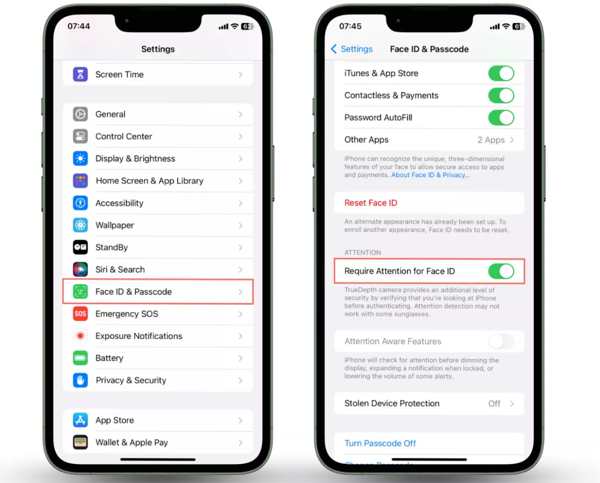
Aç Ayarlar uygulama.
Aşağı kaydırın ve seçin Yüz Kimliği ve Parola seçenek.
Şifrenizle kimlik doğrulaması yapın.
Açık konuma getirin Face ID için Dikkat Gerektirir.
İpucu 2: Güçlü Bir Şifre Oluşturun
Face ID iPhone’un kilidini açmayı kolaylaştırsa da her zaman çalışmayabilir. Örneğin iPhone’unuz yeniden başlarsa, kilidi şifreyle açmanız gerekir. Ayrıca Face ID’yi kurmak ve değiştirmek için de iPhone şifrenizi kullanmak zorundasınız. Bu nedenle güçlü bir şifre belirlemeniz en iyisidir.
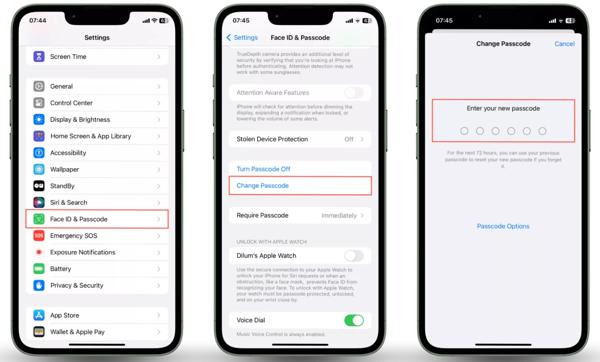
git Ayarlar, ve Yüz Kimliği ve Parola.
iPhone şifrenizi girin.
Şuna dokunun: Parolayı Değiştir buton.
Basmak Şifre Seçenekleri.
Doğru seçeneği belirleyin ve yeni bir şifre oluşturun.
İpucu 3: Yazılımı Güncelleyin
Apple her güncellemede yeni özellikler ekler ve hataları giderir. Birinin telefon kullanarak iPhone’unuzun kilidini açmasını önlemek için iOS’inizi güncel tutmanız en iyisidir. Otomatik Güncellemeleri açmadıysanız, güncellemeyi manuel olarak yapın.
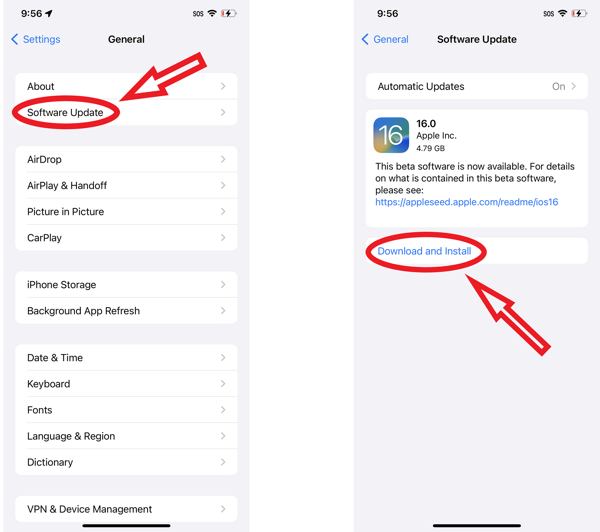
şuraya git: Ayarlar, Genel, ve Yazılım güncellemesi.
Bir güncelleme mevcutsa, dokunun İndir ve Yükle.
iOS’i güncellemek için ekrandaki talimatları izleyin.
İpucu 4: Otomatik Kilidi Etkinleştirin
Otomatik Kilit özelliğini açtığınız sürece, iPhone’unuz birkaç saniye veya dakika boyunca kullanılmadığında kilit ekranı kendiliğinden görünür. Ardından, cihazın kilidini şifre veya Face ID ile açmanız gerekir.
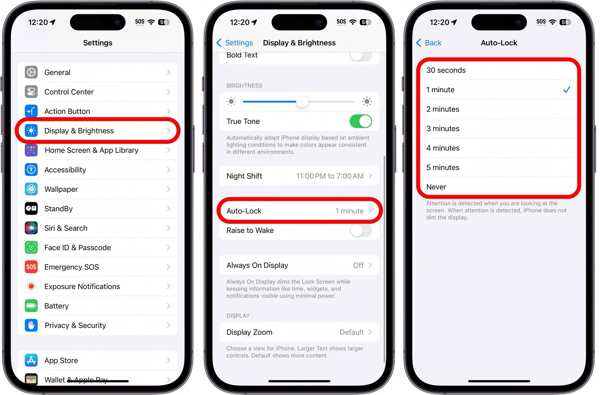
Şu yöne rotayı ayarla Ayarlar, ve Ekran parlaklığı.
Şuna dokunun: Otomatik kilit seçenek.
Uygun bir seçenek seçin.
seçeneğini işaretleyin.
Bölüm 3: Şifresiz Bir iPhone’un Kilidi Nasıl Açılır
Eğer iPhone’unuzun kilidini Face ID ile açamıyorsanız, imyPass iPassGo. deneyin. iPhone şifrenizi unuttuğunuzda iOS cihazlardaki tüm ekran kilitlerini kaldırabilir. Ayrıca kullanıcı dostudur ve kullanımı kolaydır.

4.000.000+ İndirme
Bir iPhone’un kilidini şifre olmadan açın.
Kilitli veya devre dışı bırakılmış bir iOS cihazı için çalışır.
Kilitli, devre dışı bırakılmış ve donmuş cihazlar için çalışır.
iOS ve iPadOS’in en son sürümlerini destekler.
Face ID veya şifre olmadan bir iPhone’un kilidi nasıl açılır
iPhone kilit açıcıyı kurun.
Programı bilgisayarınıza kurduktan sonra iPhone kilit açma yazılımını başlatın. Mac için de başka bir sürüm mevcuttur. Şunu seçin: İOS Ekranının Kilidini Aç devam etmek için mod.

iPhone'unuzu tespit edin
iPhone’unuzu bir Lightning kablosu ile bilgisayarınıza bağlayın. Bu bilgisayara güvendiğinizde yazılım cihazınızı algılar. Cihaz bilgilerinizi kontrol edin ve Şimdi başla Yazılımı indirmeye başlamak için düğmeye basın.

iPhone'unuzun kilidini açın
öğesine tıklayın.

Çözüm
İndirme tamamlandığında, işlemi onaylayın ve cihazınızın kilidini açmaya başlayın. Bu rehber,. bir iPhone’un kilidini fotoğrafla açıp açamayacağınızı. imyPass iPassGo yanıtladı. Artık cevabı biliyor ve Face ID’nin nasıl çalıştığı ile bir fotoğrafın neden cihazınızın kilidini açamayacağı hakkında daha fazla bilgiye sahipsiniz.
Samuel, parola güvenliği ve dijital gizlilik konusunda uzmanlaşmıştır. Daha önce küçük işletmelerin dijital varlıklarını korumalarına yardımcı olmak için siber güvenlik danışmanı olarak çalıştı. Siber Güvenlik ve Etik Hackleme sertifikalarına sahip olan Samuel, karmaşık güvenlik konularını kolay anlaşılır tavsiyelere dönüştürür. Ayrıca kullanıcıların hesaplarını daha güvenle koruyabilmeleri için parola ipuçlarını paylaşmaktan keyif alır.
Sıcak Çözümler
-
iOS'un kilidini aç
-
iOS İpuçları
-
Android'in kilidini aç
-
Şifre İpuçları


