



 Çözüm
Çözüm Destek Merkezi
 Hakkımızda
 İletişim
iPhone’umdaki Notların Şifresini Unuttuysam Nasıl Kilidini Açarım?
 Samuel Spenser yayınlandı 14 Ekim 2026iOS'un kilidini aç3 dakikalık okuma
Araştırmalarımıza göre, Notlar uygulaması, insanlar onu ikinci beyinleri gibi kullandıkları için iOS cihazlarda en önemli ön yüklü uygulamalardan biridir. iPhone kullanıcıları alışveriş listelerini, yaratıcı fikirlerini ve diğer bilgilerini not olarak kaydeder. “Parolayı Girin” uyarısını görüp de parolanızı unuttuğunuzu fark ettiğinizde stres hissetmeniz son derece normaldir. Bu kapsamlı rehberde, şu durumda neler yapabileceğinizi ele alacağız: iPhone’unuzda Notlar şifresini unuttuysanız.

Bu makalede:
Bölüm 1: Notlar Şifresini Unuttuysanız Face ID ile Notların Kilidi Nasıl Açılır
Notlar şifrenizi unuttuysanız ne yapmalısınız? İlk adım, şifrenizi hatırlamaya çalışmaktır. İyi haber şu ki Notlar uygulaması sınırsız deneme hakkı tanır. Notlarınızın kilidi açılana kadar sınırsız sayıda parola deneyebilirsiniz. Tahmin yaptığınız için cihazınızdan tamamen engellenmezsiniz.
Ayrıca, Apple Notes için Face ID kurduysanız, parolanızı unuttuğunuzda iPhone’unuzdaki eski notların kilidini açmak için yüzünüzü taratabilirsiniz.
Çalıştır Ayarlar iPhone'unuzdaki uygulama.
git Uygulamalar ve şunu seçin notlar uygulama.
Aşağı kaydırın ve simgesine dokunun. Şifre seçenek.
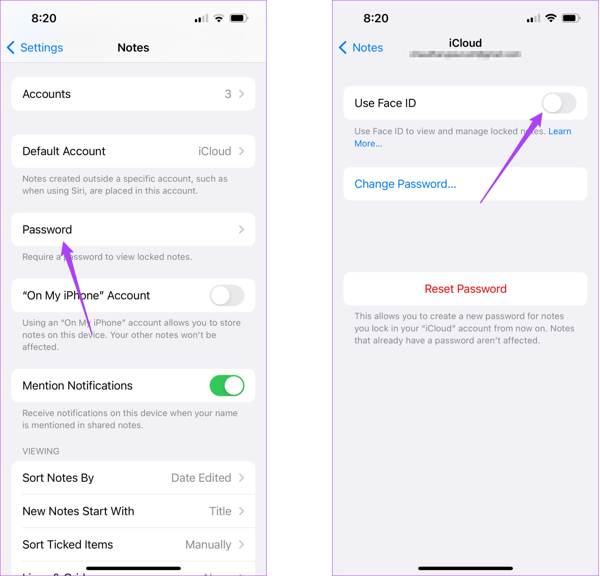
Şunun açık olduğundan emin olun: Face ID'yi kullanın.
Notlar uygulamasına dönün ve şifrelenmiş bir not seçin.
Şuna dokunun: Notu Görüntüle buton.
Face ID’nizle kilidini açın.
Ardından, Menü üç nokta simgeli düğmeye basın ve seçin Kaldırmak parolayı unuttuğunuzda iPhone’unuzdaki eski notların kilidini açmak için.
Bölüm 2: iPhone’da Notlar Şifresi Nasıl Sıfırlanır
Parolayı unuttuğunuzda, notlardaki kilidi kaldıramazsınız. Apple, Notlar şifrenizi Apple Hesabı parolanızla sıfırlamanıza izin verir. Ancak yeni parola yalnızca bundan sonra oluşturulan notlar için geçerlidir. Başka bir deyişle, eski notlar hâlâ önceki parola ile korunur.
Aç şunu Ayarlar uygulama.
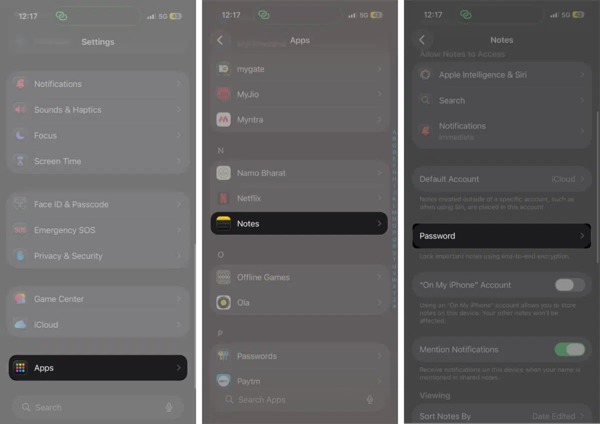
Şu yöne rotayı ayarla Uygulamalar, notlar, ve Şifre.
Şuna dokunun: Şifreyi yenile buton.
İstendiğinde Apple Hesabı parolanızı girin ve işleminizi onaylamak için uyarıdaki TAMAM.
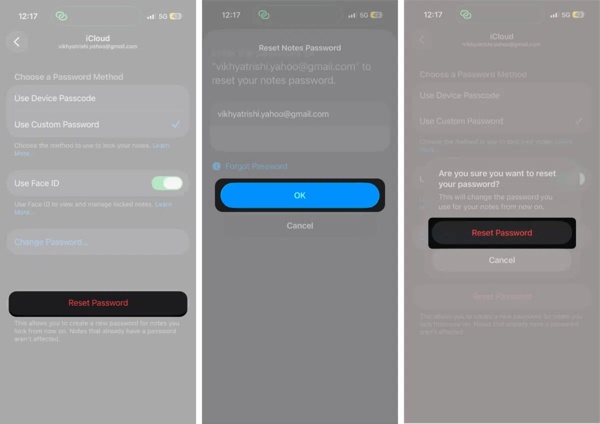
Ardından, Şifreyi yenile düğmesine basın.
Seçmek Şimdi değil yeni parola ekranına geçmek için.
Uç: Yeni parola olarak iPhone parola kodunuzu kullanmak istiyorsanız, şunu seçin: iPhone Parolasını Kullan yerine.
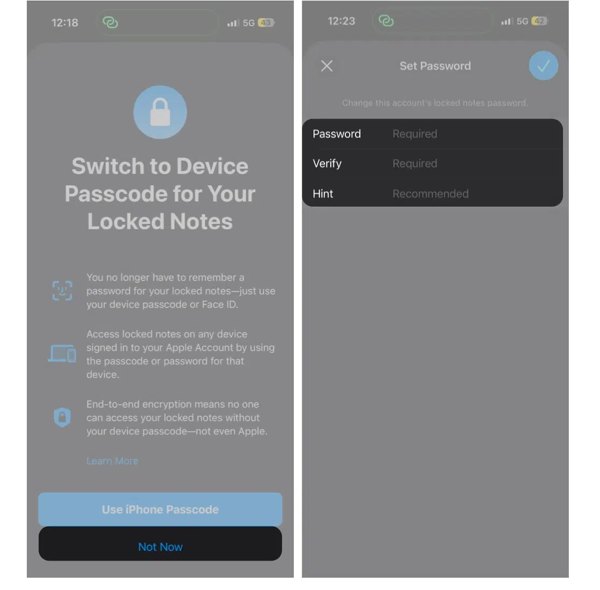
Yeni bir parola yazın, doğrulayın ve bir ipucu ekleyin.
Son olarak, dokunun Tamamlamak işlemi tamamlamak için düğmesine dokunun.
seçeneğini işaretleyin.
Bölüm 3: Herhangi Bir Şifre Olmadan iPhone’daki Notlar Şifresi Nasıl Kaldırılır
Görüldüğü gibi, iPhone’unuzda Notlar şifresini unuttuğunuzda onu değiştirebilirsiniz. Ancak şifrelenmiş notların kilidini açmak mümkün değildir. Parolayı unuttuğunuzda iPhone’unuzdaki Notlar şifresinden tamamen kurtulmak istiyorsanız, imyPass iPassGo. iOS cihazlardaki her tür parolayı kaldırabilir; buna Notlar parolanız, iPhone parola kodunuz, Apple Hesabı parolanız ve daha fazlası dahildir. Daha da önemlisi, kullanıcı dostu tasarımı onu yeni başlayanlar için iyi bir seçenek hâline getirir.

4.000.000+ İndirme
Parola olmadan iOS’ta Notlar şifresini kaldırın.
Parolasız bir iPhone veya iPad’in kilidini açın.
Bir iPhone veya iPad’deki tüm parolaları kaldırın.
MDM atlatma veya iTunes parola sıfırlama.
gibi ekstra özellikler sunar.
En yeni iOS ve iPadOS sürümlerinde çalışır.
iPhone’unuzda Notlar Şifresini Unuttuğunuzda Nasıl Kaldırırsınız
Parola kaldırma aracını yükleyin Apple Kimliğini Kaldır devam etmek için mod.

iPhone'unuza bağlayın
Parola kaldırma yazılımını PC’nize indirip kurun. macOS 10.12 ve sonrası için başka bir sürümü de vardır. Şunu seçin: Güven iPhone’unuzu bir Lightning kablosu kullanarak PC’nize bağlayın. İstendiğinde, bu iki cihazı ilk kez bağlıyorsanız, bu PC’ye güvenmek için ekrandaki Şimdi başla devam etmek için düğmesine basın.

seçeneğine dokunun. Yazılım iPhone’unuzu tanıdığında, cihaz bilgilerinizi yükleyecektir. Bunları dikkatlice kontrol edip onaylayın. Ardından şu seçeneğe tıklayın:
Notlar şifresini kaldır.
Eğer iPhone’unuzda iPhone’umu Bul kapalıysa, yazılım Notlar şifresini ve diğer hesapları otomatik olarak kaldırmaya başlayacaktır. Tekrar Onayla işlemi başlatmak için düğmesine basın.

Not:
NotiPhone’umu Bul etkinse, ekrandaki talimatları izleyerek iPhone’unuzdaki tüm ayarları sıfırlamanız gerekir. Sıfırlama tamamlandığında şuna tıklayın:.
Çözüm
Uyarı: İşlem tüm verilerinizi sileceği için, önce iPhone’unuzu iCloud’a veya bir bilgisayara yedeklemeniz tavsiye edilir. Gördüğünüz gibi, iPhone’unuzda Notlar şifresini sıfırlayabilirsiniz imyPass iPassGo parolayı unuttuğunuzda Apple Hesabı parolanızla kimlik doğrulaması yaptıktan sonra. Ancak bu yöntem, önceki parola ile korunan eski notların kilidini açamaz. Hem Notlar parolanızı hem de Apple Hesabı parolanızı unuttuysanız, şifresiz bir şekilde bunları iOS cihazınızdan hızla kaldırmak için.
Samuel, parola güvenliği ve dijital gizlilik konusunda uzmanlaşmıştır. Daha önce küçük işletmelerin dijital varlıklarını korumalarına yardımcı olmak için siber güvenlik danışmanı olarak çalıştı. Siber Güvenlik ve Etik Hackleme sertifikalarına sahip olan Samuel, karmaşık güvenlik konularını kolay anlaşılır tavsiyelere dönüştürür. Ayrıca kullanıcıların hesaplarını daha güvenle koruyabilmeleri için parola ipuçlarını paylaşmaktan keyif alır.
Sıcak Çözümler
-
iOS'un kilidini aç
-
iOS İpuçları
-
Android'in kilidini aç
-
Şifre İpuçları


