



 Çözüm
Çözüm Destek Merkezi
 Hakkımızda
 İletişim
Şifre Olmadan iPhone, iPad veya iPod'un Kilidi Nasıl Açılır?
 kuruş warren yayınlandı Kasım 07, 2025iOS'un kilidini aç3 dakikalık okuma
Her kılıcın iki ucu vardır. iOS cihazlardaki kilit ekranı parolası da öyle. Kilit ekranı, iPhone, iPad veya iPod'u yetkisiz erişime karşı korumak için tasarlanmıştır. Ancak, sahipleri parolayı unutursa, cihazlarına ve verilerine erişemezler. şifre olmadan bir iPhone'un kilidini açın? Cevap basit: evet. Dahası, farklı durumlar için birden fazla yöntem mevcut. Bu kılavuz, bu kanıtlanmış yöntemleri ayrıntılarıyla açıklıyor.

Bu makalede:
- Bölüm 1: Parola Olmadan iPhone/iPad/iPod'un Kilidini Açmanın En Kolay Yolu
- Bölüm 2: iPhone'u Silerek iPhone'un Kilidini Açma
- Bölüm 3: Önceki Parola ile iPhone'un Kilidi Nasıl Açılır
- Bölüm 4: iTunes/Finder Kullanarak iPad'in Kilidini Açma
- Bölüm 5: Şifre Olmadan Kilitli Bir iPhone'a Find My ile Nasıl Girilir
- Bölüm 6: iCloud'da iPhone'un Kilidi Nasıl Açılır?
Bölüm 1: Parola Olmadan iPhone/iPad/iPod'un Kilidini Açmanın En Kolay Yolu
Sıradan insanlar için, bir iPhone'un kilidini parola veya Face ID olmadan açmak zordur. Neyse ki, imyPass iPassGo İş akışını basitleştirebilir. Sezgisel arayüzü sayesinde kullanımı kolaydır. Üstelik herhangi bir ön koşul gerektirmez.
Artıları
- Bir iPhone'un kilidini açın, iPad veya iPad'e tek tıkla ulaşın.
- Cihazınızın parolasını veya Apple Kimliğinizin parolasını istemeyin.
- Dijital şifreler, Face ID'ler ve Touch ID'ler için kullanılabilir.
- Ekran Süresi kaldırma gibi bonus araçlar sunun.
- Geniş yelpazede iPhone, iPad ve iPod modellerini destekler.
Eksileri
- Bir bilgisayara ve Lightning kablosuna ihtiyacınız var.
Parola Olmadan iPhone 15'in Kilidi Nasıl Açılır?
iPhone'unuzu ve bilgisayarınızı bağlayın
En iyi iPhone kilit açma yazılımını bilgisayarınıza yükledikten sonra çalıştırın. Mac kullanıcıları için başka bir sürümü de mevcuttur. iPhone ve bilgisayarınızı bir Lightning kablosuyla bağlayın. İki cihazı ilk kez bağlıyorsanız, Güven Bağlantıyı kurmak için ekranınızda "Ağ" simgesini tıklayın. Yazılım, cihazınızı otomatik olarak tanıyacaktır.

Üretici yazılımını indirin
şuraya git Şifreyi Sil modunu tıklayın ve Başlama Devam etmek için düğmesine tıklayın. İstendiğinde, cihazınızın bilgilerini kontrol edin. Ardından, Başlama Yazılım paketini indirmeye başlamak için düğmeye basın.

Cihazınızın kilidini açın
Ardından, Kilidini aç düğmesine basın, uyarıyı dikkatlice okuyun ve kilidi açmayı onaylayın. Ardından, 0000 ve şifre olmadan iPhone 15'in kilidini açmaya başlayın.

Not: İşlem cihazınızdaki tüm verileri sileceğinden, öncesinde bir yedekleme yapmanızda fayda var.
Bölüm 2: iPhone'u Silerek iPhone'un Kilidini Açma
Apple, iOS 15.2 sürümünden bu yana iPhone ve iPad'de Güvenlik Kilidi özelliğini kullanıma sundu. Parolayı birden fazla kez yanlış girdiğinizde, Güvenlik Kilidi ekranı açılır. Iphone'u temizle veya iPad'i sil Bu seçenek, iPhone'unuzun kilidini şifre veya bilgisayar olmadan açmanızı sağlar. Ancak, bu işlemin iPhone'unuzu fabrika ayarlarına sıfırlayın.
Önkoşullar:
Artıları
- Ekstra donanıma ihtiyaç duymazsınız.
- Kolay ve hızlı.
- 10 dakika içerisinde tamamlayın.
Eksileri
- Apple Kimliğinizin şifresi gerekiyor.
- Öncelikle cihazınızı devre dışı bırakmalısınız.
iOS 17 ve Üzeri Sürümlere Sahip Bir iPhone'un Kilidi Nasıl Açılır?
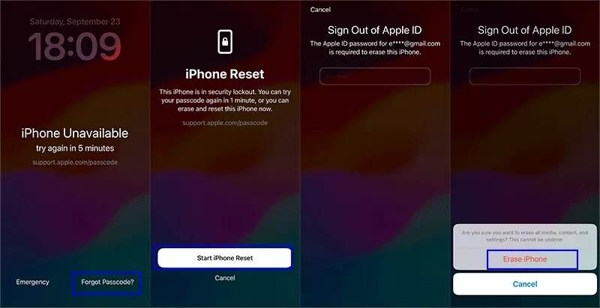
Kullanılamıyor veya Güvenlik Kilidi ekranı görüntülenene kadar yanlış parolayı tekrar tekrar girin.
Seç Şifremi Unuttum Sağ alt köşedeki seçenek.
Bildirimi okuyun ve dokunun iPhone Sıfırlamayı Başlat.
Apple Kimliğinizin şifresini yazın.
İstenirse, dokunun Iphone'u temizle açılır pencerede.
İşlem tamamlandığında cihazınızı kurabilir, yedeklemeyi geri yükleyebilir ve yeni bir parola belirleyebilirsiniz.
iOS 15.2 - 16 Sürümlerini Çalıştıran Bir iPhone'un Kilidi Nasıl Açılır?
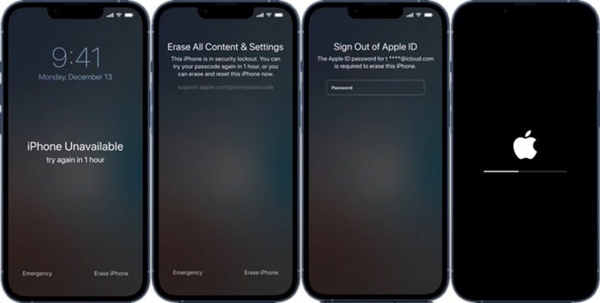
Kullanılamıyor veya Güvenlik Kilidi ekranını tetiklemek için yanlış bir parola girin.
Şuna dokunun: Iphone'u temizle Sağ alt taraftaki butona tıklayın.
Uyarı mesajını okuyun ve tıklayın Iphone'u temizle Tekrar.
Ardından, cihazınızı silmeye ve iPhone'unuzun kilidini parola olmadan açmaya başlamak için Apple Kimliği parolanızı girin.
Bölüm 3: Önceki Parola ile iPhone'un Kilidi Nasıl Açılır
iPhone'unuzun kilidini, sıfırlamadan, parola olmadan açmanız gereken durumlardan biri de yeni parolayı unutmaktır. Apple'a göre, 72 saat içinde değiştirdiyseniz ve yeni parolayı unuttuysanız, cihazınızın kilidini eski parolanızla açabilirsiniz.
Ön koşullar
1.Önceki şifrenizi hatırlıyorsunuz.
2. iPhone veya iPad şifrenizi 72 saat içinde değiştirdiniz.
3. iPhone veya iPad'iniz iOS veya iPadOS 17 ve üzeri sürümle çalışıyor.
Artıları
- Ekstra bir yazılım veya donanıma ihtiyaç duymadan iPhone'unuzun kilidini açın.
- Cihazınızı veya içeriğinizi silmez.
- Cihazınızın kilidini hızlıca açın.
Eksileri
- Şifrenizi en geç 72 saat içinde değiştirmelisiniz.

Kullanılamıyor veya Güvenlik Kilidi ekranı açılana kadar sürekli olarak yanlış parola girin.
Seç Şifremi Unuttum seçenek.
Şifrenizi 72 saat içinde değiştirdiyseniz, Önceki Parolayı Girin seçenek.
Daha sonra eski şifrenizi girin.
Yeni bir parola belirlemek için ekrandaki talimatları izleyin.
Şimdi yeni şifrenizle cihazınıza girin.
Bölüm 4: iTunes/Finder Kullanarak iPad'in Kilidini Açma
Bazı kullanıcılar iPhone, iPad veya iPod'larını bilgisayar üzerinden yönetmeyi tercih eder. iTunes veya Finder, Apple Kimliği parolanızı unutursanız, parola olmadan iPhone'unuzun kilidini ücretsiz olarak açabilir. Elbette, Geri Yükleme özelliği iPhone, iPad veya iPod'unuzdaki tüm verileri siler.
Ön koşullar
1.Bir bilgisayar.
2. iTunes veya Finder’ın en son sürümü.
3.Bir USB kablosu.
4. Etkinleştirme Kilidi etkinse, geri yükleme işleminden sonra kurulum yaparken Apple Kimliğinizin parolasını sağlamanız gerekir.
Artıları
- Kilitli iPhone, iPad ve iPod'larda kullanılabilir.
- Apple Kimliğinizin şifresini sormayın.
- Kilitli bir cihazı çevrimdışı olarak açın.
Eksileri
- Bu yöntem ekstra donanım ve yazılım gerektirir.
Kilitli cihazı uyumlu bir kabloyla bilgisayarınıza bağlayın.
Windows ve macOS Mojave veya önceki sürümlerinde iTunes'u açın. Veya macOS Catalina veya daha yeni sürümlerinde Finder'ı çalıştırın.
Şimdi iki durumla karşı karşıya kalacaksınız:
Durum 1: Cihazınız devre dışı bırakılmadı
Tıkla Telefon Cihazınız algılandığında iTunes'daki düğmesine tıklayın. Veya Finder'daki kenar çubuğundan cihazınızın adını seçin.
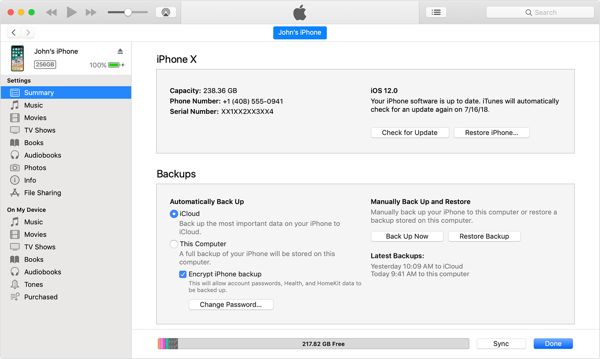
şuraya git iTunes'daki özet veya Genel Finder'daki sekme.
Tıkla iPhone'u geri yükle buton.
Cihazınızı geri yüklemeyi tamamlamak için ekrandaki talimatları izleyin.
Yeniden başlattığınızda, onu yeni bir cihaz olarak ayarlayabilir veya bir yedeklemeyi geri yükleyebilirsiniz.
Durum 2: Cihazınız devre dışı bırakıldı
Cihazınızı Kurtarma Moduna alın:

iPhone 8 veya sonraki bir modelde, Ana Sayfa düğmesi olmayan bir iPad
Hızlıca basın ve bırakın Sesi aç buton.
Aynısını şuna da yapın: Sesi kıs buton.
uzun basın Taraf Kurtarma Modu ekranını görene kadar düğmesine basın.
iPhone 7/7 Plus, iPod Touch (7. nesil)
basılı tutun Sesi kıs + Taraf düğmelerini bir arada tutun.
Kurtarma Modu ekranını gördüğünüzde tuşları bırakın.
iPhone 6s veya daha eski bir modelde, Ana Sayfa düğmesi olan bir iPad'de veya eski bir iPod Touch'ta
basılı tutun Ev + Uyu/Uyandır düğmelere aynı anda basın.
Kurtarma Modu ekranı görüntülendiğinde tuş kombinasyonunu bırakın.
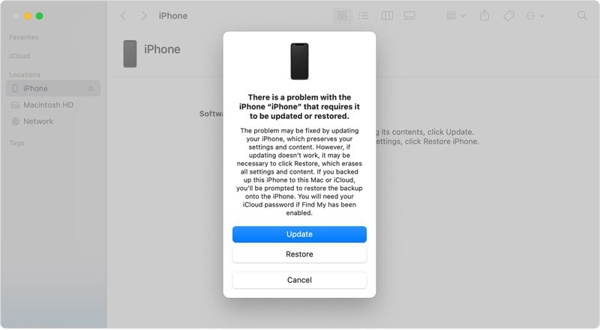
iTunes veya Finder cihazınızı Kurtarma Modunda algıladığında bir iletişim kutusu açılır. Eski haline getirmek işlemi başlatmak için düğmesine basın.
Bölüm 5: Şifre Olmadan Kilitli Bir iPhone'a Find My ile Nasıl Girilir
Find My özelliği yeni değil. Find My Friends ve Find My iPhone veya Find My iPad'in devamı niteliğinde. Cihazınızı başka bir Apple cihazında (örneğin, başka bir iPhone, iPad veya Mac) uzaktan takip edebiliyor. Kilit ekranını da içeren cihazınızı uzaktan silmenize olanak tanıyor. Başka bir deyişle, Find My, kilitli bir iPhone'a şifre olmadan erişmenizi sağlıyor.
Ön koşullar
1. Find My uygulaması.
2. Apple kimliğiniz ve parolanız kilitli cihazınızla ilişkilendirilmiştir.
3.Başka bir Apple cihazı.
4.Cihazınız çevrimiçi.
5. Kilitlenmeden önce iPhone'umu Bul veya iPad'imi Bul özelliği etkinleştirilmiştir.
Artıları
- Kilitli bir cihazın kilidini uzaktan açın.
- Başka bir iPhone, iPad veya Mac bilgisayarda kullanılabilir.
- Cihazınızın kilidini ücretsiz açın.
Eksileri
- Eğer ikinci bir Apple cihazınız yoksa, ödünç almanız gerekiyor.
- Cihazınızdaki tüm verileri siler.
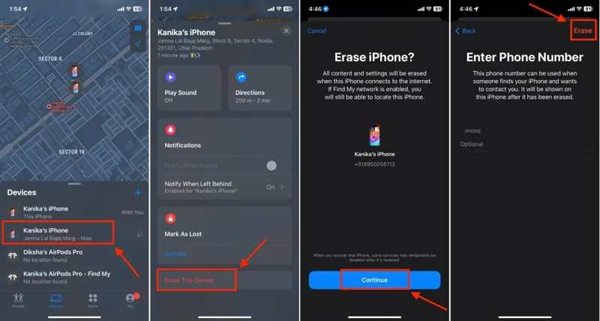
Ödünç aldığınız bir cihazda Find My uygulamasını açın. Uygulamayı App Store'dan ücretsiz olarak indirebilirsiniz.
şuraya git Cihazlar Alt taraftaki sekme.
Listede kilitli cihazınızı bulup tıklayın.
Cihazınızı bulamıyorsanız, öğesine dokunun + düğmesine basın ve seçin AirTag'ı ekleyin veya Başka Öğe EkleCihazınız keşfedildikten sonra, cihazınıza dokunun ve Apple Kimliğinizi ve parolanızı girerek Find My'a ekleyin.
Araç kutusunu genişletin ve seçin Bu Cihazı Sil.
İstendiğinde dokunun Devam et.
Telefon numaranızı girin veya yok sayın ve dokunun Sil İşlemi uygulamak için.
Tamamlandığında cihazınızın kilidini doğrudan açabilir ve kurulumunu yapabilirsiniz.
Bölüm 6: iCloud'da iPhone'un Kilidi Nasıl Açılır?
Başka bir Apple cihazınız yoksa ve ödünç alamıyorsanız, parola olmadan çevrimiçi olarak bir iPod'un kilidini açabilirsiniz. Aslında bu işlem, Bul özelliği aracılığıyla gerçekleşir. Bu yöntem, cihazınızda Bul özelliğinin etkinleştirilmesini gerektirir.
Ön koşullar
1.Cihazınızda iPhone'umu Bul veya iPad'imi Bul özelliği etkinleştirilmiş olmalıdır.
2.Kilitli cihazınız çevrimiçi.
3.İlgili Apple Kimliği ve şifresi.
4.Bir web tarayıcısı.
5.İnternet bağlantısının istikrarlı olması.
Artıları
- iPod, iPhone veya iPad'inizi çevrimiçi olarak kilidini açın.
- Kullanımı ücretsiz.
- Çok çeşitli cihazlarda çalışın.
Eksileri
- Apple Kimliği bilgilerinizi hatırlamanız gerekir.
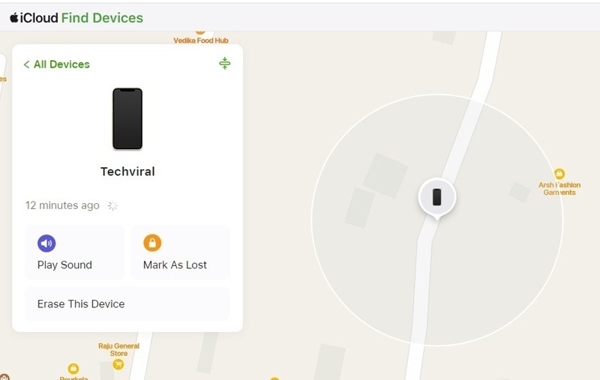
Bir tarayıcıda www.icloud.com/find adresine gidin ve ilgili Apple Kimliği ve parolasıyla oturum açın.
İki faktörlü kimlik doğrulama açık ise ekranınızda çıkan doğrulama kodunu girin.
Aşağı çek Tüm cihazlar seçeneğini seçin ve listeden kilitli cihazınızı seçin.
Find My cihazınızı haritada takip ettikten sonra, Bu Cihazı Sil açılır iletişim kutusundaki düğme.
İstenirse, Apple Kimliği parolanızı tekrar girin. Ardından, Devam et devam etmek için düğmeye basın.
Telefon numaranızı girin veya yok sayın ve tıklayın Sil Cihazınızı silmeyi onaylamak ve iPod'unuzu parola olmadan açmak için.
İşlemin tamamlanmasını bekleyin. Ardından cihazınızın kilidini açın ve yeni bir cihaz olarak ayarlayın veya bir yedeklemeyi geri yükleyin.
Çözüm
Şimdi, en azından altı yolu öğrenmelisiniz şifre olmadan iPhone, iPad veya iPod'un kilidini açınHer yöntemi inceledik, ön koşulları paylaştık ve nasıl yapılacağını anlattık. Durumunuza uygun bir yöntem seçmek için paylaşımlarımızı okuyabilir ve cihazınıza yeniden erişim sağlamak için kılavuzumuzu takip edebilirsiniz. imyPass iPassGo Ortalama bir kullanıcı için en kolay iPhone kilit açma aracıdır. Üstelik herhangi bir kısıtlaması yoktur.
Penny, GPS sorun giderme ve Windows optimizasyonuna odaklanır. Daha önce teknik destek mühendisi olarak çalışmış, müşterilerin konum tabanlı ve sistemle ilgili sorunlarını verimli bir şekilde çözmelerine yardımcı olmuştur. BT destek deneyimine dayanarak gerçekten işe yarayan pratik çözümler sunar. Boş zamanlarında yürüyüş yapmayı ve jeocaching ile uğraşmayı sever; böylece GPS teknolojisini gerçek dünyada test eder.
Sıcak Çözümler
-
iOS'un kilidini aç
-
iOS İpuçları
-
Android'in kilidini aç
-
Şifre İpuçları


