



 Çözüm
Çözüm Destek Merkezi
 Hakkımızda
 İletişim
iPhone'um Neden Sahibe Kilitli? Nasıl Hızlıca Düzeltilir
 Samuel Spenser yayınlandı 03 Nisan 2026iOS'un kilidini aç3 dakikalık okuma
iPhone Sahibine Kilitlendi kayıp veya çalıntı durumunda başkasının cihazınızı kullanmasını engellemek için Apple tarafından tasarlanan bir Aktivasyon Kilidi güvenlik özelliğidir. Aktivasyon Kilidi etkinleştirildiğinde, fabrika ayarlarına sıfırlamadan sonra bu mesaj görünebilir. Peki, orijinal sahibi siz olduğunuz hâlde iPhone’unuz bu mesajı gösterirse ne olur? Endişelenmeyin. Bu makale, bu konuyla ilgili tüm sorularınızı yanıtlayacak ve sorunu çözmek için etkili yöntemler tanıtacaktır.

Bu makalede:
Bölüm 1: iPhone'un Sahibine Kilitli Olduğu Uyarısı Ne Anlama Gelir?
iPhone Sahibe Kilitli ekranı, bir fabrika ayarları eğer Telefonumu bul etkinleştirildiğinde görünür. Bu özellik açıldığında, Aktivasyon Kilidi cihazı orijinal Apple Kimliği ve parolası olmadan kullanılmaya karşı otomatik olarak korur. Böylece iPhone’unuz kaybolur veya çalınırsa, hırsız cihazı kullanamaz veya verilerinize erişemez.
Ancak, bu koruma, cihaz satılmadan veya devredilmeden önce Apple Kimliği kaldırılmadan sıfırlanırsa bir soruna dönüşebilir. Eğer iPhone Sahibe Kilitli ekranına sahip ikinci el bir iPhone satın aldıysanız, durum karmaşık olacaktır. Bu genellikle önceki sahibin cihazı iPhone'u fabrika ayarlarına sıfırlamak. önce Apple Kimliğini kaldırmadığı anlamına gelir. Bu durumda, orijinal hesap bilgileri olmadan Aktivasyon Kilidi’ni kaldırmak zor olabilir; ancak bu rehber, Bölüm 3’te olası çözümleri tanıtacaktır.
Bölüm 2. Parola veya Apple Kimliği ile Sahibine Kilitlenen iPhone'u Kaldırma – 2 Yol
1. iPhone'da Sahibine Kilitli iPhone'u Doğrudan Kaldırın
Apple Kimliği parolasını veya iPhone ekran parolasını biliyorsanız veya ikinci el iPhone'u size satan kişiye hala ulaşabiliyorsanız, iCloud Etkinleştirmesini kaldırmak kolay olacaktır. iCloud kilidini nasıl kaldıracağınızı görün:
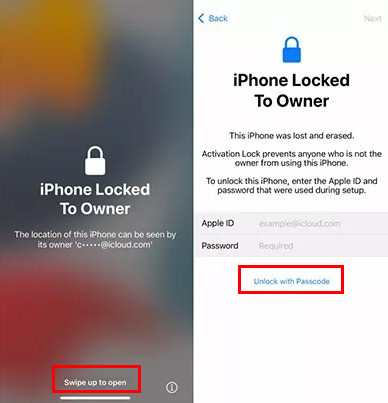
Apple Kimliğini Kullanarak Sahibine Kilitli iPhone'u Kaldırın
Sahibe Kilitli ekranında kilidi açmak için yukarı kaydırın.
Fabrika ayarlarına sıfırlamadan önce kullandığınız Apple kimliğini ve parolayı girin.
Daha sonra iPhone'unuz kilitten açılacak ve ona erişebileceksiniz.
Parola Kullanarak Sahibine Kilitli iPhone'u Kaldırın
Cihazı açmak için yukarı kaydırın.
Şuna dokunun: Parola ile kilidi açın buton.
Fabrika ayarlarına sıfırlamadan önce kullandığınız şifreyi girin.
2. iCloud.com'da Sahibine Kilitli iPhone'u Uzaktan Kaldırın
iCloud kilidini kaldırmanın üçüncü yolu, önceki Apple Kimliği ve parolasıyla iCloud.com'da oturum açmaktır. Bu yol, iPhone'un sahibine kilitlenmiş ekranını uzaktan kaldırmanızı sağlar.
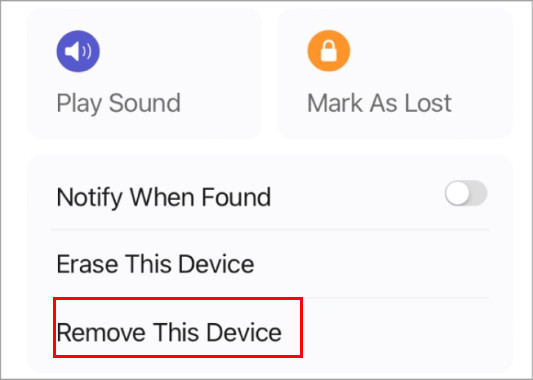
iCloud.com’u açın ve Apple Kimliğinizle giriş yapın, ardından Cihazları Bul.
Tıklamak Tüm cihazlar bölümüne gidin ve kaldırmak istediğiniz iPhone’u seçin.
Tıklamak Bu Cihazı Kaldırve iCloud Etkinleştirmesi uzaktan kaldırılacaktır.
Not:
iCloud üzerinden bir cihazı silmek, iPhone’da depolanan tüm verileri kalıcı olarak silecektir. Önemli bilgileri önceden yedeklediğinizden emin olun.
Bölüm 3: iPhone Sahibe Kilitli Ekranı Nasıl Kaldırılır
iCloud Aktivasyon Kilidi’ni ücretsiz olarak atlayabilir misiniz? Orijinal Apple Kimliği bilgileri olmadan Aktivasyon Kilidi’ni atlamanın genellikle zor olduğunu anlamak önemlidir. Çoğu ücretsiz iCloud bypass hizmetleri güvenilir değildir ve hatta kişisel bilgilerinizi çalabilir.
Önceki sahip ile iletişim kuramıyorsanız veya orijinal Apple Kimliğine erişemiyorsanız, imyPass iPassBye gibi özel bir araç iPhone Sahibe Kilitli ekranını atlamanıza yardımcı olabilir. Program ücretsiz olmasa da, işlevlerini denemenize olanak tanıyan bir deneme sürümü sunar. iOS 17 dâhil olmak üzere birden fazla iOS sürümünü destekler.
Aşağıdaki adımları izleyerek imyPass iPassBye’ı kullanın:
imyPass iPassBye’ı Windows PC’nize veya Mac’inize indirin. Kurulumdan sonra, başlamak için programı açın.
Bir USB kablosu kullanarak iPhone’unuzu bilgisayara bağlayın. Cihazınızda istendiğinde Bu bilgisayara güven devam etmek.
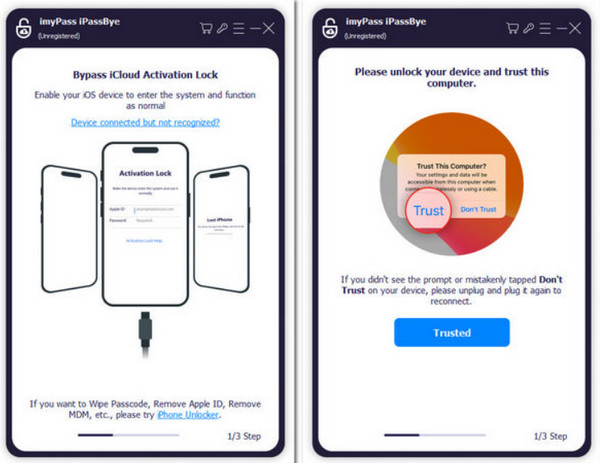
öğesine dokunun. Sonraki Devam etmek için.
Not:
iPhone’unuzu jailbreak moduna almak için ekrandaki yönergeleri izleyin. Bu adımı tamamladıktan sonra.
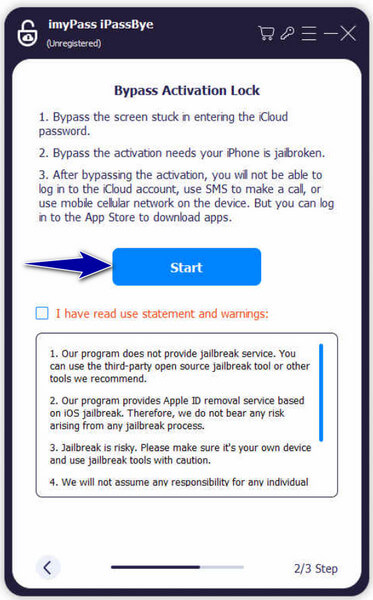
öğesine tıklayın. Baypas Aktivasyonunu Başlat Aktivasyon Kilidi atlandıktan sonra hücresel bağlantı, Apple Kimliği ile oturum açma ve bazı iCloud hizmetleri dâhil olmak üzere bazı özellikler kullanılamayabilir.
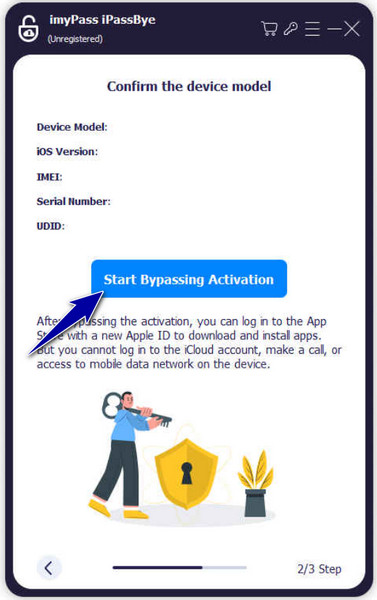
Not:
Ekranda gösterilen cihaz bilgilerini kontrol edin ve doğru olduğundan emin olun. Ardından.
SSS.
-
Kayıp bir iPhone'un sahibine kilitli olduğunu bulursam ne olur?
Kayıp iPhone'u gerçek sahibine iade etmek en iyisidir. Kilit ekranında görüntülenen acil durum iletişim bilgilerini kullanarak onlarla iletişime geçebilirsiniz. Bu başarısız olursa, durumu yetkililere iletmek, sahibinin yerini bulmalarına olanak tanır.
-
Çevrimiçi olarak kilitli bir iPhone satın aldığımda ne yapmalıyım?
Kilitli bir iPhone satın aldıysanız ve bunun Etkinleştirme Kilitli olduğu konusunda bilgilendirilmediyseniz satıcıyla iletişime geçin ve para iadesi isteyin. Reddederlerse sorunu satın aldığınız platforma bildirmelisiniz.
-
Orijinal faturam olmazsa Apple iPhone'umun kilidini açar mı?
Çoğu durumda Apple, orijinal fatura gibi geçerli bir satın alma kanıtı olmadan Aktivasyon Kilidi’ni kaldırmaz. Eğer böyle bir belgeniz yoksa, Apple Destek’in cihazın kilidini açması pek olası değildir.
Çözüm
Bunu yapmaktan çekinmeyin iPhone sahibini atlatmak için kilitlendi ve iPhone'unuza erişin. Parolayı veya Apple Kimliğini bilmiyorsanız, imyPass iPassBye güvenilir bir seçenektir. Bu makalenin tüm okuyucuları için bu programı ücretsiz olarak indirebilirsiniz.
Samuel, parola güvenliği ve dijital gizlilik konusunda uzmanlaşmıştır. Daha önce küçük işletmelerin dijital varlıklarını korumalarına yardımcı olmak için siber güvenlik danışmanı olarak çalıştı. Siber Güvenlik ve Etik Hackleme sertifikalarına sahip olan Samuel, karmaşık güvenlik konularını kolay anlaşılır tavsiyelere dönüştürür. Ayrıca kullanıcıların hesaplarını daha güvenle koruyabilmeleri için parola ipuçlarını paylaşmaktan keyif alır.
Sıcak Çözümler
-
iOS'un kilidini aç
-
iOS İpuçları
-
Android'in kilidini aç
-
Şifre İpuçları


