



 Çözüm
Çözüm Destek Merkezi
 Hakkımızda
 İletişim
Veri Kaybı Olmadan iPhone/iPad’den MDM Nasıl Atlanır
 Samuel Spenser yayınlandı 11 Mayıs 2026iOS'un kilidini aç3 dakikalık okuma
Günümüzde güvenliği artırmak için çoğu kurum, MDM (Mobile Device Management – Mobil Cihaz Yönetimi) çözümleriyle mobil cihazları yönetmektedir. iPhone veya iPad’iniz kaydedildiğinde, cihazınız üzerinde tam denetimi kaybedersiniz; örneğin fabrika ayarlarına sıfırlama, uygulama yükleme, oyun oynama gibi yetenekleriniz kısıtlanır. MDM’yi Atlamak iPhone veya iPad’den MDM’yi atlamak yapılacak en zor işlemlerden biri olabilir. Bu eğitim, iOS cihazınızdan MDM’yi kaldırmak için kanıtlanmış yöntemleri paylaşmaktadır.

Bu makalede:
Bölüm 1: MDM Atlama Ne Anlama Gelir?
MDM, Mobile Device Management (Mobil Cihaz Yönetimi) ifadesinin kısaltmasıdır. Bir kurumdaki mobil cihazları kilitlemek için tasarlanmıştır. Günümüzde MDM kilitleri; özellikle işletmeler veya okullar tarafından daha önce kullanılmış ya da dağıtılmış iPhone, iPad ve diğer mobil cihazlarda giderek daha yaygın hale gelmektedir. Bir yönetici parolasıyla, cihazınızdan MDM’yi hızlıca kaldırabilirsiniz.
Yönetici Parolasıyla iPhone’dan MDM Nasıl Kaldırılır
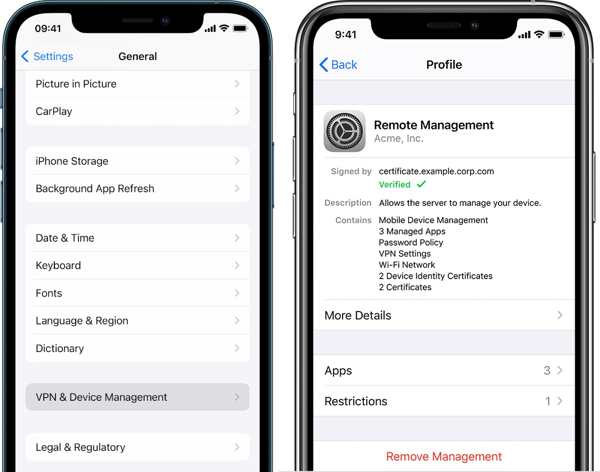
şuraya git Ayarlar uygulama.
Seç Genel sekme.
Musluk VPN ve Cihaz Yönetimi.
MDM profilini seçin.
Ardından, Yönetimi Kaldır buton.
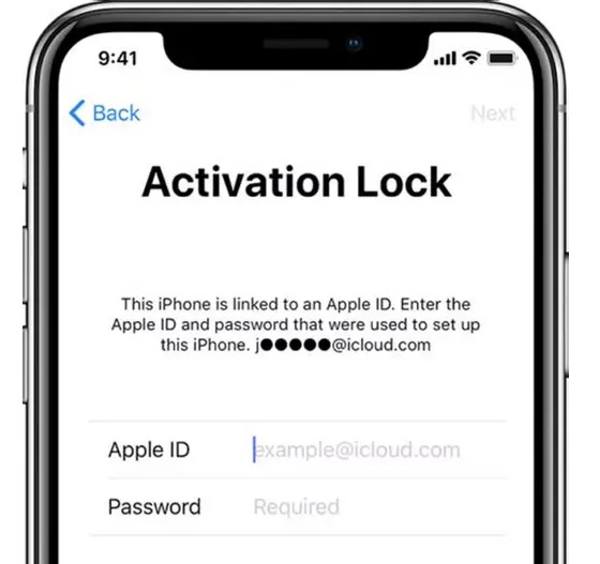
İstendiğinde, alanına atlama (bypass) kodunu girin ve alanını boş bırakın. Apple kimliginiz Atlama Kodu ile iPhone’dan MDM Nasıl Kaldırılır Şifre Bir MDM’ye kaydedildiğinizde, ücretsiz bir MDM Aktivasyon Kilidi atlama kodu alabilirsiniz. Bu kodla, cihazınızı tekrar kurarken MDM’yi atlayabilirsiniz.
Kurulum sürecini tamamlayın.
İstemleri takip ederek
Aktivasyon Kilidi ekranında Apple Kimliğinizi ve.
Aç Ayarlar uygulama.
git Genel, ve daha sonra iPhone'u Aktarın veya Sıfırlayın.
Musluk Tüm İçeriği ve Ayarları Sil.
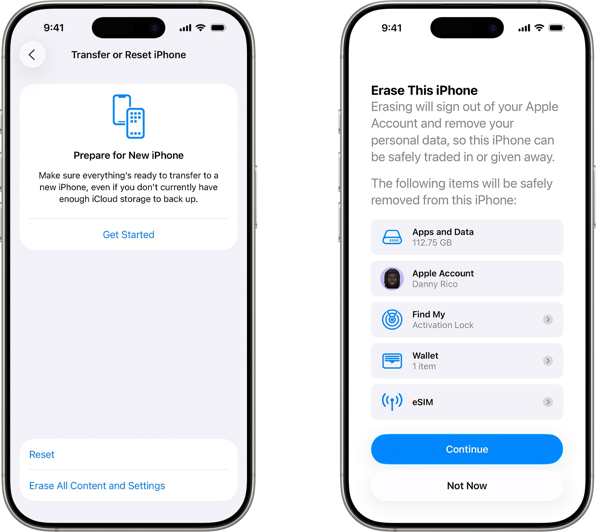
MDM atlama ne anlama gelir? Eğer bir yönetici parolanız veya atlama kodunuz yoksa, iPhone veya iPad’inizden MDM’yi atlamanız gerekir. Bu, MDM kontrolünden güçlü bir araç yardımıyla kurtulmanız gerektiği anlamına gelir. iPhone'unuzu fabrika ayarlarına sıfırlayın.
Cihazınızı silme işlemini onaylayın.
Daha önce de belirtildiği gibi, kayıtlı bir iPhone veya iPad’in kilidini açmak için güçlü bir MDM atlama aracına ihtiyacınız vardır.
örneğin, parola olmadan mobil cihaz yönetimi kilitlerinden kurtulmanızı sağlar. Dahası, iOS cihazınızdaki verilerinizi etkilemez.
Bölüm 2: Verileri Silmeden iPhone’da MDM’yi Atlamak
MDM Atlama Araçlarının Temel Özellikleri. imyPass iPassGo, Parola olmadan bir iOS cihazından MDM’yi atlayın.

4.000.000+ İndirme
PC’nize yükledikten sonra MDM atlama yazılımını başlatın. Windows 11/10/8/7 ile uyumludur. macOS 10.12 ve üzeri için başka bir sürümü de vardır. Şunu seçin:.
İşlem sırasında verilerinizi koruyun.
iPhone şifre kaldırma gibi bonus özellikler sunun.
iOS ve iPadOS’in en son sürümlerini destekler.
Veri kaybı olmadan iPhone’unuzda MDM nasıl atlanır
iPhone’unuzu bir Lightning kablosuyla PC’nize bağlayın. Yazılım cihazınızı hemen algılayacaktır. İstendiğinde, üzerine dokunun.
Eğer iPhone’unuzda Bul (Find My) devre dışıysa, MDM’yi atlamaya başlamak için düğmesine tıklayın. Bul etkinse, kapatmak için ekrandaki talimatları izleyin. Ardından, cihazınızdan MDM’yi atlayın. MDM'yi kaldır devam etmek için mod.

Cihazınıza bağlanın
Sadece cihazınızı fabrika ayarlarına sıfırlamak MDM’yi kaldırmaz. Dahası, iPhone veya iPad’iniz bir MDM’ye kaydedildiğinde fabrika ayarlarına sıfırlamayı başlatamazsınız. Aşağıda daha fazla ücretsiz MDM atlama aracını listeledik. Güven Ekranınızda bu bilgisayara güvenmek için.

MDM'yi atla
3uTools ile MDM Nasıl Atlanır Başlama 3uTools, iOS cihazlar için ücretsiz bir araç setidir. iPhone veya iPad’de MDM’yi ücretsiz olarak atlamanızı sağlar. Hem macOS hem de Windows üzerinde çalışır. Düşük başarı oranını sorun etmezseniz, aşağıdaki adımları deneyin:.

Bölüm 3: Daha Fazla Ücretsiz MDM Atlama Aracı
Ücretsiz MDM atlama aracını bilgisayarınıza yükleyin.
iPhone’unuzu bir USB kablosuyla bilgisayara bağlayın.
yazılımın üst kısmındaki sekmesine gidin.
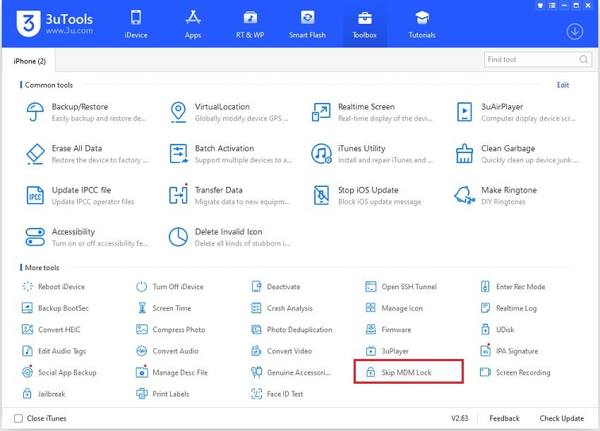
uyarı iletişim kutusundaki düğmesine ve ardından.
MDMPatcher Enhanced ile MDM Nasıl Atlanır.
şuraya git Araç Kutusu MDMPatcher Enhanced, GitHub üzerinde bulunan bir MDM atlama aracıdır. MDM’nin düzgün şekilde kaldırılmadığı ikinci el iOS cihazlar için tasarlanmıştır. iPad veya iPhone’unuzu jailbreak yapmaz, istismar etmez veya ürün yazılımını (firmware) değiştirmez. iOS 15’ten 18.5’e kadar çalışır.
Seç MDM Kilidini Atla seçenek.
Ardından, Şimdi Atla IPSW dosyasını resmi siteden bir Mac’e indirin. Devre dışı bırak.
iPhone’unuzu Mac’inize bağlayın ve cihazınızı Kurtarma Moduna alın:
Home tuşu olmayan iPhone veya iPad.
iPhone’unuz Kurtarma Moduna girdiğinde, tuşları bırakın.
Home tuşu olan iPhone veya iPad
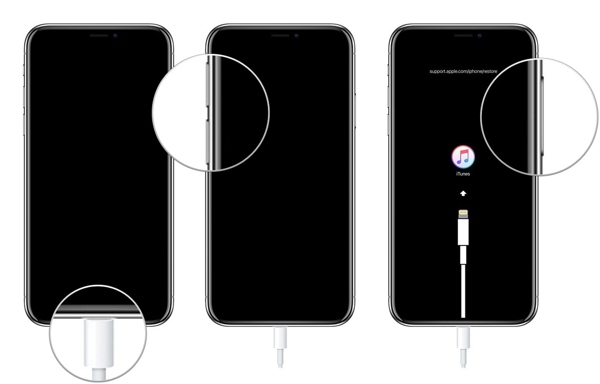
Kurtarma Modu ekranını gördüğünüzde tuşları bırakın.
Kurtarma Modu ekranı göründüğünde düğmeleri bırakın. Sesi aç buton.
Aynısını şuna da yapın: Sesi kıs buton.
Şunu tut Taraf Kurtarma Modu ekranı görünene kadar düğmesine basın.
iPhone 7/7 Artı
uzun basın Sesi Azalt + Yan düğmelerini bir arada tutun.
macOS Mojave ve öncesinde iTunes’u, macOS Catalina ve sonrasında Finder’ı açın.
klavyenizdeki tuşuna basılı tutun ve şuna tıklayın:
basılı tutun Ev + Güç düğmelere aynı anda basın.
İndirdiğiniz IPSW dosyasını seçin.
Geri yükleme tamamlandıktan sonra, ilk kurulum adımlarını takip edin ve şu ekrana gelene kadar devam edin:.
Şunu tut Seçenek Wi‑Fi bölüm ekranı. Hiçbir ağa bağlanmayın. Güncelleme veya Eski haline getirmek.
Mac’inizde MDMPatcher uygulamasını açın.
Cihaz bilgileriniz göründüğünde şuna tıklayın Wi-Fi section screen. Don’t connect to any network.
Open the MDMPatcher app on your Mac.
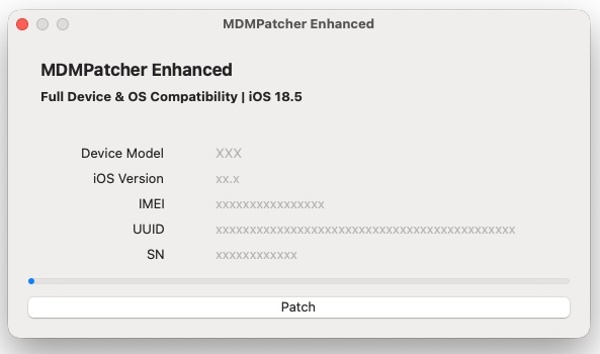
Once your device information shows, click the Yama işlemi tamamlamak için düğmesine basın.
Son olarak kurulumunuzu tamamlamak için talimatları izleyin.
seçeneğini işaretleyin.
Çözüm
Bu kılavuz, iPhone, Android, Windows veya macOS’ta konumunuzu nasıl iPhone’unuzda MDM’yi atlayın veya iPad’inizde. Örneğin 3uTools, iOS cihazınızda MDM’yi atlamak için ücretsiz bir yoldur. Eğer başarısız olursa, GitHub’daki MDM kaldırma aracını deneyin. Açık kaynaklıdır ve ücretsizdir. imyPass iPassGo herhangi bir kısıtlama olmadan MDM’den kurtulmak için nihai çözümdür.
Samuel, parola güvenliği ve dijital gizlilik konusunda uzmanlaşmıştır. Daha önce küçük işletmelerin dijital varlıklarını korumalarına yardımcı olmak için siber güvenlik danışmanı olarak çalıştı. Siber Güvenlik ve Etik Hackleme sertifikalarına sahip olan Samuel, karmaşık güvenlik konularını kolay anlaşılır tavsiyelere dönüştürür. Ayrıca kullanıcıların hesaplarını daha güvenle koruyabilmeleri için parola ipuçlarını paylaşmaktan keyif alır.
Sıcak Çözümler
-
iOS'un kilidini aç
-
iOS İpuçları
-
Android'in kilidini aç
-
Şifre İpuçları


