



 Çözüm
Çözüm Destek Merkezi
 Hakkımızda
 İletişim
Verileri Kaybetmeden Ekran Süresi Parolasını Nasıl Silinir
 Samuel Spenser yayınlandı 09 Haziran 2026iOS'un kilidini aç3 dakikalık okuma
Ekran Süresi ayarlarınızı kilitlediğinde, iPhone veya iPad’de basit değişiklikler bile engellenmiş gibi gelebilir. Bazen parola unutulduğunda, bazen de kısıtlamalarla bir cihazı kilitleyen ebeveynler veya yöneticiler yüzünden bu durum oluşur. Apple’ın resmi kurtarma yöntemleri vardır; bunlar, Apple Kimliği’ne veya cihaz verilerine erişime bağlı olarak tam sıfırlama ve yazılım tabanlı seçenekler içerir. Bu makale, her bir yolu ve sizin durumunuzda tercih edebileceğiniz en güvenli yöntemi açıklar; bunlar arasında şunlar yer alır: Ekran Süresi parolasını kaldırma.

Bu makalede:
Bölüm 1. Resmî Yöntem (Hesap Sahibi İçin)
Ekran Süresi sınırları, cihaz kullanım ayarlarına erişimi kısıtlamak için tasarlanmıştır; ancak parola kaybolduğunda veya cihaz bozulduğunda bir soruna dönüşebilir. Bu durumlarda, Apple kurulum sırasında ayarlanan bir Apple Kimliği’ne dayanan dahili bir kurtarma süreci sunar. Böylece veriler kaybolmaz ve yalnızca hesap sahibi kısıtlamaları ekleyip kaldırabilir. Ekran Süresi parolasını silmek için daha gelişmiş yöntemlere geçmeden önce, bu yöntemin iyi anlaşılması çok önemlidir.
şuraya git Ayarlar cihazınızda, ardından ekranda Ekran ZAMANI ana menüden.
Aşağı kaydırın ve seçin Ekran Süresi Parolasını Değiştir. yazan seçeneği seçin Şifremi Unuttum belirdiğinde buna dokunun.
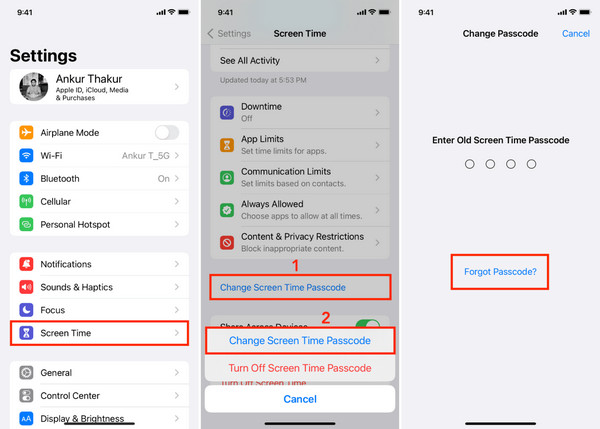
Cihazda Ekran Süresi kurulurken kullanılan Apple Kimliği ve parolayı girin. Bu işlem sahipliği doğrular ve kurtarma erişimini açar.
Doğrulama tamamlandıktan sonra, yeni bir parola belirleyebilir veya Ekran Süresi’ni tamamen kapatabilirsiniz; böylece Ekran Süresi parolasını silme işlemi tamamlanır.
Bölüm 2. En Sert Seçenek: Cihazınızı Silin
Diğer tüm kurtarma yöntemleri başarısız olursa, tam sıfırlama bunu yapmanın tek yolu olabilir. Bu işlem, önceki Ekran Süresi kısıtlamaları da dâhil olmak üzere tüm cihaz yapılandırmasını ve içeriklerini ortadan kaldırır. Faydalıdır, ancak işlem sırasında tüm dosyalar, uygulamalar ve kişisel bilgilerin silinebileceği için dikkatle uygulanmalıdır.
1. iPhone’umu Bul ile Silme (Etkinse)
iPhone’umu Bul özelliği etkinse, kilitli bir iPhone veya iPad’e yeniden erişim kazanmanın en hızlı yolu çoğu zaman uzaktan silme işlemidir. Bu, adeta bir Ekran Süresi parolası çözücüsüdür; birçok durumda, fabrika ayarlarına sıfırlama sırasında bu kısıtlama da cihazdan kaldırılır.
Başka bir Apple cihazında Bul uygulamasını açın veya iCloud.com adresine gidip Apple Kimliğinizle oturum açın.
Bağlı cihazlar listenizden kilitli iPhone veya iPad’i seçin.
Seçmek Bu Cihazı Sil uzaktan silme işlemini başlatmak için.
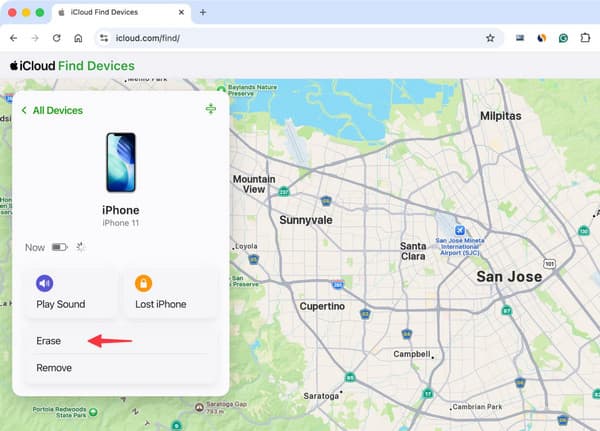
İşlemi onaylayın ve cihazın fabrika ayarları geri yüklenmiş şekilde yeniden başlamasını bekleyin.
2. Kurtarma Modu ile Silme / iTunes/Finder ile Geri Yükleme
iPhone’umu Bul kullanılamıyorsa, Kurtarma Modu bilgisayar bağlantısı üzerinden cihazı tamamen sıfırlamanın başka bir yolunu sunar. Bu yöntem, iOS’u yeniden yüklediği ve mevcut tüm Ekran Süresi kısıtlamalarını sistemden kaldırdığı için sıkça bir Ekran Süresi parolası kaldırma aracı olarak kullanılır.
iPhone veya iPad’i USB kablosu ile bilgisayara bağlayın ve Finder ya da iTunes’u açın.
Cihaz modelinize uygun tuş kombinasyonunu kullanarak Kurtarma Modu’na geçin.
Geri yükleme istemi göründüğünde, cihazı silmek ve iOS’u yeniden yüklemek için Eski haline getirmek seçeneğini tıklayın.
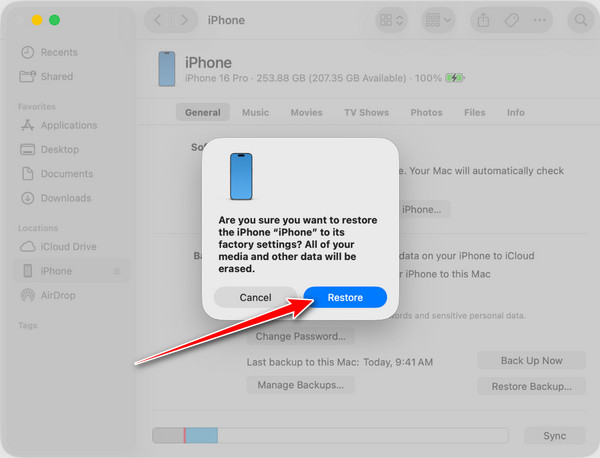
Sıfırlama tamamlandıktan sonra, cihazı yeniden yapılandırın ve verileri yedeklerden geri yükleyin.
Bölüm 3. Ekran Süresi Parolasını Atlamak İçin Üçüncü Taraf Yazılımlar
1. imyPass iPassGo
Apple’ın dahili kurtarma seçenekleri kullanılamıyorsa, üçüncü taraf çözümler, gelişmiş sıfırlama işlemlerine girmeden Ekran Süresi kısıtlamalarını kaldırmanıza yardımcı olabilir. Bu yöntem, tüm cihazı silmeyi gerektirmediği, ancak kilitli ayarlara yeniden erişim sağladığı için bazı kullanıcılar için avantajlı olabilir. imyPass iPassGo Ekran Süresi parolalarını kaldırmak için doğrudan masaüstü tabanlı çözümüyle süreci kolaylaştırmayı amaçlar.
Bilgisayarınıza Windows veya Mac için doğru sürümü kullanarak imyPass iPassGo’yu indirin ve kurun. Kurulumdan sonra yazılımı başlatın.
Ana arayüzden Ekran Süresinin Kilidini Aç modunu seçin ve iPhone veya iPad’inizi kararlı bir USB bağlantısıyla bilgisayara bağlayın.
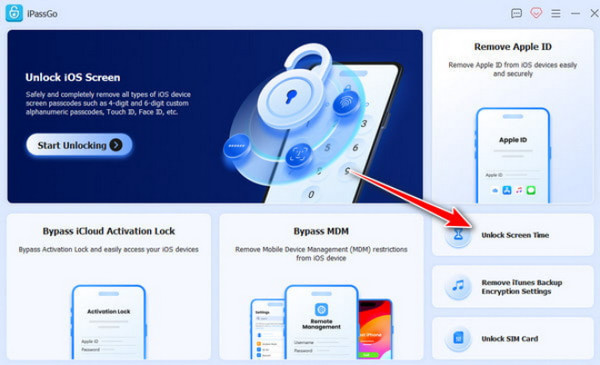
Bağlı cihazınızın iOS sürümünü seçin ve Hemen başla. düğmesine tıklayın. Ardından, Ekran Süresi parolasının ilk olarak nasıl yapılandırıldığını belirten seçeneği işaretleyin.
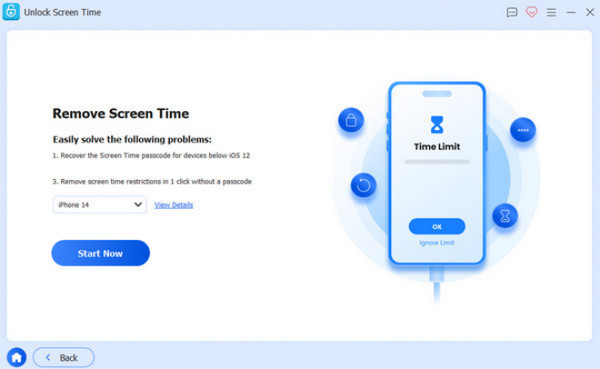
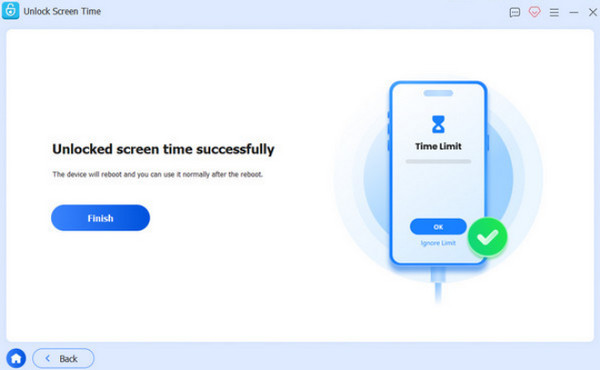
iPhone’unuzda iPhone’umu Bul’u kapatın, Apple Kimliğiniz için iki faktörlü kimlik doğrulamayı etkinleştirin, ardından cihazdan Ekran Süresi parolasını kaldırmayı başlatmak için Kilidini aç düğmesine tıklayın.
2. AnyUnlock
AnyUnlock kılavuzlu bir arayüz üzerinden iOS kilitlerini kaldırma işlemini basitleştirmek için tasarlanmış masaüstü tabanlı bir kurtarma aracıdır. AnyUnlock aracı Ekran Süresi kısıtlaması kaldırma da dâhil olmak üzere birden fazla kilit açma işlevini tek bir kontrol panelinde birleştirir. Bu da, Apple’ın yerleşik kurtarma seçenekleri kullanılamadığında veya başarısız olduğunda Ekran Süresi parolasını nasıl sileceğini arayan kullanıcılar için onu kullanışlı kılar.
Bilgisayarınızda AnyUnlock’u açın ve ana kontrol panelinden Ekran Süresi Parolasını Kaldır bölümüne gidin. Ardından Şimdi başla.
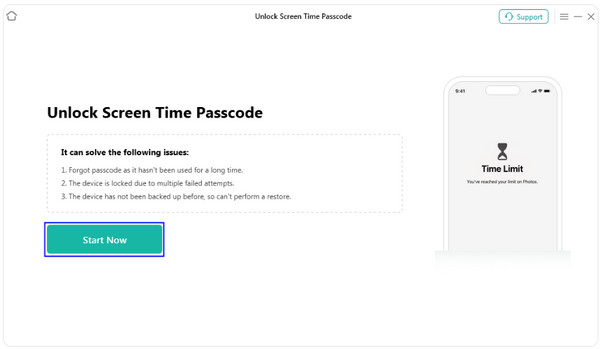
düğmesine tıklayın. Şimdi aç.
iOS cihazınızı bir USB kablosuyla bağlayın, yazılımın cihazınızı otomatik olarak algılamasına izin verin ve.
düğmesine tıklayın.
TunesKit iPhone Kilidi Açıcı Uygulama şifreli bir yedek oluşturacak ve süreç devam ederken beklemenizi isteyecektir. iPhone’umu Bul devre dışıysa, işlem hemen başlayacaktır.
3. TunesKit Ekran Süresi Parolasını Kaldır Mevcut seçeneklerden.
farklı iOS kilit türlerini ayrı modüllere ayıran modüler bir kilit açma sistemi üzerine kuruludur. Ekran Süresi kaldırma işlevi, Apple ayarlarında gezinmeden doğrudan erişim kurtarma ihtiyacı olan kullanıcılar için tasarlanmıştır. Standart Apple Kimliği kurtarma işlemi mümkün olmadığında, Ekran Süresi parolasından nasıl kurtulacağını araştıran kişiler tarafından sıkça kullanılır. Başlama.
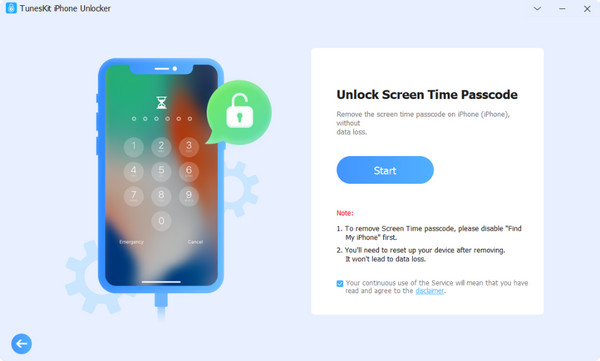
TunesKit iPhone Unlocker’ı başlatın ve seçeneğini tıklayın.öğesine dokunun, ardından Ayarlarda Daha Sonra Ayarla.
Çözüm
Uygulama, iPhone’umu Bul’u devre dışı bırakmanızı ve işlem sonrasında cihazı sıfırlamanızı ister. Devam etmek istediğinizi onaylamak için.
düğmesine tıklayın. Ekran Süresi parola çözücüsü yalnızca, parolanın eksik olduğu sınırlı sayıdaki iOS ayarı üzerinde kontrolü yeniden kazandırabilen, yasal kurtarma ve sistem sıfırlama yöntemlerinin bir araya getirilmiş hâlinden ibarettir.
Samuel, parola güvenliği ve dijital gizlilik konusunda uzmanlaşmıştır. Daha önce küçük işletmelerin dijital varlıklarını korumalarına yardımcı olmak için siber güvenlik danışmanı olarak çalıştı. Siber Güvenlik ve Etik Hackleme sertifikalarına sahip olan Samuel, karmaşık güvenlik konularını kolay anlaşılır tavsiyelere dönüştürür. Ayrıca kullanıcıların hesaplarını daha güvenle koruyabilmeleri için parola ipuçlarını paylaşmaktan keyif alır.
Sıcak Çözümler
-
iOS'un kilidini aç
-
iOS İpuçları
-
Android'in kilidini aç
-
Şifre İpuçları


