



 Çözüm
Çözüm Destek Merkezi
 Hakkımızda
 İletişim
Ebeveyn Kontrollerini Devre Dışı Bırakarak iPhone’daki Kısıtlamalar Nasıl Kaldırılır
 Samuel Spenser yayınlandı 24 Nisan 2026iOS'un kilidini aç3 dakikalık okuma
iPhone, uygulamaları, özellikleri, verileri vb. yönetmenizi sağlayan çeşitli işlevlere sahiptir. Ebeveyn Kontrolleri, ebeveynlerin çocuklarının iPhone’larını yönetmesine ve izlemesine olanak tanıyan yerleşik bir özelliktir. Apple’ın sunduğu Ekran Süresi (Screen Time) özelliğiyle bağlantılıdır.
Ebeveyn Kontrolleri, iPhone’un ne kadar süreyle kullanıldığını takip edebilir, içerikleri veya uygulamaları kısıtlayabilir, iPhone için bir zaman aşımı (downtime) ayarlayabilir ve daha fazlasını yapabilir. Ancak bazı kullanıcılar, iPhone’daki kısıtlı içeriğe yeniden erişebilmek için Ebeveyn Kontrolleri nasıl kapatılır bilmiyor. Aşağı kaydırarak, Ekran Süresi parolası bilinmiyorsa bile, söz konusu özelliği kapatmanın yollarını öğrenin. Tüm ayrıntılar için okumaya devam edin.

Bu makalede:
Bölüm 1. Parola VARKEN Ebeveyn Kontrolleri Nasıl Kapatılır (Normal Yöntem)
Ebeveyn Kontrolü nasıl kapatılır? Bahsedilen özelliği devre dışı bırakmak kolaydır! Bunu zahmetsizce yapabilmek için parolanın elinizde olması gerekir. Bunu yapmanın iki yolu vardır: Kısıtlamayı kendi iPhone’unuzda kapatmak ya da çocuğunuzun iPhone’unda kapatmak. Bu yöntemler hakkında tüm bilgileri aşağıda görebilirsiniz.
1. Kendi iPhone’unuzda
Yapamazsınız. iPhone'da Ekran Süresini Sil. iPhone’daki kısıtlamaları kaldırmak için yapabileceğiniz tek şey onu kapatmaktır. Bu işlemi kendiniz gerçekleştirebilirsiniz. Gerekli olan tek şey, kısıtlamayı ayarlarken kullanılan Ekran Süresi parolasıdır. Nasıl yapılacağını öğrenmek için aşağıdaki adımlara bakın.
Aç Ayarlar uygulamasını iPhone’unuzda açın. Ardından, çıkan listeden Ekran ZAMANI seçenekler listesinden düğmesini bulun ve dokunun. Ardından Uygulama ve Web Sitesi Etkinliği buton.
Şuna dokunun: Uygulama ve Web Sitesi Etkinliğini Açın düğmesini seçin. Ekran Süresi parolasını girin ve aynı düğmeye tekrar dokunun. Sonrasında özellik kapatılacaktır.
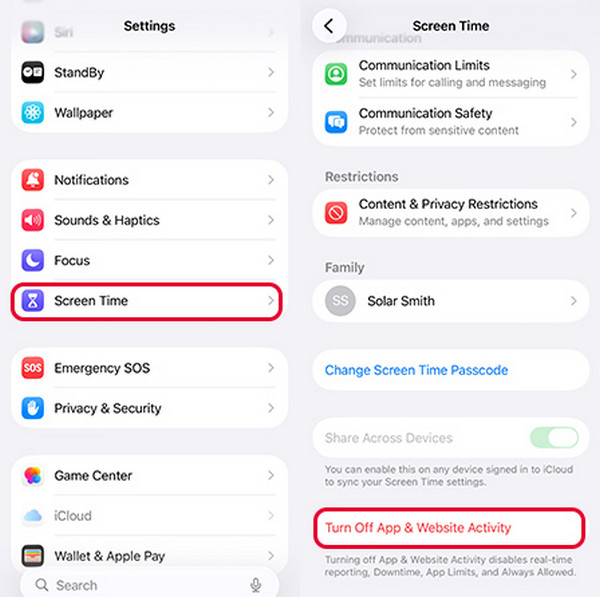
2. Çocuğun iPhone’unda (Aile Paylaşımı ile)
Çocuğunuzun Ekran Süresi’ni kapatmak istiyorsanız, bunu Aile Paylaşımı ile yapabilirsiniz. Bu, Ekran Süresi ile ilişkili bir özelliktir. iPhone’da Ebeveyn Kontrolleri Aile Paylaşımı ile nasıl kapatılır? Aşağıdaki adımlar size yol gösterecektir.
Aç Ayarlar iPhone’unuzdaki uygulamasını açın. Ardından Ekran ZAMANI buton.
git Aile. Daha sonra listeden çocuğunuzun adını seçin. Uygulama ve Web Sitesi Etkinliğini Açın seçeneğine dokunun ve parolayı girin.
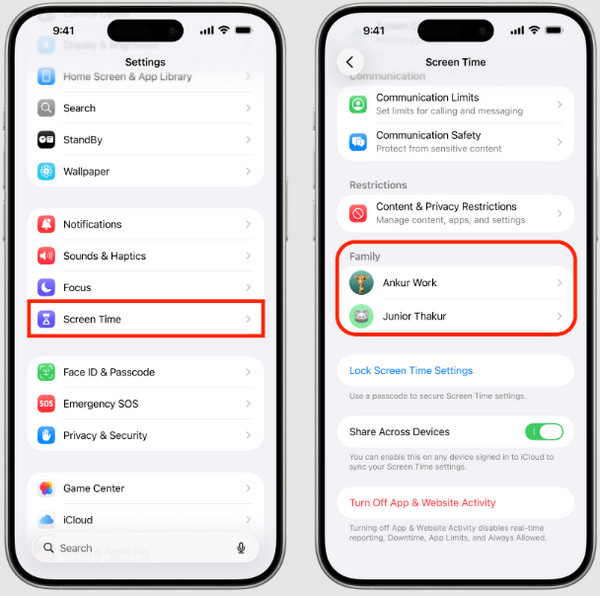
Bölüm 2. Ekran Süresi Parolasını Unuttuysanız Ne Yapmalısınız
Ekran Süresi parolasını unuttuysanız ne yapmalısınız? Bu sorun, iPhone’unuzda Ebeveyn Kontrolleri’ni kapatmanızı engeller. Böyle bir durumda önce Ekran Süresi parolasını sıfırlamanız veya atlatmanız gerekir.
Yöntem 1: Parolayı Sıfırlamak için Apple Kimliğinizi Kullanın
Ekran Süresi parolası, Apple Kimliğiniz kullanılarak sıfırlanabilir. Hesabınız, işlemin kimlik doğrulaması için kullanılacaktır. Sıfırlama işlemi iPhone’unuzdaki veri kaybına yol açmaz. İşlemin nasıl çalıştığını öğrenmek için aşağıdaki adımları izleyin.
Musluk Ayarlar ve şunu seçin Ekran ZAMANI Listeden düğmesine tıklayın. Ardından, Ekran Süresi Parolasını Değiştir düğmesine dokunun. Aynı düğmeye tekrar dokunun ve mevcut Ekran Süresi parolasını girin.
Şuna dokunun: Şifremi Unuttum küçük penceredeki düğmesine dokunun. Ardından listeden Apple Kimliği bilgilerinizi girin. Sonrasında yeni Ekran Süresi parolanızı oluşturun.
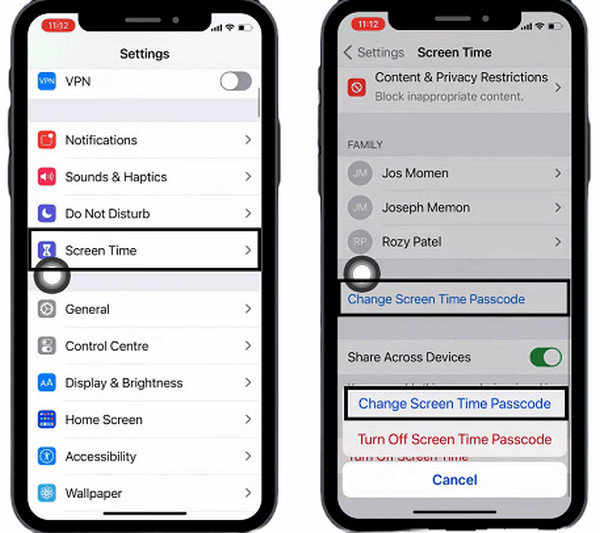
Yöntem 2: imyPass iPassGo Kullanın
imyPass iPassGo iPhone’unuzda Ekran Süresi kısıtlamalarını internet bağlantısına ihtiyaç duymadan kaldırmanıza olanak tanır! En iyi yanı, söz konusu Apple aygıtından tek bir veri parçasını bile silmemesidir. Ayrıca, Ekran Süresi’ni kapatırken iPhone’unuzu jailbreak yapmanız da gerekmez.
Ekran Süresi’nin yanı sıra, bu araç MDM’yi atlamak, Apple Kimliği’ni kaldırmak, iTunes yedekleme parolasını kaldırmak ve iPhone ekran kilidi parolasını açmak için de kullanılabilir. Bu aracı kullanırken aşağıdaki adımları rehber olarak kullanın.
Ana web sitesine gidin imyPass iPassGo. Ardından aracı indirin, kurun ve açın.
Seçme Ekran Süresinin Kilidini Aç ilk arayüzden seçeneği seçin. iPhone’unuzu bir USB kablosu ile bilgisayara bağlayın. Sonrasında ekrandaki ek talimatları izleyin. Şu düğmeye tıklayın: Şimdi başla sol alttaki butona tıklayın.
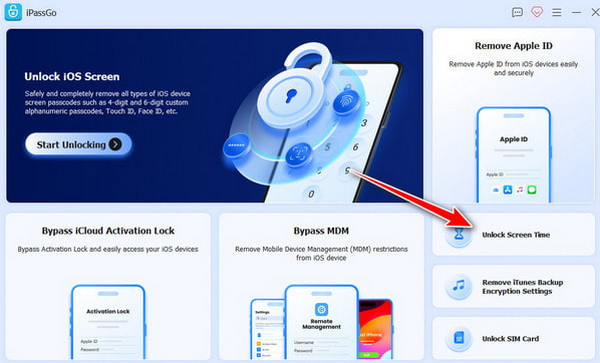
Ekran Süresi parolanızın nasıl ayarlanacağını seçin. Ardından araç, iPhone’unuzdaki Ekran Süresi kısıtlamalarını atlatmaya başlayacaktır. İşlemin tamamlanmasını bekleyin. Son olarak Bitiş buton.
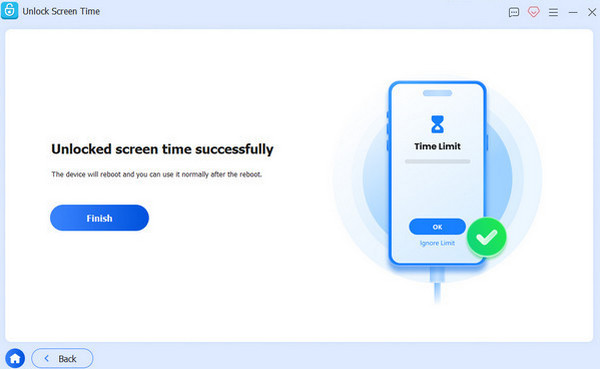
düğmesine tıklayın.
Yöntem 3: Aygıtı Silin ve Bir Yedekten Geri Yükleyin.
Açık Bulucu veya iTunes. Finder ve iTunes, iPhone verilerinizi yedeklemek için yaygın olarak kullanılır. Bu yedeğin geri yüklenmesi, iPhone’daki verileri siler çünkü yerlerine bu yedek yazılır. Bu işlem, USB bağlantısı gerektirir. Geri yükleme işlemine devam edebilmek için yedek şifreleme parolasının bilinmesi gerekir. iPhone’u silip bir yedekten geri yükleyerek Ebeveyn Kontrolleri nasıl kapatılır, keşfedin. Yedeklemeler . Ardından, iPhone’u bir USB kablosu ile bilgisayara bağlayın. Bilgisayara güvenin ve soldan ya da üstten iPhone adını seçin. Alttaki.
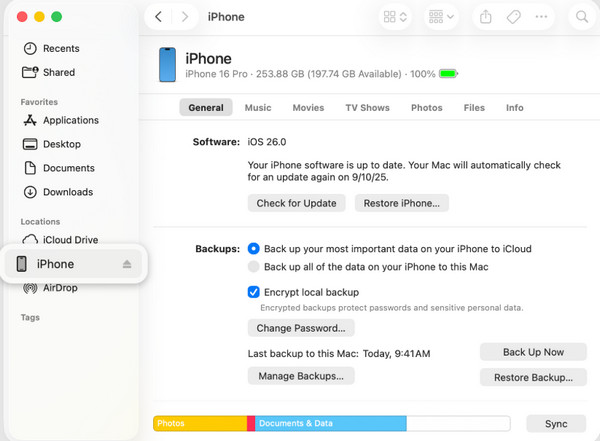
seçin Yedeklemeyi Geri Yükle bölümüne gidin. Eski haline getirmek sağ alttaki düğmesine tıklayın. Daha sonra bir yedek seçin ve parolayı girin. İşlemi onaylamak için tekrar.
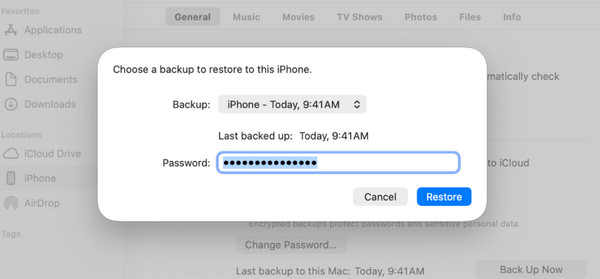
düğmesine tıklayın.
Yöntem 4: Aygıtı Doğrudan Aygıttan Silin (Kısıtlı Değilse).
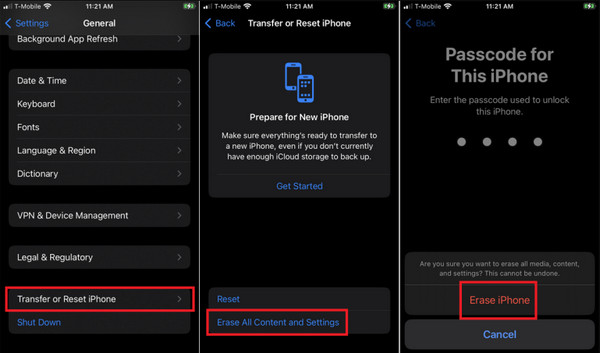
Şuna dokunun: Ayarlar düğmesine tıklayın. Genel düğmesini seçin. iPhone'u Aktarın veya Sıfırlayın buton.
Musluk Tüm İçeriği ve Ayarları Sil. Seçme Devam et iPhone’unuzu fabrika ayarlarına döndürmek, Ekran Süresi parolasını sıfırlamanıza yardımcı olabilir. Ancak bu işlem yalnızca iPhone’u fabrika ayarlarına döndürme üzerinde kısıtlama olmayan kullanıcılar için geçerlidir. Ayrıca yedeğiniz yoksa dosyalarınızı kalıcı olarak kaybedersiniz. Aşağıdaki adımlar size yol gösterecektir.
Bölüm 3. Belirli Kısıtlamaları Devre Dışı Bırakma
ve kimlik doğrulaması için iPhone parolanızı girin. Ekran Süresini kontrol edin Ekran Süresi’ni kapatmak, iPhone’unuzda yapılmış tüm kısıtlamaları devre dışı bırakacaktır. Bu özelliğin güzel yanı, iPhone’unuzda belirli kısıtlamaları tek tek devre dışı bırakabilmenizdir. Böylece diğer kısıtlamalar etkilenmez. İçerdiği belirli kısıtlamalar için.
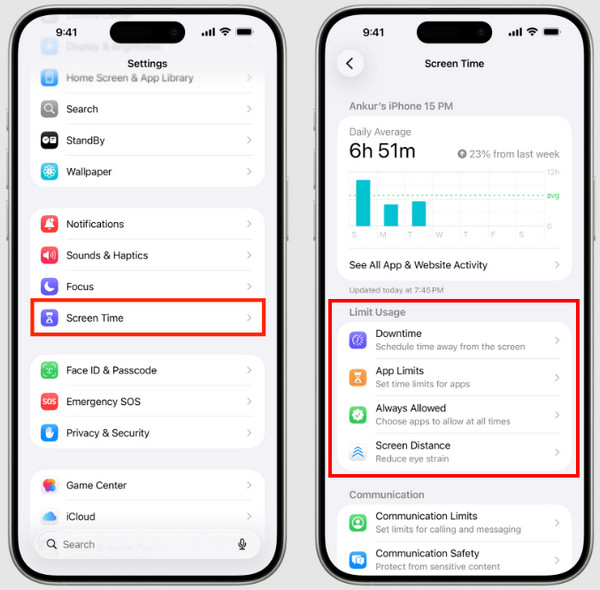
Açık Ayarlar ve simgesine dokunun Ekran ZAMANI yapabilirsiniz. Aşağıdaki adımlarla, Ekran Süresi içindeki belirli bir kısıtlamadan Ebeveyn Kontrolleri’ni kaldırmayı öğrenin. düğmesine dokunun. Ardından şu bölüme gidin: . Ardından, iPhone’u bir USB kablosu ile bilgisayara bağlayın. Bilgisayara güvenin ve soldan ya da üstten iPhone adını seçin. Alttaki.
seçebilirsiniz Arıza süresi Kullanımı Sınırla Uygulama Sınırları bir programı kapatmak istiyorsanız. Uygulamalar için ekran süresi sınırlamalarını devre dışı bırakmak için Her zaman izin verilir öğesine dokunun. Kısıtlanan uygulamaları etkinleştirmek için İçerik ve Gizlilik Kısıtlamaları seçeneğini belirleyin. Ayrıca kısıtlı içerik veya web sitelerine izin vermek için.
Çözüm
Özetle, öğesine dokunun. iPhone Ebeveyn Kontrolleri imyPass iPassGo ekran süresi parolasını yanlışlıkla unuttuğunuzda onu atlamanıza yardımcı olmak için buradadır. Yapabileceği işlemler hakkında daha fazla bilgi edinmek istiyorsanız lütfen aracı indirin!
Samuel, parola güvenliği ve dijital gizlilik konusunda uzmanlaşmıştır. Daha önce küçük işletmelerin dijital varlıklarını korumalarına yardımcı olmak için siber güvenlik danışmanı olarak çalıştı. Siber Güvenlik ve Etik Hackleme sertifikalarına sahip olan Samuel, karmaşık güvenlik konularını kolay anlaşılır tavsiyelere dönüştürür. Ayrıca kullanıcıların hesaplarını daha güvenle koruyabilmeleri için parola ipuçlarını paylaşmaktan keyif alır.
Sıcak Çözümler
-
iOS'un kilidini aç
-
iOS İpuçları
-
Android'in kilidini aç
-
Şifre İpuçları


