



 Çözüm
Çözüm Destek Merkezi
 Hakkımızda
 İletişim
Ekran Süresini Parola ile veya Parola Olmadan Nasıl Kapatabilirsiniz
 Samuel Spenser yayınlandı 14 Eylül 2026iOS'un kilidini aç4 dakikalık okuma
"Birkaç gün önce yeni iOS sürümüne güncelledim ve Ekran Süresi’ni açtım, ancak pil ömrüm büyük ölçüde düştü. Bunu geçici olarak devre dışı bırakabilir miyim?" Ekran Süresi; iPhone, iPad ve Mac kullanıcılarının cihaz kullanımını izlemelerine, uygulama sınırları belirlemelerine ve ebeveyn denetimlerini yönetmelerine yardımcı olur. Ancak bu kısıtlamalara artık ihtiyacınız kalmadığında veya Ekran Süresi parolanızı unuttuğunuzda onu kapatmak isteyebilirsiniz. Bu rehber size iPhone, iPad ve Mac’te parolalı veya parolasız olarak Ekran Süresi’ni kapatmanın yollarını gösterir.

Bu makalede:
Bölüm 1. iPhone ve iPad’de Ekran Süresi Nasıl Kapatılır
Ekran Süresi parolanızı biliyorsanız, Ekran Süresi’ni doğrudan Ayarlar uygulamasından devre dışı bırakabilirsiniz. Adımlar, farklı iOS sürümlerine göre değişir.
iOS 17 ve üzeri sürümlerde
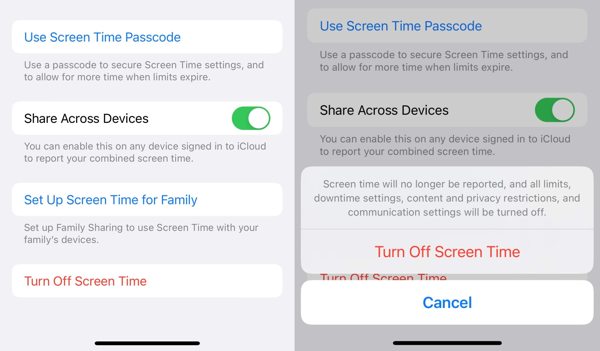
git Ayarlar > Ekran ZAMANI. Musluk Uygulama ve Web Sitesi Etkinliğini Kapatın, ve Seç Uygulama ve Web Sitesi Etkinliğini Kapatın Tekrar.
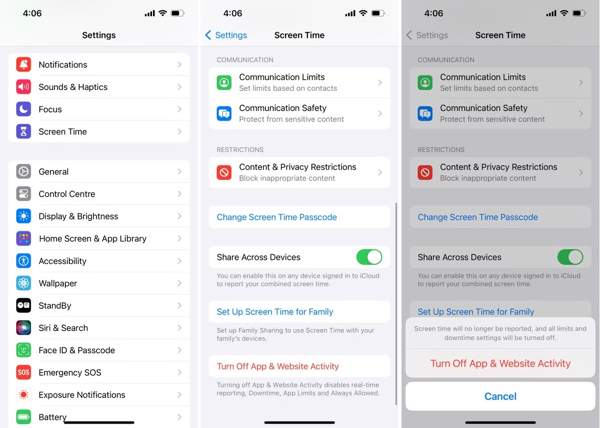
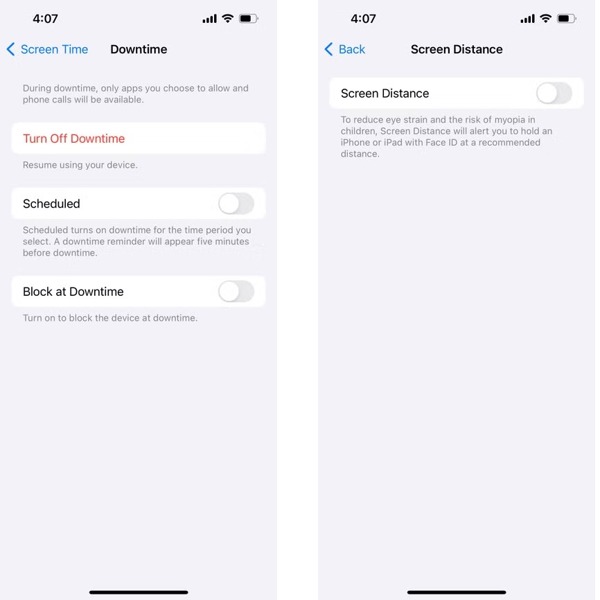
Sonra kalan Ekran Süresi özelliklerini tek tek kapatın. Ekran Süresi ekranında Arıza süresi seçeneğini seçin ve Kapalı Kalma Süresini Kapat buton.
git Ekran ZAMANI > Ekran Mesafesi ve kapat Ekran Mesafesi.
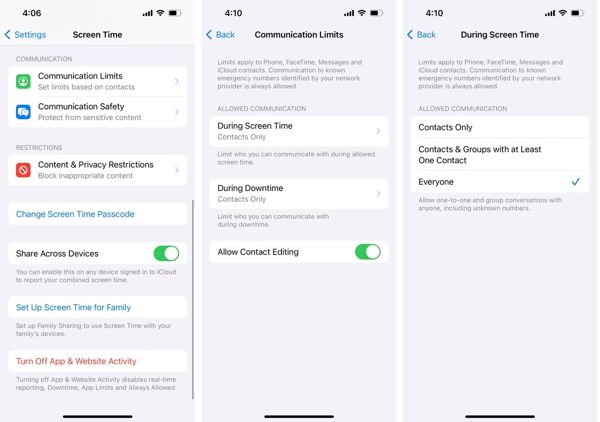
Seçmek İletişim Sınırları, musluk Ekran Süresi Sırasındave seçin Herkes.
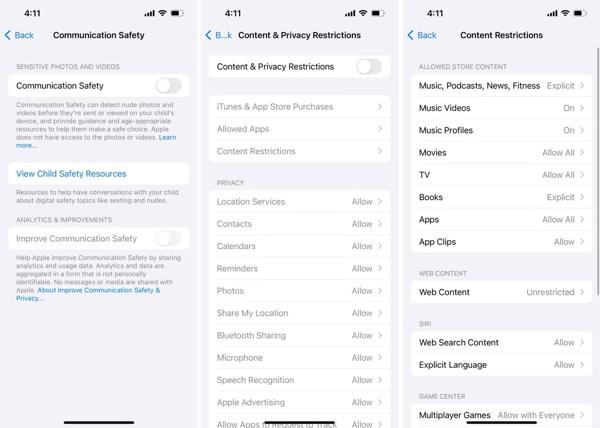
Son olarak seçin İçerik ve Gizlilik Kısıtlamaları ve kapatın.
iOS 16 ve Önceki Sürümlerde
Aç Ayarlar uygulama.
Musluk Ekran ZAMANI veya parola değiştirmeye izin verebilirsiniz.
Musluk Ekran Süresini Kapat, öğesine dokunup tekrar onaylayın.
Bölüm 2. Mac’te Ekran Süresi Nasıl Kapatılır
Ekran Süresi, macOS’te de mevcuttur. Ekran Süresi’ni devre dışı bırakmak istiyorsanız, Sistem Ayarları’ndan ilgili özellikleri kapatabilirsiniz. Mevcut seçenekler, macOS sürümünüze bağlı olarak değişebilir.
şuraya git Elma sol üst köşedeki menüden Sistem ayarları veya Sistem Tercihleri.
Seçme Ekran ZAMANI kenar çubuğundan.
Tıklamak Uygulama ve Web Sitesi Etkinliği öğesini seçin ve kapatın. Ardından istenirse işleminizi onaylayın.
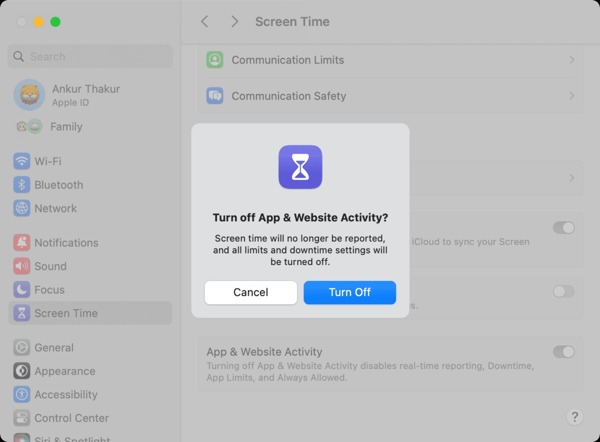
Ardından, artık ihtiyaç duymuyorsanız diğer Ekran Süresi özelliklerini devre dışı bırakın.
Bölüm 3. Belirli Uygulamalar İçin Ekran Süresi Nasıl Kapatılır
Apple'ın Ekran Süresi, ücretsiz bir ebeveyn kontrolleri setidir. Çocuğunuz daha büyükse, çocuğunuzun iPhone'unda Ekran Süresi'ni kapatabilirsiniz. Elbette, ayarlama hem iPhone'unuzda hem de Mac'inizde mevcuttur.
Şili'deki iPhone'lu Cihazda Ekran Süresi Nasıl Kapatılır
şuraya git Ekran ZAMANI sekmenizde Ayarlar uygulama.
Aşağı kaydırın ve çocuğunuzun adına dokunun Aile başlık.
Şuna dokunun: Ekran Süresini Kapat düğmesine basın ve onaylayın. Ekran Süresi için bir parola ayarladıysanız, girin.
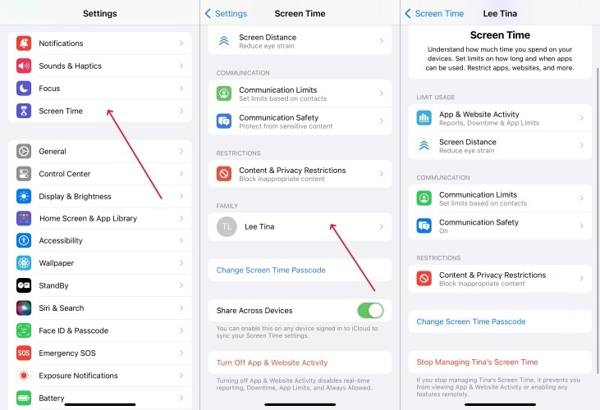
Not: Eğer bulamazsanız Ekran Süresini Kapat düğmesini kapatmanız gerekiyor Uygulama ve Web Sitesi Etkinliği, Ekran Mesafesi, İletişim Sınırları, ve İçerik ve Gizlilik KısıtlamalarıSırasıyla.
Şili'deki Mac Cihazda Ekran Süresi Nasıl Kapatılır
Tıkla Elma menü ve seç Sistem ayarları.
Seç Ekran ZAMANI seçenek.
Çocuğunuzun adını seçin Aile Üyesi bölüm.
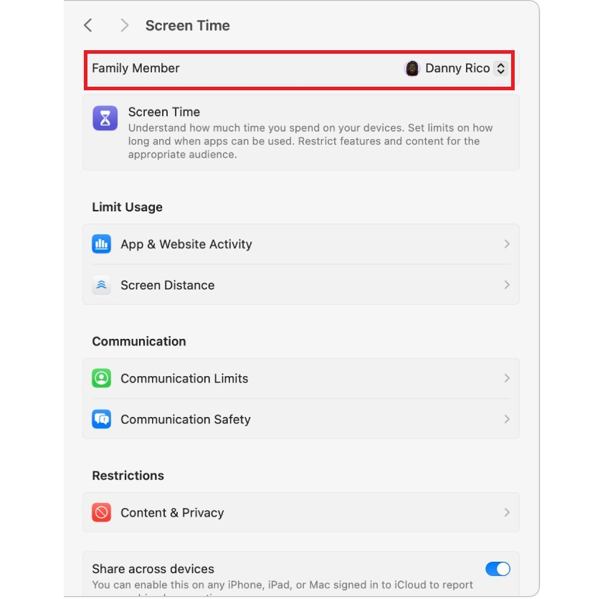
Ardından, Ekran Süresini Kapat Mac'te Ekran Süresi'ni kapatmak için sırasıyla listedeki tüm kontrolleri devre dışı bırakın veya düğmesine basın.
Bölüm 4. Çocuğunuzun Cihazında Ekran Süresi Nasıl Kapatılır
Apple’ın Ekran Süresi, ebeveynlerin çocuklarının cihaz kullanımını yönetmesine yardımcı olan bir ebeveyn denetimi özelliği olarak çalışır. Çocuğunuz büyüdükçe bu ayarları Ekran Süresi parolasını değiştirerek, kısıtlamaları düzenleyerek veya çocuğunuzun iPhone ya da Mac’inde Ekran Süresi’ni kapatarak güncellemeniz gerekebilir.
Çocuğunuzun iPhone’unda Ekran Süresi’ni Kapatın
Aç Ayarlar iPhone'unuzdaki uygulamaya dokunun ve Ekran ZAMANI.
Aşağıya doğru kaydırın Aile bölümüne gidin ve çocuğunuzun adını seçin.
Musluk Ekran Süresini Kapat ve tekrar onaylayın. Bir Ekran Süresi parolası belirlediyseniz, istendiğinde onu girin.
Not:
Eğer bulamazsanız Ekran Süresini Kapat seçeneğinde, Ekran Süresi özelliklerini tek tek devre dışı bırakın.
Çocuğunuz İçin Mac’te Ekran Süresi’ni Kapatın
Tıkla Elma menü ve seç Sistem ayarları.
Seçme Ekran ZAMANI kenar çubuğundan.
altından çocuğunuzun adını seçin Aile Üyesi bölüm.
Tıklamak Ekran Süresini Kapat ve onaylayın ya da listedeki tüm denetimleri tek tek devre dışı bırakın.
Bölüm 5. Parolayı Unuttuysanız Ekran Süresi Nasıl Kapatılır
Ekran Süresi’ni kurarken, kısıtlamaları yönetmek için kullanılan parola; iPhone veya Mac oturum açma şifrenizden ayrıdır. Ekran Süresi ayarlarını ne zaman değiştirmek isteseniz bu parolaya ihtiyacınız olur. Ekran Süresi parolasını unutursanız, Ekran Süresi kısıtlamalarını kaldırmak mümkün müdür? Bu durumda, imyPass iPassGo gibi profesyonel bir iOS kilit açma aracı, parolasız olarak Ekran Süresi’ni kapatmanıza yardımcı olabilir.

4.000.000+ İndirme
Parola olmadan iPhone veya iPad'inizde Ekran Süresi'ni kapatın.
Ekran Süresini kaldırırken verilerinizi koruyun.
iPhone ekran kilitlerini atlatın ve Apple Kimliği parolasını kaldırın.
MDM'yi kaldır iOS aygıtlarından.
iOS ve iPadOS'un en son sürümlerini destekleyin.
Bilgisayarınızda imyPass iPassGo'yu başlatın, ardından Ekran Süresinin Kilidini Aç arayüzden mod.

Cihazınızı bir USB kablosuyla bilgisayara bağlayın.

Ekran Süresi parolanızın nasıl ayarlandığını seçin. iPhone’unuzda Benim iPhone’umu Bul (Find My) özelliğinin kapalı olduğundan emin olun, ardından Ekran Süresi’ni kapatmak için ekrandaki talimatları izleyin.

Tıkla Kilidini aç düğmesine tıklayarak devam edin. Bu araç Ekran Süresi parolasını kaldıracak ve cihazınız otomatik olarak yeniden başlatılacaktır.
Çözüm
Bu kılavuz açıklıyor iPhone’da, iPad’de ve Mac’te Ekran Süresi’ni nasıl kapatacağınızı gösterdik., İster uygulama sınırlarını kaldırmak, ister ebeveyn denetimlerini devre dışı bırakmak, ister parolasız olarak Ekran Süresi’ni kapatmak isteyin, çözümleri bu rehberde bulabilirsiniz. Ekran Süresi parolanızı unutursanız, imyPass iPassGo iOS cihazlardan Ekran Süresi kısıtlamalarını kaldırmak için en iyi seçeneğinizdir.
Samuel, parola güvenliği ve dijital gizlilik konusunda uzmanlaşmıştır. Daha önce küçük işletmelerin dijital varlıklarını korumalarına yardımcı olmak için siber güvenlik danışmanı olarak çalıştı. Siber Güvenlik ve Etik Hackleme sertifikalarına sahip olan Samuel, karmaşık güvenlik konularını kolay anlaşılır tavsiyelere dönüştürür. Ayrıca kullanıcıların hesaplarını daha güvenle koruyabilmeleri için parola ipuçlarını paylaşmaktan keyif alır.
Sıcak Çözümler
-
iOS'un kilidini aç
-
iOS İpuçları
-
Android'in kilidini aç
-
Şifre İpuçları


