



 Çözüm
Çözüm Destek Merkezi
 Hakkımızda
 İletişim
Devre Dışı Bırakılmış Bir iPod Nasıl Düzeltilir: iPod Touch’unuzun Kilidini Açmak için 4 Çözüm
 kuruş warren yayınlandı 20 Ağustos 2026iOS'un kilidini aç3 dakikalık okuma
iPod Touch’unuzu elinize alıp en sevdiğiniz müzikleri dinlemeye hazırsınız, ancak ekranda şu mesajla kilitli olduğunu görüyorsunuz: "iPod devre dışı bırakıldı." Bu genellikle çok fazla yanlış parola denemesi sonrasında veya şifrenizi unuttuğunuzda ortaya çıkar. iPod Touch’unuz kilitlendiyse, tekrar erişim sağlamak ve kullanmak için doğru yönteme ihtiyacınız vardır. Bu rehberde, devre dışı kalmış bir iPod’un kilidini açmanın en iyi yollarını göstereceğiz.

Bu makalede:
Bölüm 1. Devre Dışı iPod’un Kilidini iTunes/Finder ile Açma (Resmî Yöntem)
iTunes veya Finder kullanmak, devre dışı bırakılmış bir iPod Touch’ı düzeltmenin resmî yollarından biridir. Bu yöntem için bir Windows PC veya Mac gerekir. Başlamadan önce, iPod’unuzu geri yüklemenin parolayı ve içindeki tüm verileri sileceğini unutmayın. iCloud veya bilgisayar yedeğiniz varsa, sıfırlama sonrasında verilerinizi geri yükleyebilirsiniz.
iPod Touch’ınızı bir USB kablosuyla bilgisayarınıza bağlayın ve ardından kurtarma modu.
iPod Touch modelinize göre doğru tuş kombinasyonunu kullanın:
- 7. nesil için: basın ve basılı tutun Üst düğmeyi ve Ses Kısma düğmesine basılı tutun kurtarma modu ekranı görünene kadar.
- 6. nesil ve öncekiler için: basın ve basılı tutun Üst düğmeyi ve Home düğmesine kurtarma modu ekranını görene kadar basılı tutun.
Windows PC’lerde veya macOS Mojave ve öncesinde iTunes’u açın. macOS Catalina veya daha yenisini kullanıyorsanız bunun yerine Finder’ı açın.
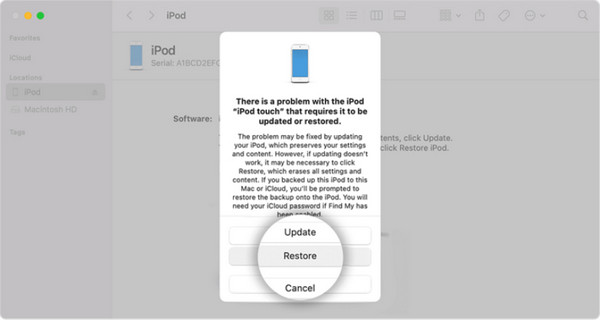
Sol çubuktan iPod’unuzu seçin, Eski haline getirmek, düğmesine tıklayın ve tekrar onaylayın. iTunes veya Finder gerekli yazılımı indirip iPod’unuzu sıfırlayacaktır.
Bölüm 2. Devre Dışı iPod’u iCloud Bul ile Silme
iPod'unuz kilitlenmeden önce Find My iPod'u ayarladıysanız, iCloud'u kullanarak uzaktan silebilirsiniz. iTunes veya Finder'ı başlatamadığınızda veya kablo kullanmadan cihazı sıfırlamak istediğinizde faydalıdır. iCloud.com'a gidip oturum açarak, cihazınızı kolayca bulabilir ve yalnızca web tarayıcınızı kullanarak silebilirsiniz.
git iCloud.com Herhangi bir tarayıcıyı kullanarak kimliğiniz ve şifrenizle giriş yapın.
Giriş yaptıktan sonra, Bul özelliği seçin ve haritanın yüklenmesini bekleyin. Ardından, Tüm Cihazlar açılır menüsünü açın ve listeden devre dışı bırakılmış iPod'unuzu seçin.
Cihaz ayrıntıları penceresinde şunu seçin: Bu Cihazı Sil iPod'unuzdaki tüm içerik ve ayarları kaldırmaya başlayın.
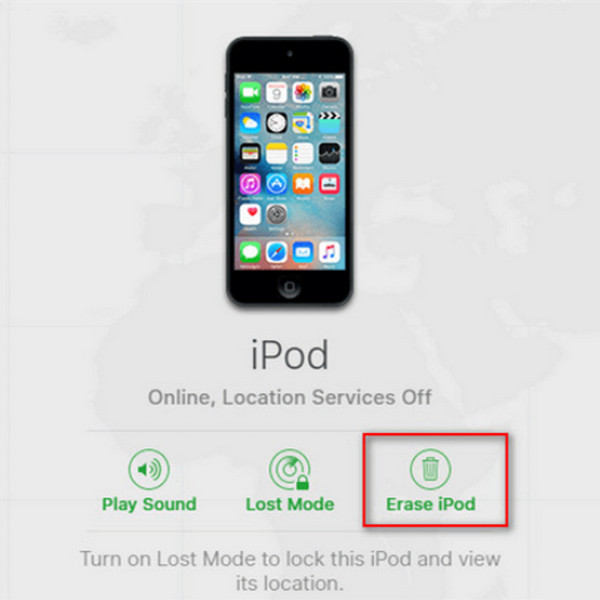
Başlatıldığında, şunu yazın: Apple kimliği şifresi Kimliğinizi doğrulamak için tıklayın iPod'u sil eylemi onaylamak için tekrar
Bölüm 3. Parola Olmadan Devre Dışı iPod’un Kilidini Açmanın En Kolay Yolu
Yukarıdaki resmî yöntemler devre dışı bırakılmış bir iPod’u kurtarmanıza yardımcı olabilir, ancak herkes için her zaman pratik olmayabilir. iTunes/Finder’a erişiminiz yoksa veya Bul özelliği etkin değilse, bu profesyonel kilit açma aracı iPod Touch’ınızın kilidini açmanız için size doğrudan bir yol sunabilir. imyPass iPassGo parolanızı unuttuğunuzda, çok fazla yanlış parola girdiğinizde veya ekranda "iPod devre dışı" mesajını gördüğünüzde iOS cihazların kilidini açmanıza yardımcı olur.

4.000.000+ İndirme
Parola olmadan devre dışı kalmış bir iPod’un kilidini açın.
iPhone, iPad ve iPod Touch’ın kilidini zahmetsizce açın.
Kullanımı kolaydır ve adım adım talimatlar sunar.
iPod touch 7, 6, 5 ve daha eski nesilleri destekler.
Programı bilgisayarınızda başlatın. Arayüzden İOS Ekranının Kilidini Aç modunu seçin. Cihazınızı bir USB kablosu ile bilgisayara bağlayın, ardından Şimdi başla devam etmek.

düğmesine tıklayın. Şimdi başla Cihaz bilgilerinizi onaylayın ve üretici yazılımı paketini indirmek için.

düğmesine basın. İndirme ve üretici yazılımı doğrulaması tamamlanana kadar bekleyin. Kaldırmaya Başla düğmesine tıklayın ve tekrar onaylayın. Yazılım iPod’unuzun kilidini otomatik olarak açacak, ardından cihazınızı yeniden kurabileceksiniz.

SSS.
-
iPod’um neden devre dışı bırakıldı?
iPod Touch’unuz, çok fazla yanlış parola denemesi yapıldığında devre dışı bırakılır. Bu güvenlik özelliği, kişisel bilgilerinizin güvende kalmasını sağlamak ve bir başkasının cihazınızı açmayı denemesini engellemek için tasarlanmıştır.
-
Bilgisayar olmadan devre dışı bırakılmış bir iPod’un kilidini açabilir miyim?
Evet, iCloud.com’daki iPhone’umu Bul özelliğini kullanarak bilgisayar olmadan kilitlenmiş bir iPod’un kilidini açabilirsiniz. Bu yöntem için iPod’unuzda iPhone’umu Bul özelliğinin önceden etkinleştirilmiş olması ve Apple Kimliği giriş bilgilerinizi hatırlıyor olmanız gerekir.
-
Devre dışı kalmış bir iPod’un kilidini açmak verileri siler mi?
Evet. Devre dışı bırakılmış bir iPod’u geri yüklemek veya silmek, parolayı kaldırır ve cihazdaki tüm verileri siler. iPod devre dışı kalmadan önce bir yedek oluşturduysanız, iPhone’u sıfırlamak başka bir olası çözümdür, ancak bu yöntem cihazındaki tüm verileri silecektir. Bu nedenle önceden cihazının yedeğini alman gerekir; ardından sıfırlamadan sonra veya diğer yedeklerden geri yükleyebilirsiniz.
Çözüm
Bu yöntemleri uygulayarak, devre dışı bırakılmış bir iPod'un kilidi nasıl açılır ve cihazınızı tekrar kullanabilirsiniz. Devre dışı kalmış bir iPod’u geri yüklemenin en yaygın yolu iTunes/Finder iken, iCloud bilgisayarınız yoksa cihazınızı uzaktan silmenizi sağlar. imyPass iPassGo ise, parolanızı ve Apple Hesabı bilgilerinizin ikisini de unuttuğunuzda basit bir alternatif sunar.
Penny, GPS sorun giderme ve Windows optimizasyonuna odaklanır. Daha önce teknik destek mühendisi olarak çalışmış, müşterilerin konum tabanlı ve sistemle ilgili sorunlarını verimli bir şekilde çözmelerine yardımcı olmuştur. BT destek deneyimine dayanarak gerçekten işe yarayan pratik çözümler sunar. Boş zamanlarında yürüyüş yapmayı ve jeocaching ile uğraşmayı sever; böylece GPS teknolojisini gerçek dünyada test eder.
Sıcak Çözümler
-
iOS'un kilidini aç
-
iOS İpuçları
-
Android'in kilidini aç
-
Şifre İpuçları


