


 Çözüm
 Destek Merkezi
 Hakkımızda
 İletişim
IMEI ile iCloud Kilidi Açılabilir mi? iCloud Kaldırma Rehberi 2026
 Samuel Spenser yayınlandı 11 Kasım 2026iOS'un kilidini aç3 dakikalık okuma
Yapabilir miyim IMEI kullanarak iCloud’u ücretsiz açmak? Hayır. IMEI, iPhone’unuzu tanımlayan yalnızca 15 haneli bir kimlik numarasıdır. Doğrudan Etkinleştirme Kilidi’ni kapatamaz. Bazı üçüncü taraf IMEI sorgulama siteleri Etkinleştirme Kilidi’ni kaldırabileceklerini iddia eder, bu genellikle bir dolandırıcılıktır. Bu rehber, IMEI’nin gerçekte ne işe yaradığını, IMEI’nizi nerede bulabileceğinizi ve iCloud kilidini açmanın gerçek yolunu açıklar.

Bu makalede:
Bölüm 1: IMEI Numarası Nedir
IMEI (International Mobile Equipment Identity), belirli bir iPhone veya iPad’i tanımlayan benzersiz bir 15 haneli numaradır. Bu, cihazın kimlik kartıdır, anahtar değil. Apple veya operatörünüz, tam olarak hangi cihaz olduğunu anlamak ve iCloud kilitli iPhone’unuzun kilidini açmak için bunu kullanır. IMEI ile Etkinleştirme Kilidi birbiriyle bağlantılı değildir. Etkinleştirme Kilidi, iPhone’umu Bul açıldığında otomatik olarak etkinleşir. iPhone’unuzun IMEI numarası, cihazın sahibi kim olursa olsun aynı kalır. Bir IMEI, iCloud’un kilidini açamaz ve hiçbir IMEI sorgulama servisi bunu kapatamaz. İşe yaradığı yer, kimlik tespitidir: Apple, satın alma belgenizle beraber Etkinleştirme Kilidi kaldırma talebi gönderdiğinizde IMEI veya seri numarasını isteyebilir. Bir IMEI Numarası ile Neler Yapabilirsiniz.
Cihazınızı aynı model diğer iPhone’lardan ayırt edin.
IMEI numarasıyla operatörünüzden şebeke kilidini kaldırmasını isteyin.
- 1.Kayıp, kara listeye alınmış veya çalınmış bir telefonu bildirerek operatörün onu engellemesini sağlayın.
- 2.Garanti ve AppleCare durumunu kontrol edin ve Apple’ın onarım geçmişini görmesini sağlayın.
- 3.Destek istediğinizde Apple’a tam olarak hangi cihazdan bahsettiğinizi gösterin.
- 4.Etkinleştirme Kilidi kaldırma talebinde bulunduğunuzda cihaz kimliği bilgilerini sağlar.
- 5.iPhone’unuzun IMEI’sini bulmanın bir diğer yolu da SIM tepsisini çıkarmaktır. Numarayı kenarda görebilirsiniz. Böylece Ayarlar uygulamasına gitmenize gerek kalmaz. Lütfen unutmayın: iPhone 14 ve sonrası modellerde IMEI artık gövdeye veya SIM tepsisine kazınmış olarak bulunmamaktadır.
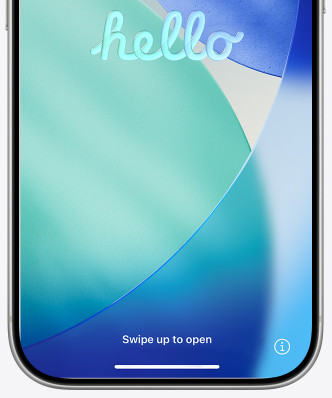
- 6.Yöntem 5: Hello Ekranında IMEI Bulma.
Bölüm 2: iPhone’da IMEI Numaranız Nasıl Bulunur
IMEI hakkında tüm bilgileri öğrendikten sonra, iPhone'unuzda nerede bulabileceğinizi merak ediyor olabilirsiniz. Bu durumda, size rehberlik etmek için buradayız. Bu bölüm, cihazınızda IMEI'nizi bulmak için en iyi prosedürü öğretecektir. Başka bir şey yapmadan, aşağıdaki tüm adımları görün ve IMEI'nizi sorunsuz ve hızlı bir şekilde nasıl bulacağınızı öğrenin.
Yöntem 1: Ayarlar Uygulamasında IMEI Alın
IMEI'yi almak için, bunu cihazınızdaki Ayarlar uygulamasında bulabilirsiniz. İşleme başlamak için aşağıdaki talimatları izleyin.
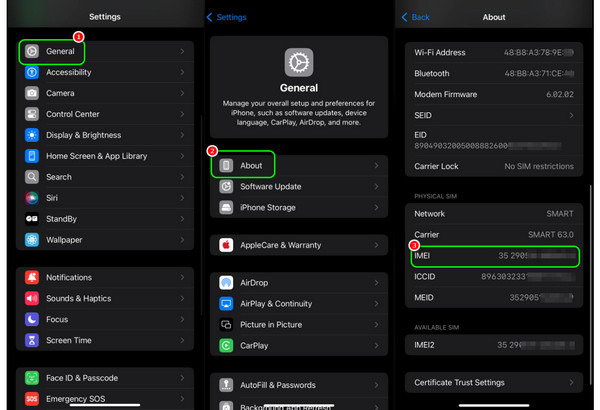
iPhone'unuzu açın ve şuraya ilerleyin: Ayarlar başvuru.
Daha sonra şu adrese gidin: Genel Telefon ekranınızda çeşitli seçenekler göreceğiniz bölüm. Hakkında Bir sonraki adıma geçme seçeneği.
Son olarak, iPhone'unuz hakkında bazı ayrıntıları görüntüleyebilirsiniz. Bunlara Wi-Fi adresi, Bluetooth, EID ve daha fazlası dahildir. IMEI bölümünü görene kadar aşağı kaydırın IMEI sayı.
Yöntem 2: Arkasındaki IMEI'yi Alın
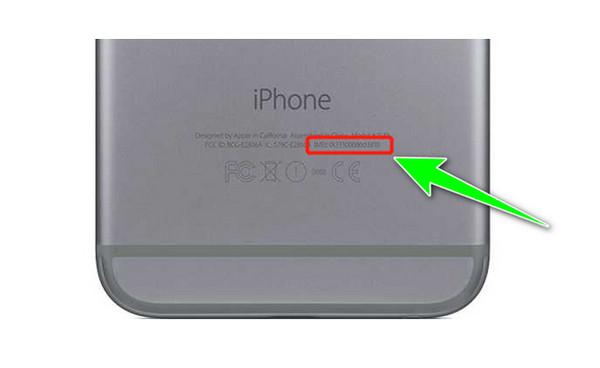
Daha eski bir iOS cihazı kullanıyorsanız, IMEI numarası arkadadır. Arkasında IMEI bulunan bazı cihazlar iPhone 5, iPhone 5c, iPhone 6 serisi ve daha fazlasıdır.
Yöntem 3: SIM tepsisinden IMEI alın
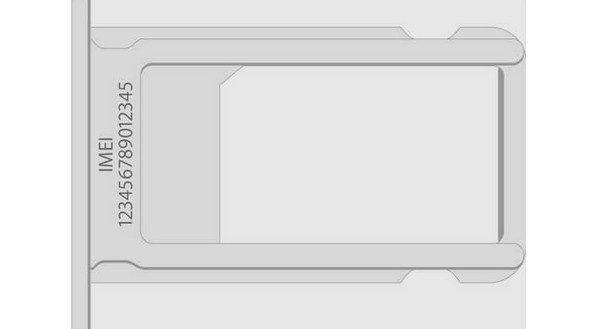
iPhone’unuzun IMEI’sini bulmanın bir başka yolu, SIM tepsisini çıkarmaktır. Numarayı yan tarafında bulabilirsiniz. Böylece Ayarlar uygulamasına girmenize gerek kalmaz. Ancak lütfen unutmayın: iPhone 14 ve sonrası modellerde artık gövdede IMEI yazısı ya da SIM tepsisi bulunmamaktadır.
Yöntem 4: Arama Yoluyla IMEI Alın
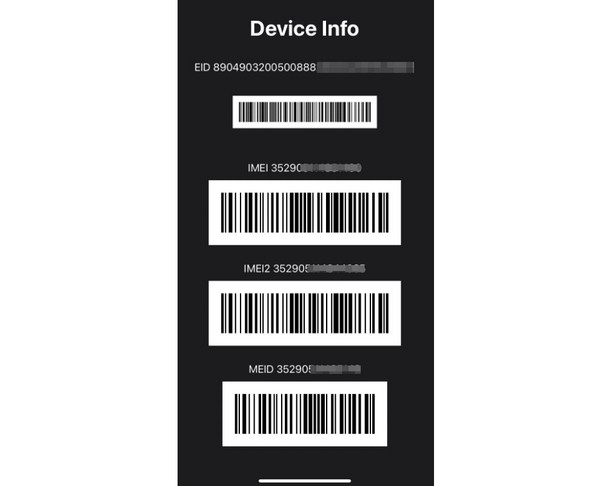
Arayabilirsin *#06# IMEI numarası dahil iPhone bilgilerinizi görmek için. En iyi yanı, bu bilgilerin iOS modelinizden bağımsız olarak mevcut olması ve tüm iPhone kullanıcıları için daha kullanışlı olmasıdır.
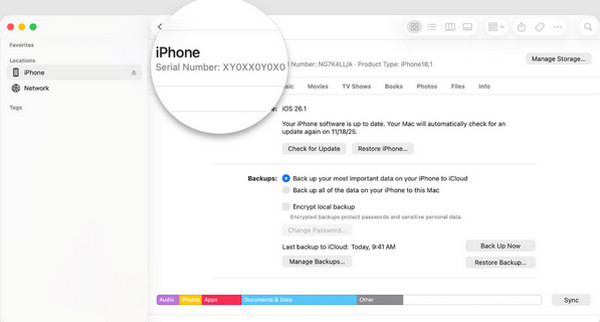
iPhone’u bir bilgisayara bağlayın. macOS Catalina veya sonraki sürümleri çalıştıran bir Mac’te Finder’ı, bir PC’de Apple Devices uygulamasını veya iTunes’u açın. Cihazınızı seçin, ardından IMEI’yi görmek için altında görünen telefon numarasına veya model adına tıklayın.
Telefon kurulum ekranında takılı kalmışsa, cihazı açın ve "Hello" ekranı görünene kadar bekleyin, ardından sağ alt köşedeki küçük ⓘ simgesine dokunun. IMEI’niz ve seri numaranız burada listelenir. Bu yöntem, Ayarlar uygulamasını açamasanız bile işe yarar.
IMEI sorgulama servisleri; model ayrıntıları, operatör durumu veya kara liste durumu gibi cihaz bilgileri sağlar. IMEI yalnızca bir cihaz kimliğidir; bu yüzden onu bir web sitesine veya uygulamaya yazmak, Etkinleştirme Kilidi’ni kapatamaz. Etkinleştirme Kilidi’ni kaldırmak için bağlı Apple Hesabı bilgileriniz, önceki sahibin yardımı veya uygun bir talep üzerinden Apple’ın onayı gerekir.
Seçenek 1: Cihazda Oturum Açın.
Bölüm 3: IMEI Kullanarak iCloud Nasıl Açılır – Resmî Yöntemler
Eğer ona bağlı Apple Hesabını hatırlıyorsanız, Etkinleştirme Kilidi ekranında Apple Hesabı’nı ve şifresini girin. Ardından iCloud kilidini kaldırmak için ekrandaki talimatları izleyin. Apple Kimliği parolanızı unuttuysanız şu adresi ziyaret edin.
Seçenek 2: Önceki Sahipten Kaldırmasını İsteyin
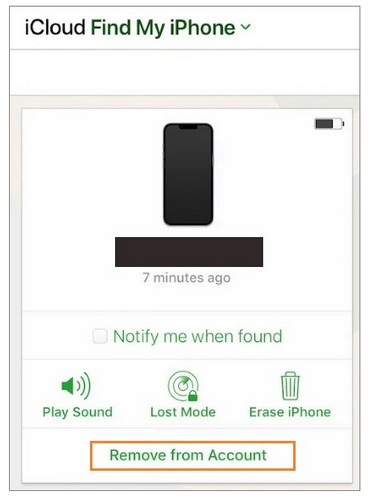
Eğer ikinci el bir iPhone satın aldıysanız ve hâlâ satıcının Apple Hesabı’na bağlıysa, önceki sahibinden onu uzaktan kaldırmasını isteyin. Sizinle yüz yüze buluşmalarına veya hesap şifresini vermelerine gerek yoktur. Bu, kullanılmış bir telefon için ücretsiz ve en hızlı yöntemdir. iforgot.apple.com sıfırlamak için.
Önceki sahibinizden, Apple Hesabı ile iCloud.com/find adresinde oturum açmasını isteyin.
Ondan iPhone’unuzu seçmesini ve.
seçeneğine dokunmasını isteyin.
iPhone’u yeniden başlatın ve tekrar kurulum yapın. Bu Cihazı Kaldır (veya Iphone'u temizle, sonra Hesaptan Kaldır).
Yöntem 3. Satın Alma Belgesi ile Apple Destek’e Başvurun.
Eğer yasal sahibi sizseniz ancak bağlı Apple Hesabı’nı hatırlamıyor veya önceki sahip ile iletişime geçemiyorsanız, Apple’dan yardım isteyebilirsiniz. İşte IMEI’nizin işe yaradığı yer burasıdır – Apple’ın tam olarak hangi cihaz olduğunu anlamasına yardımcı olur. Satın alma belgeniz, Apple’ın mülkiyeti doğrulaması için geçerli ve yeterli olmalıdır.
İstenen cihaz bilgilerini ve satın alma belgesini hazırlayın. Seri numarasını veya IMEI’yi bulun.
Apple’ın Etkinleştirme Kilidi destek sayfasını.
Ziyaret etmek açın. Bir Etkinleştirme Kilidi destek talebi başlatın ve belgeleri yükleyin.. Apple’ın bunları incelemesini bekleyin. Onaylandıktan sonra cihazı silin ve yeniden kurun.
Eğer Etkinleştirme Kilidi’ni Apple’ın standart yöntemleriyle kaldıramıyorsanız veya daha etkili bir çözüm istiyorsanız, özel bir iOS kilit açma aracına ihtiyacınız vardır. Bir IMEI sorgulama servisten farklı olarak,.
Bölüm 4: Şifre veya IMEI Olmadan Etkinleştirme Kilidi Nasıl Kaldırılır
iPhone veya iPad’de belirli iCloud Etkinleştirme Kilidi durumlarıyla başa çıkmanıza yardımcı olmak için tasarlanmıştır. Windows veya Mac üzerinde çalışır ve cihazınıza USB ile bağlanır. Ayrıca ekran şifrelerini, Apple ID’yi, MDM profillerini ve Ekran Süresi şifrelerini de kolayca kaldırmaya yardımcı olur., imyPass iPassGo Şifre olmadan iPhone Etkinleştirme Kilidi’ni kaldırın.

4.000.000+ İndirme
Devre dışı kalmış, kullanılmayan veya süresi dolmuş Apple ID’yi iPhone’dan silin.
Ekran kilidini, Apple ID’yi ve Ekran Süresi kısıtlamalarını kaldırın.
Hello Ekranı.
iOS ve iPadOS'un en son sürümlerini destekleyin.
Yazılımı başlatın ve ana arayüzden iCloud Etkinleştirme Kilidini Atla seçeneğini seçin.
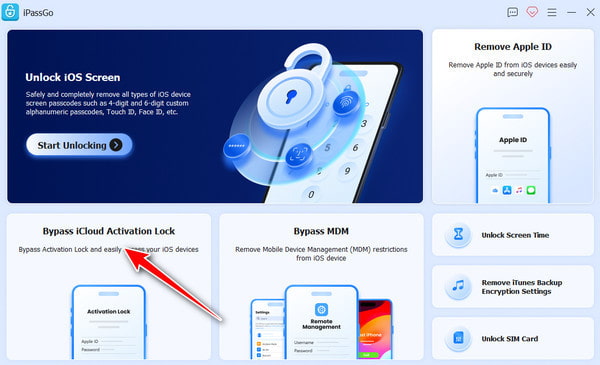
iOS cihazınızı bir USB kablosuyla bilgisayarınıza bağlayın. İstendiğinde iOS cihazınızda Güven öğesine dokunun.
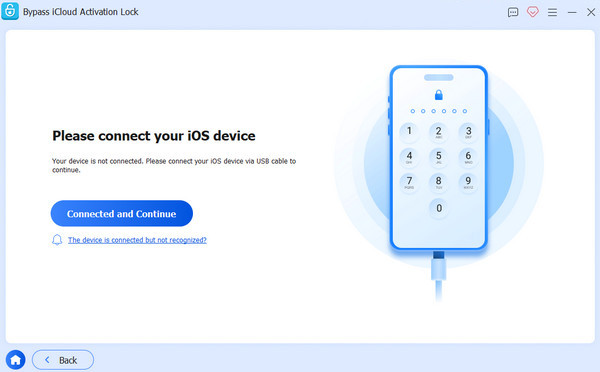
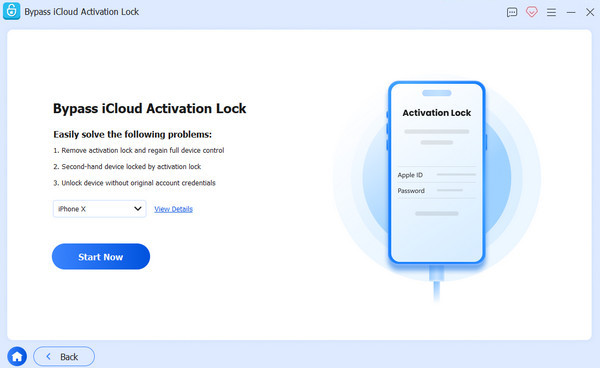
Uyarıyı dikkatlice okuyun, ardından iCloud Aktivasyon Kilidi atlamasını başlatmak için Şimdi başla öğesine tıklayın.
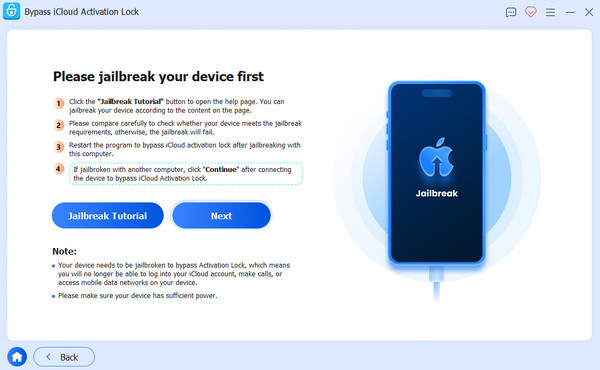
iPhone’unuzu jailbreak yapmak için ekrandaki talimatları izleyin.
Cihaz bilgilerinizi doğrulayın, ardından Etkinleştirmeyi Atlamayı Başlat. sürecinin tamamlanmasını sabırla bekleyin.
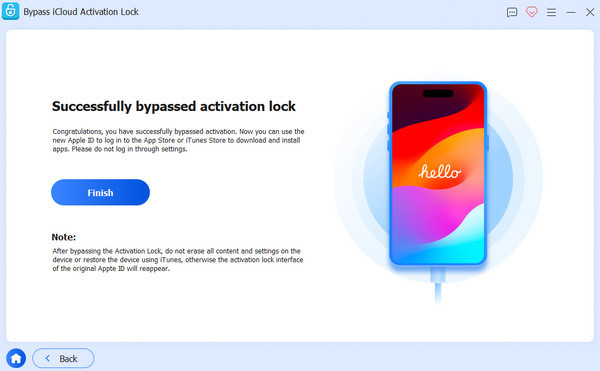
Çözüm
Sen istiyor musun IMEI kullanarak iCloud aktivasyonunu ücretsiz olarak atlatın mükemmel mi? Eğer öyleyse, bu makaleyi mutlaka ziyaret etmeniz gereken eğitiminiz olarak kullanabilirsiniz. İstediğiniz sonucu elde etmek için kontrol edebileceğiniz tüm prosedürleri sağladık. Makale ayrıca IMEI ve cihazınızdan IMEI numarasını nasıl alacağınız hakkında bilgi içeriyordu. Bunun dışında, masaüstünüzde iCloud'un kilidini açmanın en iyi yolunu istiyorsanız, şunu kullanmanızı öneririz imyPass iPassGoBu program ile en iyi sonucu zahmetsizce elde edebilir, kullanıcılar için güvenilir hale getirebilirsiniz.
Samuel, parola güvenliği ve dijital gizlilik konusunda uzmanlaşmıştır. Daha önce küçük işletmelerin dijital varlıklarını korumalarına yardımcı olmak için siber güvenlik danışmanı olarak çalıştı. Siber Güvenlik ve Etik Hackleme sertifikalarına sahip olan Samuel, karmaşık güvenlik konularını kolay anlaşılır tavsiyelere dönüştürür. Ayrıca kullanıcıların hesaplarını daha güvenle koruyabilmeleri için parola ipuçlarını paylaşmaktan keyif alır.
Sıcak Çözümler
-
iOS'un kilidini aç
-
iOS İpuçları
-
Android'in kilidini aç
-
Şifre İpuçları


