



 Çözüm
Çözüm Destek Merkezi
 Hakkımızda
 İletişim
Parola Olmadan Devre Dışı Bırakılmış iPad Nasıl Açılır (Kanıtlanmış 4 Yöntem)
 Samuel Spenser yayınlandı 02 Temmuz 2026iOS'un kilidini aç3 dakikalık okuma
iPad artık hem işte hem de günlük görevlerde yaygın olarak kullanılıyor. Ancak iPad şifresini unutmak da, verimliliği etkileyen ve gereksiz endişeye yol açan yaygın bir sorun haline geliyor. Neyse ki, parola olmadan iPad'in kilidini açma için mutlaka karmaşık teknik destek ya da yüksek ücretler gerekmez. iPad’inizin kontrolünü yeniden kazanmak için birden fazla basit ve etkili yöntem vardır.

Bu makalede:
- Hızlı Karşılaştırma: Parola Olmadan iPad Nasıl Açılır
- Önemli: Kilidi Açmadan Önce iPad’inizi Yedekleyin
- Yöntem 1. Apple Kimliği ile Parola Olmadan iPad’in Kilidini Açma
- Yöntem 2. iPad Unlocker ile Parola Olmadan iPad’in Kilidini Açma
- Yöntem 3. Find My iPad ile Parola Olmadan iPad'in Kilidini Açın
- Yöntem 4. iTunes Üzerinden Parola Olmadan iPad'in Kilidini Açın [Güvenilir Aygıt]
Hızlı Karşılaştırma: Parola Olmadan iPad Nasıl Açılır
Durumunuza en uygun yöntemi seçebilmeniz için dört yöntemin hızlı bir karşılaştırması aşağıda yer almaktadır:
| Yöntem | Gereksinimler | Kullanım kolaylığı | Veri kaybı | İçin en iyisi |
| iPad Unlocker (iPassGo) | Bilgisayar gereksinimi | Kolay | Evet | Şifre unutuldu, Apple Kimliği ve doğrulama yöntemleri yok |
| Apple Desteği | Apple Kimliği ve kimlik doğrulaması | Orta | HAYIR | Apple desteğiyle resmi kurtarma |
| Bul (iCloud) | Bul özelliği etkin + Apple Kimliği mevcut | Kolay | Evet | Cihaz çevrimiçiyken uzaktan silme |
| iTunes/Bulucu | Bilgisayar gereksinimi | Orta | Evet | Cihazın daha önce bilgisayarla eşitlenmiş olması |
Önemli: Kilidi Açmadan Önce iPad’inizi Yedekleyin
Çoğu kilit açma yöntemi, özellikle sıfırlama yöntemleri, cihazdaki tüm verileri silebilir. iPad’inizin kilidini açmak için herhangi bir yöntem denemeden önce verilerinizi yedeklemeniz şiddetle tavsiye edilir.
Eğer cihazınıza erişebiliyorsanız, yedekleme için iCloud’u tercih edebilirsiniz. Şuraya gidin: Ayarlar, üzerine dokunun [Adınız], ardından seçin iCloud. Açık konuma getirin iCloud Yedekleme ve dokunun Şimdi yedekle.
Ya da bir bilgisayar kullanarak iTunes/Finder üzerinden yedekleme yapabilirsiniz. Cihazınızı bilgisayarınıza bağlayın, bilgisayarda iTunes/Finder’ı açın, cihazınızı seçin ve tıklayın: Şimdi yedekle.
Yöntem 1. Apple Kimliği ile Parola Olmadan iPad’in Kilidini Açma
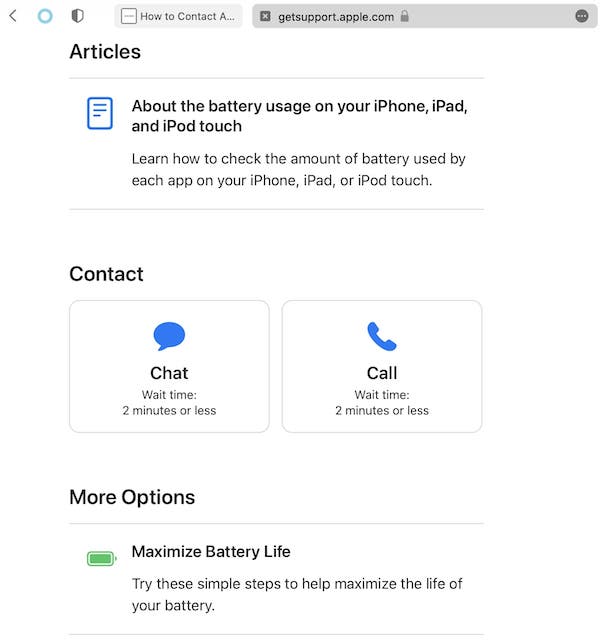
Apple, kullanıcıların cihazlarının kilidini açmalarına yardımcı olmak için canlı sohbet, telefon desteği veya bir Apple Store ya da yetkili servis sağlayıcısında teknik destek randevusu alma gibi çeşitli hizmetler sunar. Eğer iPad’inizin kilidini parola olmadan resmi yoldan açmanın bir yolunu arıyorsanız, Apple Desteği ile iletişime geçerek yardım alabilirsiniz. Bu yöntem, Apple Kimliğinizi ve şifrenizi gerektirir.
şuraya git Apple Desteği web sitesi, seç ipad cihaz türü olarak seçin ve Cihazın kilidini aç İlgili sorular.
Sayfadaki seçeneklere bağlı olarak, Apple destek ekibiyle canlı sohbet etmeyi veya telefonla iletişime geçmeyi seçebilirsiniz. Çevrimiçi sohbet etmeyi seçerseniz, Apple destek ekibinden anında yardım alırsınız.
Apple destek ekibiyle iletişime geçtikten sonra Apple Kimliğinizi ve ilgili bilgileri (cihazın seri numarası gibi) sağlamanız gerekecektir. Apple destek ekibi, özel durumunuza göre çözümler sunacaktır.
Kimliğinizi doğrularsanız ve adımları tamamlarsanız, Apple destek ekibi iPad'inizin kilidini açmanıza yardımcı olacaktır. Kilidi açtıktan sonra parolayı sıfırlayabilir ve kullanmaya devam edebilirsiniz.
Artıları
- Veri güvenliğini ve mahremiyet korumasını sağlamak için sorunları resmi kanallar aracılığıyla çözün.
- Üçüncü taraf araçlara ihtiyaç duymaz ve tamamen resmi Apple desteğine dayanır.
Eksileri
- Apple destek ekibinden yanıt beklemek veya teknik destek randevuları almak için harcanan zaman.
- Aygıt bir Apple Kimliğine bağlı değilse veya siz de Apple kimliği şifrenizi unuttunuz, kimlik doğrulama zorluklarının artmasıyla karşılaşabilirsiniz.
Yöntem 2. iPad Unlocker ile Parola Olmadan iPad’in Kilidini Açma
iPad'inizin şifresini unutursanız, en basit ve etkili yollardan biri profesyonel bir iPad kilidi açma aracı kullanmaktır. Bu araçlar, şifre olmadan bir iPad'in kilidini açmayı kolay ve etkili hale getirebilir. Birçok araç arasında, imyPass iPassGo yalnızca parola korumasını hızlı bir şekilde kaldırmanıza yardımcı olmayacak, aynı zamanda verilerinizi güvende tutacak ve herhangi bir bilgi kaybını önleyecek yaygın olarak önerilen bir kilit açma yazılımıdır.

4.000.000+ İndirme
Parola olmadan iPad, iPhone, iPod ekran kilitlerini açın.
Ekran şifresini, Face ID’yi, Touch ID’yi kolayca kaldırın.
Kullanımı kolaydır, hem yeni başlayanlar hem de profesyoneller için uygundur.
En yeni iOS/iPadOS sürümlerinde parola kaldırma işlemini destekler.
En son sürüm iPassGo’yu indirin ve yükleyin. Yazılımı başlatın, İOS Ekranının Kilidini Aç modunu seçin. Ardından iPad’inizi bir USB kablosuyla bilgisayarınıza bağlayın.

Cihaz bilgilerini onaylayın ve ürün yazılımı paketini indirmeye başlamak için Şimdi başla seçeneğine tıklayın. Bu işlem, internet hızınıza bağlı olarak birkaç dakika sürebilir.

Ürün yazılımını indirdikten sonra, Kaldırmaya Başla düğmesi. Kilidin açılmasını onaylamak için tekrar onay vermeniz gerekir. Ardından, birkaç dakika içinde ekran kilidiniz kaldırılacaktır.

Yöntem 3. Find My iPad ile Parola Olmadan iPad'in Kilidini Açın
Eğer ne yazık ki hiçbir parolayı hatırlayamıyorsanız, Apple Kimliği olmadan iPad'in kilidini nasıl hızlı bir şekilde açabilirsiniz? Önceden iPad'imi Bul'u etkinleştirdiyseniz, iPad'in kilidini parola olmadan da açabilirsiniz. Bu yöntem basit olmakla kalmaz, aynı zamanda bir bilgisayara bağlanmayı veya herhangi bir üçüncü taraf aracı kullanmayı gerektirmez.
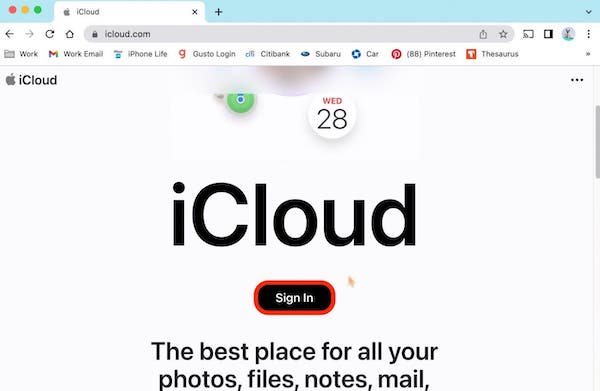
Öncelikle, iPad'inizin bir Wi-Fi veya hücresel veri ağına bağlı olduğundan emin olun. Ardından, başka bir cihazda bir tarayıcı açın, şuraya gidin: iCloud.comve Apple Kimliğinizle oturum açın. Basitçe Apple Kimliği parolasını sıfırla Şifrenizi unutursanız.
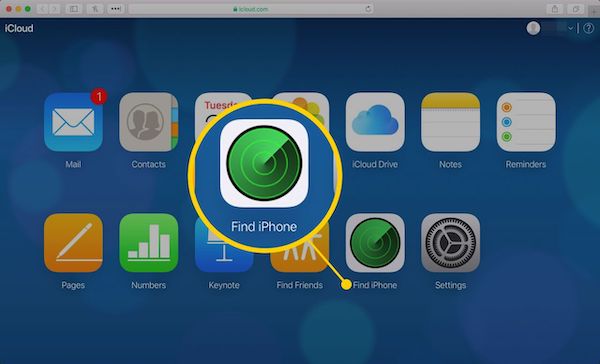
Giriş yaptıktan sonra, iPhone'u bul iPad kullanıyor olsanız bile işe yarayan bir seçenek. Apple Kimliğinizle ilişkili cihazların bir listesini göreceksiniz.
Cihazlar listesinden iPad'inizi bulun ve seçin. Ekran, iPad'in geçerli konumunu gösterecek ve cihaz çevrimiçiyse, harita gerçek zamanlı konumunu gösterecektir.
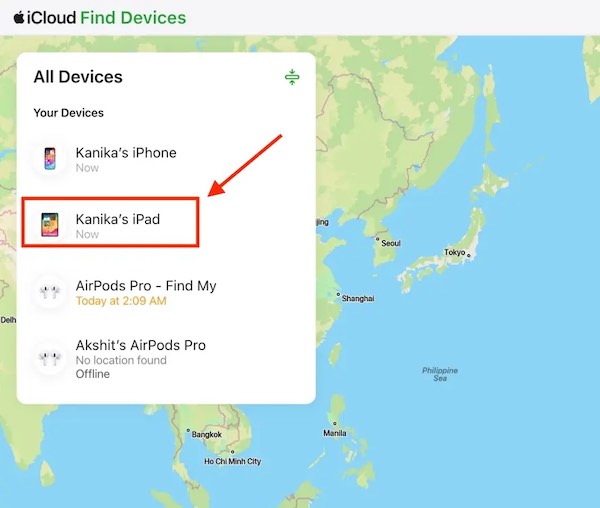
Cihazınıza dokunduğunuzda, Bu Cihazı Sil seçeneği. Bu, parola koruması dahil iPad'deki tüm verileri silecektir. Artık eski parolanızı girmeniz gerekmeyecek ve cihaz fabrika ayarlarına geri dönecektir.
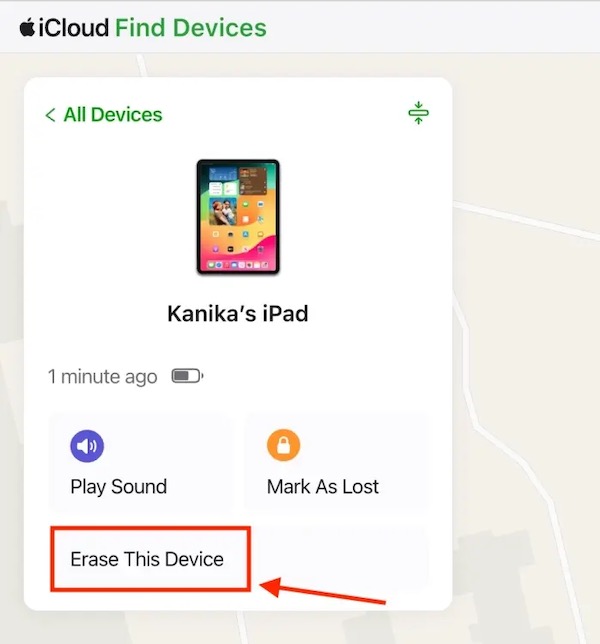
iPad'i sildikten sonra cihaz yeniden başlatılır. Kurulum işlemi sırasında sizden yeni bir parola ayarlamanız istenecektir. Bu, iPad için yeni bir kilit ekranı parolası oluşturmanıza olanak tanır.
Not:
Eğer cihazda iPad’imi Bul özelliği etkinse, iPad’inizde Etkinleştirme Kilidi de açık olabilir. Cihazı sildikten sonra bile, iPad’i yeniden kurup kullanabilmek için orijinal Apple Kimliği ve şifresine ihtiyacınız olacaktır!
Yöntem 4. iTunes Üzerinden Parola Olmadan iPad'in Kilidini Açın [Güvenilir Aygıt]
Bazen, parolanızı unutmanızın nedeni, iPad dokunmatik ekranının çalışmamasının kilidinin açılamamasının nedeni olmayabilir. Aygıtın kilidi açılamaz, bu nedenle yalnızca başka bir aygıttan kurtarılabilir. Bunu yapmanın en yaygın yollarından biri, iPad'inizin daha önce iTunes ile senkronize edilmiş olması ve güvenilir bir aygıt olması koşuluyla iTunes'dur. Bu yöntem, kilit ekranı parolasını temizlemenize ve parolayı sıfırlamanıza yardımcı olmak için kurtarma modunu kullanır.
Öncelikle, iPad'inizi güvendiğiniz bir bilgisayara bağladığınızdan emin olun. Bilgisayarınızın güvenilir bir cihaz olup olmadığından emin değilseniz, iPad ile senkronize edilip edilmediğini kontrol edin. Değilse, bilgisayarınızda iTunes'un en son sürümünün yüklü olduğundan emin olun.
Sonra, iPad'i kurtarma moduna almanız gerekir. Belirli adımlar şu şekildedir:
• Ana Sayfa düğmesi olan iPad için (örneğin iPad 9 ve öncesi): Ekranda Kurtarma modu görünene kadar Ana Sayfa düğmesini ve Güç düğmesini basılı tutun.
• Ana sayfa düğmesi olmayan bir iPad için (örneğin iPad Pro), tuşuna basın ve basılı tutun ses aç ve ses kısma tuşlarına aynı anda basın, sonra hemen bırakın. Sonra, kurtarma modu ekranı görünene kadar üst düğmeye basılı tutun.
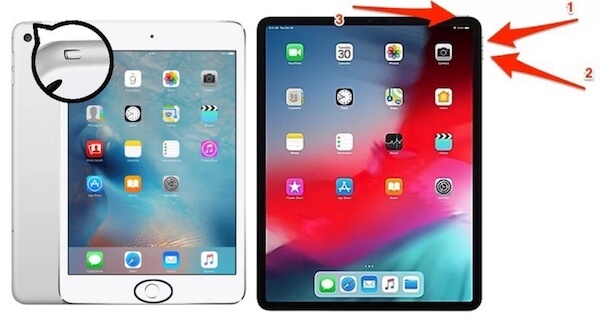
iPad'inizi bilgisayarınıza bağladıktan ve iTunes'u açtıktan sonra, cihazınızın kurtarma modunda olduğu ve iki seçenek sunulduğu bildirilecektir. Eski haline getirmek düğmesine basın ve iTunes, iPad aygıt yazılımını indirmeye başlayacak ve cihazınızı fabrika ayarlarına geri yüklemenize yardımcı olacaktır. Bu işlemin iPad'deki tüm verileri sildiğini unutmayın.
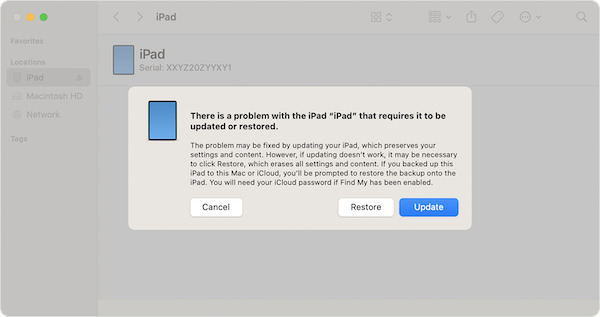
Kurtarma işlemi tamamlandıktan sonra iTunes, cihazınızı yeni bir cihaza sıfırlamanızı isteyecektir. Bu işlem sırasında iPad'iniz için yeni bir parola belirleyebilir ve yedeklemeden verileri geri yükleyip yüklemeyeceğinizi seçebilirsiniz.
Çözüm
Özetle, şifrenizi unutmanız cihazınızı kurtaramayacağınız anlamına gelmez. Yukarıda belirtilen tüm yöntemler size ulaşmanıza yardımcı olacaktır şifre olmadan iPad nasıl açılırÖzellikle diğer yöntemler başarısız olduğunda, imyPass iPassGo iPad'inizin kilidini etkili ve güvenli bir şekilde açmanıza yardımcı olmak için şiddetle tavsiye edilen bir araçtır. Sizin için en iyi olanı seçin ve iPad'inizi canlandırın.
Samuel, parola güvenliği ve dijital gizlilik konusunda uzmanlaşmıştır. Daha önce küçük işletmelerin dijital varlıklarını korumalarına yardımcı olmak için siber güvenlik danışmanı olarak çalıştı. Siber Güvenlik ve Etik Hackleme sertifikalarına sahip olan Samuel, karmaşık güvenlik konularını kolay anlaşılır tavsiyelere dönüştürür. Ayrıca kullanıcıların hesaplarını daha güvenle koruyabilmeleri için parola ipuçlarını paylaşmaktan keyif alır.
Sıcak Çözümler
-
iOS'un kilidini aç
-
iOS İpuçları
-
Android'in kilidini aç
-
Şifre İpuçları


