



 Çözüm
Çözüm Destek Merkezi
 Hakkımızda
 İletişim
Şifresiz Olarak iPod’unuzun Kilidini Etkili Şekilde Nasıl Açarsınız
 Samuel Spenser yayınlandı 30 Nisan 2026iOS'un kilidini aç3 dakikalık okuma
Ekran kilidi iPod Touch modellerinde sunulur. Daha eski iPod’larda ve iPod shuffle’da bu özellik yoktur. Apple’a göre kullanıcılar, izinsiz olarak iPod’lara erişilmesini engellemek için 4 haneli parolalar oluşturabilir. Parola, kullanıcı arayüzlerine erişimi kilitler ancak cihazınızdaki verileri şifrelemez. Bu kılavuz, farklı durumlarda iPod’unuzun kilidini açmanın parolasız Touch kilidini açmanın kanıtlanmış yöntemlerini paylaşmaktadır.

Bu makalede:
Bölüm 1. Parolasız iPod’un Kilidi Nasıl Açılır
imyPass iPassGo eski bir iPod’un kilidini parola veya diğer kısıtlamalar olmadan açmak için ideal bir seçenektir. Tüm iPod Touch modelleri dâhil olmak üzere herhangi bir iOS cihazından ekran kilidini kaldırabilir. Ayrıca, kullanıcı dostu tasarımı onu sıradan kullanıcılar için de iyi bir seçenek hâline getirir.

4.000.000+ İndirme
Ekran kilidini iPod Touch’tan hızlıca kaldırın.
Parolanıza veya Apple Kimliği parolanıza ihtiyaç duymaz.
Apple Kimliği kaldırma gibi bonus özellikler sunun.
Tüm iPod Touch modellerini destekler.
Parola Olmadan iPod Touch’unuzun Kilidini Nasıl Açarsınız
iPod’unuza bağlanın
Bilgisayarınıza yükledikten sonra iPod kilit açma yazılımını açın. Mac için de başka bir sürümü vardır. Kilitli iPod’u Lightning kablosu ile bilgisayarınıza bağlayın. İstendiğinde bu bilgisayara güvenin. Şifreyi Sil devam etmek için mod.

Üretici yazılımını indirin
Tıkla Başlama düğmesini seçin; cihazınız algılandıktan sonra cihaz bilgileri karşınıza gelecektir. Cihaz bilgilerini kontrol edin ve ürün yazılımını indirmeyi başlatmak için Başlama düğmesine tıklayın.

iPod’unuzun kilidini açın
Ürün yazılımı indirildikten sonra devam etmek için Kilidini aç düğmesine tıklayın. Bildirimi okuyun ve kilit açmayı onaylayın. Eminseniz, işlemi başlatmak için 0000 yazın. İşlem tamamlandığında iPod Touch’a doğrudan erişebilirsiniz.

Bölüm 2. iTunes ile iPod’un Kilidi Nasıl Açılır
iPod’unuzun kilidini açmanın bir yolu iTunes veya Finder üzerinden işlem yapmaktır. Geri Yükle özelliği iPod’unuzu fabrika ayarlarına döndürerek ekran kilidini kaldırabilir. Bu yöntem için bir bilgisayar, en güncel iTunes veya Finder sürümü ve bir USB kablosu gerekir.
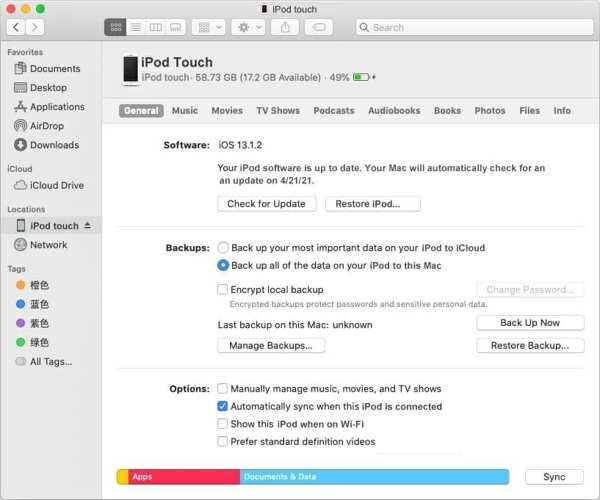
iPod’unuzu uyumlu bir kabloyla bilgisayara bağlayın.
Windows ve macOS Mojave veya önceki sürümlerde iTunes’u açın. macOS Catalina veya sonraki sürümlerde Finder’ı açın.
Tıkla Telefon iTunes’ta sol üst köşedeki.
şuraya git Özet veya Genel sekmesini tıklayın ve iPod'u geri yükle buton.
düğmesine ya da Finder’da iPod adınıza tıklayın.
Ekrandaki talimatları izleyerek iPod’unuzu geri yükleyin.
Genişletilmiş Okuma:
Bölüm 3. iPod’un Kilidi Kurtarma Modunda Nasıl Açılır
İşlem bittiğinde iPod’unuz yeniden başlayacak ve Merhaba ekranı görünecektir.
basın ve basılı tutun Güç Güç kapatma ekranı gelene kadar düğmesine basın.
Cihazınızı kapatmak için kaydırıcıyı hareket ettirin.
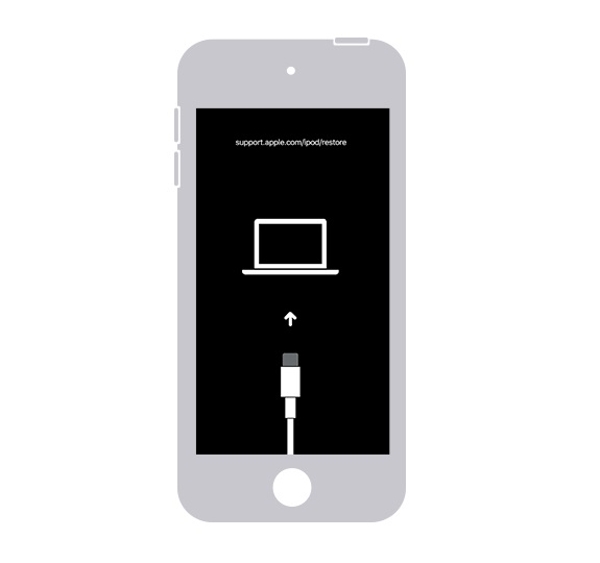
basılı tutun Sesi kıs Parolanızı unuttuysanız ve cihazınız devre dışı bırakıldıysa, iPod’unuzun kilidini normal modda iTunes ile açamazsınız. Bunun yerine, devre dışı bırakılmış bir iPod’un kilidini Kurtarma Modunda açmanız gerekir. Bu yöntem için bir bilgisayar ile iTunes veya Finder gereklidir.
Şunu tut Sesi kıs Kurtarma Modu ekranı görünene kadar düğmesine basın.
iTunes veya Finder'ın en son sürümünü başlatın.
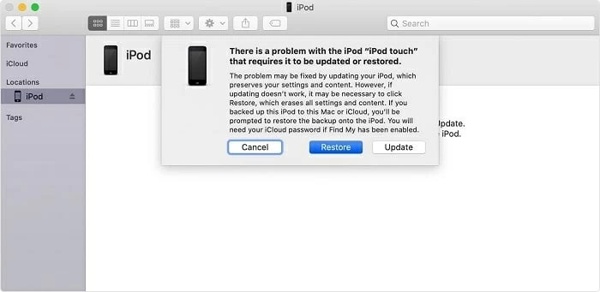
USB kablosu ile iPod’u bilgisayarınıza bağlarken Eski haline getirmek açılır iletişim kutusundaki düğme.
düğmesini basılı tutun.
Bölüm 4. iPod’un Kilidi Uzaktan Nasıl Açılır
iTunes iPod’unuzu Kurtarma Modunda algıladığında.
Web Üzerinde
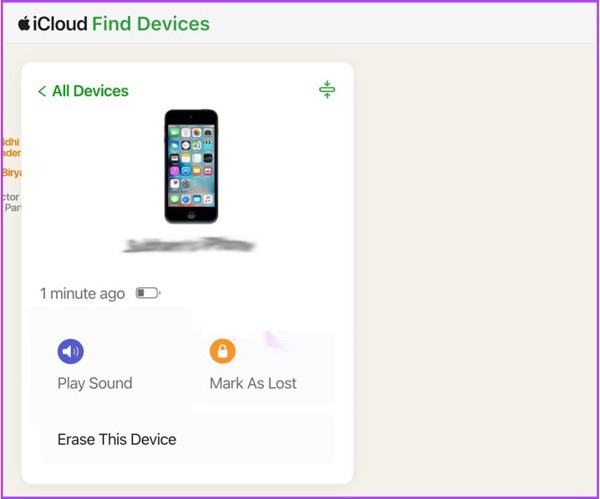
Bir web tarayıcısında www.icloud.com/find adresine gidin.
İşlemin bitmesini bekleyin ve iPod’unuzun kilidini doğrudan açın.
Parola olmadan bir iPod’un kilidini açmanın başka bir yolu da Bul (Find My) özelliğidir. Cihazınız kilitlenmeden önce iPod’umu Bul’u etkinleştirdiyseniz, ilişkili Apple Kimliği hesabı üzerinden Apple cihazlarını takip edebilir. Ayrıca, iPod Touch elinizde olmasa bile onu silebilir. Tüm cihazlar liste.
Tıkla Bu Cihazı Sil buton.
bir web tarayıcısında açın.
Find My Uygulamasında
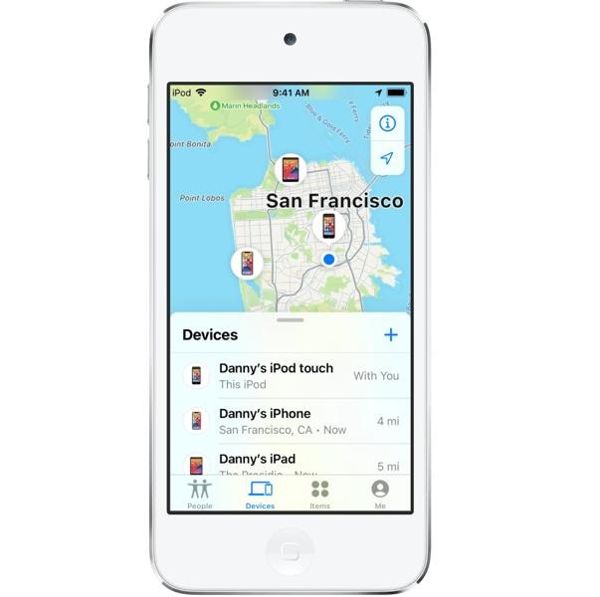
iPod’unuzla ilişkilendirilmiş Apple Kimliği ve parola ile giriş yapın.
şuraya git Cihazlar içinden cihazınızı seçin.
Ardından, Bu Cihazı Sil buton.
Ekrandaki talimatları izleyerek iPod’unuzu silin.
Aynı hesapla ilişkili başka bir Apple cihazında Bul (Find My) uygulamasını çalıştırın.
Çözüm
Bu kılavuz, birden fazla yol paylaştı sekmesine gidin ve iPod’unuzu seçin.. iPod’u silmek için ekrandaki yönergeleri izleyin. imyPass iPassGo iPod’unuzun kilidini açın ve yeni bir cihaz gibi kurulumunu yapın.
Samuel, parola güvenliği ve dijital gizlilik konusunda uzmanlaşmıştır. Daha önce küçük işletmelerin dijital varlıklarını korumalarına yardımcı olmak için siber güvenlik danışmanı olarak çalıştı. Siber Güvenlik ve Etik Hackleme sertifikalarına sahip olan Samuel, karmaşık güvenlik konularını kolay anlaşılır tavsiyelere dönüştürür. Ayrıca kullanıcıların hesaplarını daha güvenle koruyabilmeleri için parola ipuçlarını paylaşmaktan keyif alır.
Sıcak Çözümler
-
iOS'un kilidini aç
-
iOS İpuçları
-
Android'in kilidini aç
-
Şifre İpuçları


