



 Çözüm
Çözüm Destek Merkezi
 Hakkımızda
 İletişim
Hiçbir Zaman Kilitlenmemek İçin Windows 7 Parola Sıfırlama Diski Oluşturun veya Kullanın
 kuruş warren yayınlandı 27 Kasım 2025Windows Şifresi3 dakikalık okuma
Windows 7'nize bir oturum açma parolası eklemek çok kullanışlı, değil mi? Bu, bilgisayardaki verilerimizi, dosyalarımızı ve bilgilerimizi, parolası olmayanlara kıyasla daha güvenli hale getirir. Bu sayede Windows 7'nize yetkisiz erişim olmaz.
Giriş şifresi yanlışlıkla unutulursa bu kolaylık bir felakete dönüşebilir. Ancak, bir hesabınız varsa endişelenecek bir şey yok. Windows 7'de parola sıfırlama diskiBu güvenlik önlemine aşina değilseniz, doğru şekilde oluşturmak ve kullanmak için bu yazının tamamını incelemenizi öneririz.

Bu makalede:
Bölüm 1. Windows 7 Sıfırlama Diski Nedir?
Windows 7 parola sıfırlama diski, Windows 7 parola kurtarma diskine neredeyse benzer. Windows 7'nizdeki kullanıcı hesapları için bir güvenlik ağıdır. Bunun nedeni, yanlışlıkla unutsanız bile parolanızı sıfırlayabilmesidir. USB flash sürücü veya disket kullanabilirsiniz. Windows 7 hesabınızın kilidini hızla açabilecek şifreli bir anahtar oluşturur ve saklar.
Kısacası, öyle değil Windows 11 oturum açma ekranını atla, Windows 7, Windows 10 veya diğer sürümler. Kilitlenmeden önce şifrelenmiş bir anahtar kullanılarak Windows 7 oturum açma ekranının kilidini açmak için tasarlanmıştır.
Bölüm 2. Windows 7 Sıfırlama Diski Nasıl Alınır?
Windows 7 şifremi unuttum diski oluşturup oluşturamayacağımı merak ediyor olabilirsiniz. Maalesef hayır. Önceki bölümde belirtildiği gibi, Windows şifre sıfırlama diski oluşturmak için bir USB veya disket gerekir. Bu aygıtlara sahip değilseniz, Windows 7 şifre sıfırlama diski oluşturmaya devam edemezsiniz.
Gereksinimleriniz karşılandı mı? Harika olur! Şimdi Windows 7 sıfırlama diski oluşturmak veya edinmek için aşağıdaki yöntemleri deneyebilirsiniz.
1. imyPass Windows Parola Sıfırlama'yı kullanın
imyPass Windows Parola Sıfırlama Windows 7 parola sıfırlama diskini iki şekilde oluşturmanıza olanak tanıyan üçüncü taraf bir araçtır. CD/DVD veya USB flash sürücü ile oluşturabilirsiniz. Bu aracın kullanımı diğer yöntemlere kıyasla çok daha kolaydır. Bunun nedeni, sunduğu basit özellikler, işlem ve arayüzdür. Bu araç, Windows 7'nin yanı sıra Windows 10, Windows XP, Windows 8, Windows 8.1 vb. ile de uyumludur.
Üstelik bu aracın kullanabileceğiniz üç sürümü var: Standard, Platinum ve Ultimate. Windows 7 parola sıfırlama diskinizi kolayca oluşturmak için size en uygun olanı seçin. Aşağıdaki adımlar, bu aracın kullanımında size yardımcı olacaktır.
Bilgisayarınızda güvendiğiniz web tarayıcılarından birini açın. Ardından, ana web sitesini arayın. imyPass Windows Parola SıfırlamaAracı gereksinimlerinize göre ayarlayın. Ardından, yazılımı yükleyerek bilgisayarınızda otomatik olarak başlatın.
Ekranda iki ana özellik görüntülenecektir. Desteklenen USB flash sürücünüzü veya CD/DVD'nizi takın. Parola Sıfırlama CD/DVD Oluşturun veya Parola Sıfırlama USB Flash Sürücü Oluştur Lütfen düğmeyi seçin CD/DVD Yazdır veya USB'yi yazdır Ekrandaki düğmeye tıklayın. TAMAM sonrasında butona basın.

2. Resmi Yöntemle Oluşturun
Windows'un, Windows 7 parola sıfırlama diski oluşturmak için resmi bir yöntemi vardır. Bu yöntem, önceki yöntem gibi 0% etkilidir. Ancak, profesyonel beceriler gerektirdiğinden yeni başlayanlar için zorlayıcı olabilir. Ayrıca, süreç oldukça zahmetli olduğundan çok zamanınızı alabilir. Genellikle şu durumlarda kullanılır: Windows Yönetici Parolasını Değiştirme Reddedildi Hata mesajı gösteriliyor. Aşağıdaki adımları izleyin.
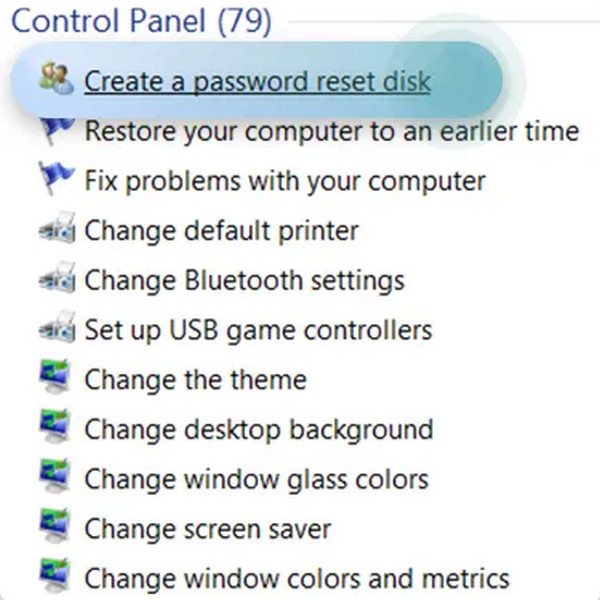
Desteklenen USB flash sürücüyü bilgisayarınıza takın. Ardından şunu yazın: Sıfırla Windows Arama Çubuğu bölümünden. Ardından, Parola Sıfırlama Diski Oluşturun düğmesine tıklayın. Sonraki üzerindeki düğmeye Unutulan Şifre Sihirbazı ekran.
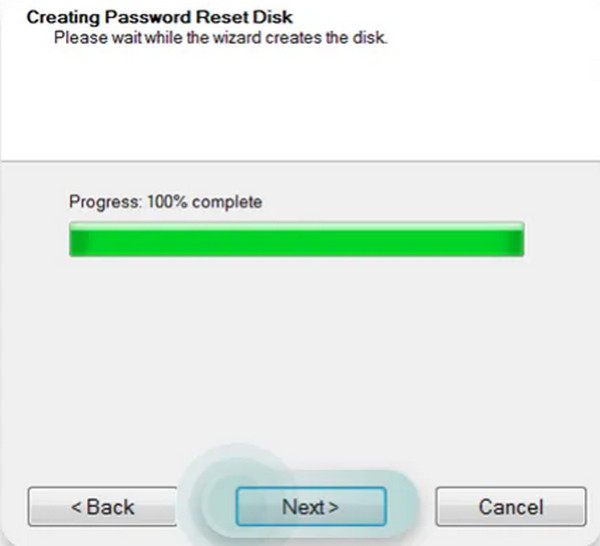
Arayüz, diski hazırlamak istediğiniz sürücüyü soracaktır. Ardından, listeden seçin. İlerleme çubuğunun bitmesini bekleyin. Devam etmek için alt ortadaki İleri düğmesine tıklayın. İşlem tamamlandığında ekran sizi bilgilendirecektir.
3. Amazon'dan Windows 7 Sıfırlama Diski Satın Alın
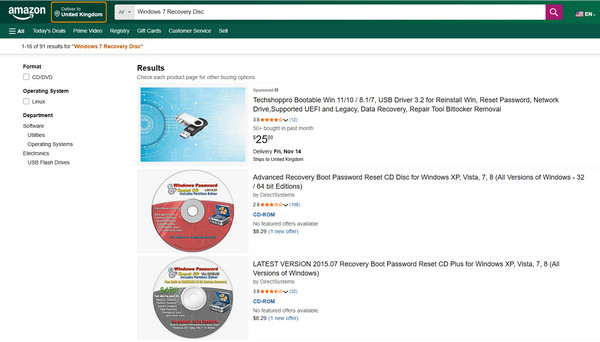
Amazon, sayısız ürün sunan bir çevrimiçi alışveriş mağazasıdır. Bu çevrimiçi mağazanın Windows 7 parola sıfırlama diskiyle doğrudan bir bağlantısı yoktur. Ancak bazı satıcılar, Windows 7 parola sıfırlama diski için USB bellekler veya CD/DVD'ler sunar. Ancak bu diskler, Windows 7'niz için 100% sıfırlama işlemini garanti etmez. Hatta, Windows 7 parola sıfırlama diski için üretilen bu CD/DVD veya USB belleklerin hiç çalışmadığı iddiaları da vardır.
Windows 7 kullanıcılarına sağladığı tek kolaylık, Windows 7 parola sıfırlama diski oluşturmalarına gerek olmamasıdır. Sadece internetten satın almaları yeterlidir ve teslim aldıktan sonra kullanabilirler. Teslimat süresinin bulunduğunuz ülkeye bağlı olduğunu lütfen unutmayın. Günler, haftalar hatta aylar sürebilir.
Bölüm 3. Parolanızı Unuttuğunuzda Windows 7 Sıfırlama Diski Kullanarak Parolanızı Kaldırın
Artık Windows 7 sıfırlama parolası diskini oluşturduğunuza göre onu kullanmanın zamanı geldi. imyPass Windows Parola Sıfırlama Kullanımı en kolay olanıdır. Bu yazılım, Windows 7'nizde birden fazla işletim sistemi yüklüyse, işletim sistemini seçmenize olanak tanır. Ayrıca, şifresini sıfırlamak istediğiniz kullanıcı hesabını seçmenize de olanak tanır. Bu durumda, diğer kullanıcı hesaplarının şifrelerini bilgisayardan sıfırlamazsınız.
Bu araç, Amazon'dan satın aldığınız Windows parola sıfırlama diskine kıyasla 100% daha kullanışlıdır. Ayrıca, profesyonel beceri gerektiren resmi yöntemden daha kolay çalıştırılır. Aşağıdaki adımlar, bu araç için en iyi sonucu almanızı garanti edecektir.
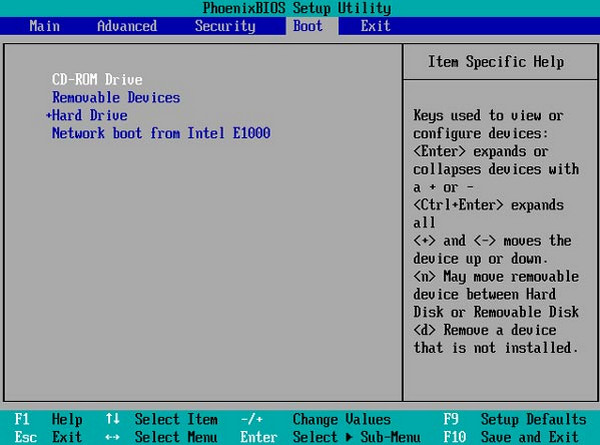
Windows 7 parola sıfırlama diskini bu araçla oluşturduğunuzu varsayalım. Yazdırılan CD/DVD'yi veya USB flash sürücüyü takın. Bilgisayarınızı yeniden başlatın ve F12 veya ESCDaha sonra Boot menüsü karşınıza gelecektir.
bu imyPass Windows Parola Sıfırlama arayüzü açılacaktır. Kilitli bilgisayarın işletim sistemini seçin. Ardından, listeden şifresini sıfırlamak istediğiniz kullanıcı hesabını seçin.
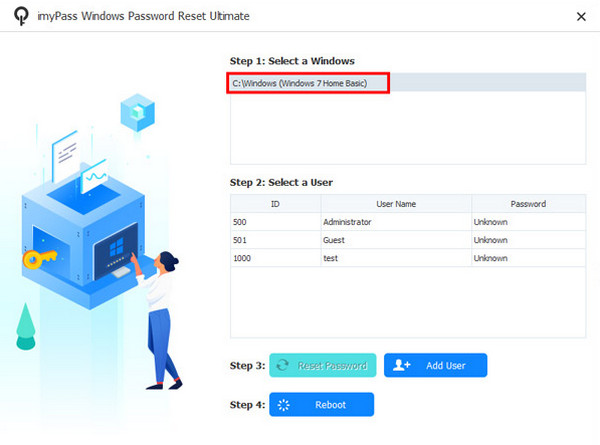
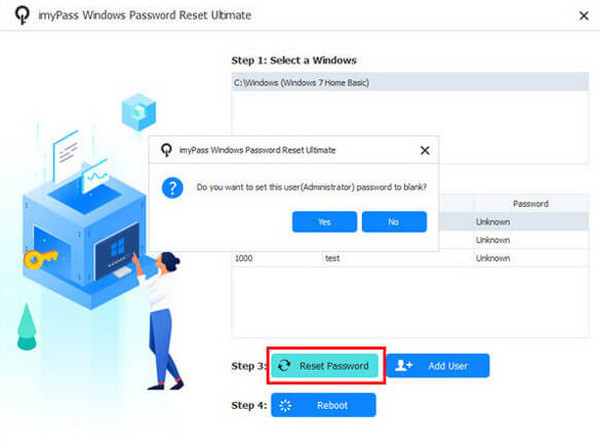
Tıkla Şifreyi yenile düğmesine tıklayın ve Evet Onaylamak için düğmesine tıklayın. İşlem tamamlandığında, yazdırılan diski çıkarın. yeniden başlat sonrasında butona basın.
Çözüm
Sonuç olarak, Windows 7 parola sıfırlama diski Kullanıcı hesabınızdaki unutulmuş bir parolanın anahtarıdır. Bu makale, Windows 7 parola sıfırlama diskini oluşturmanıza ve kullanmanıza yardımcı oldu. imyPass Windows Parolası Reset, güvenlik önlemlerinizi oluşturmanıza ve oluşturmanıza da yardımcı olmak için burada. Aracı indirerek daha fazla özelliğini keşfedin.
Penny, GPS sorun giderme ve Windows optimizasyonuna odaklanır. Daha önce teknik destek mühendisi olarak çalışmış, müşterilerin konum tabanlı ve sistemle ilgili sorunlarını verimli bir şekilde çözmelerine yardımcı olmuştur. BT destek deneyimine dayanarak gerçekten işe yarayan pratik çözümler sunar. Boş zamanlarında yürüyüş yapmayı ve jeocaching ile uğraşmayı sever; böylece GPS teknolojisini gerçek dünyada test eder.
Sıcak Çözümler
-
Windows Şifresi
-
Windows İpuçları
-
Windows'u Düzelt
-
Şifre İpuçları

Windows Parola Sıfırlama
Windows Yönetici/Kullanıcı Hesabını Sıfırla
Ücretsiz indirin Ücretsiz indirin
