



 解决方案
解决方案 支持中心
支持中心 关于我们
关于我们 联系
联系如何在网页端和应用中更改 Nextdoor 位置
 潘妮沃伦 发表于 2026 年 9 月 02 日GPS定位3 分钟阅读
本指南分享了在网页端或应用中 在 Nextdoor 上更改位置 位置的有效方法。Nextdoor 是一个独特的社交媒体平台,帮助你与邻居沟通交流。你可以通过互联网增进与邻居之间的关系、阅读可信的本地新闻、分享实时安全警报等。作为一个基于位置的平台,它会读取你的位置信息,并让你与所在社区的邻居保持联系。

第 1 部分:如何在 Nextdoor 网站上更改位置
与其他社交媒体平台不同,用户被允许在 Nextdoor 上更改位置。换句话说,你可以调整你所关注的社区。不过,这只适用于有限且正当的情况。也就是说,如果你搬去了新城市,你可以更新自己的地址,但不应该在平台上随意伪造地址。
在浏览器中访问 Nextdoor 网站。
登录你的账号,然后点击头像。
打开 帐户 侧边栏中的菜单。
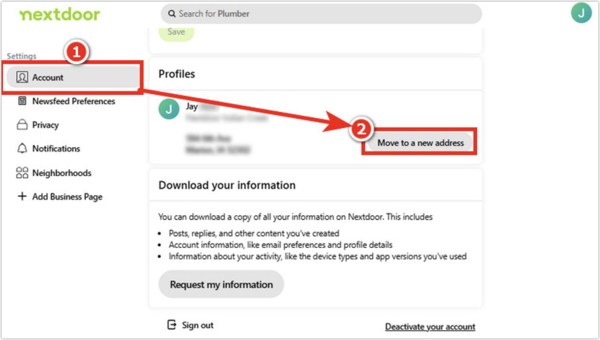
现在,你会看到几个选项:
点击 搬到新地址 如果你已经搬到新家。
点击 编辑地址 以更新你的居住地址。
点击 编辑 在你的地址旁边,如果你想进入地址编辑栏。
点击 更改地址 以启动地址更新流程并进行验证。
点击 搬到新地址 按钮。
填写新地址相关表单,然后点击 继续 按钮。
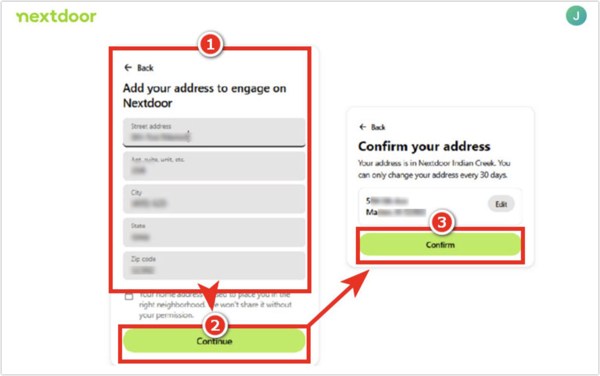
最后,点击 确认 按钮。
接着,Nextdoor 会根据提示要求你验证新地址。
返回你的动态消息页,查看你的小区是否已经更新。
笔记: 根据 Nextdoor 的规定,虚假地址可能会导致验证问题。
第 2 部分:如何在 Nextdoor 应用中添加其他位置
当你搬到一个新的社区时,你需要在 Nextdoor 上添加一个新的位置。此外,更改位置后,你还可以关注附近的其他区域。当然,你也可以加入一个并非真实居住地的小区社区,尽管这并不是 Nextdoor 设计的初衷。
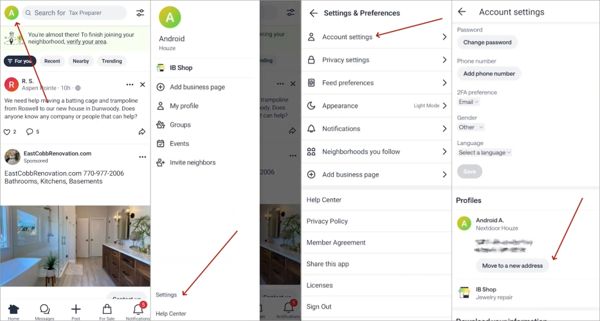
在你的 Android 手机或 iPhone 上运行 Nextdoor 应用。
登录您的帐户。
点击你的头像,或者点击 汉堡包 按钮。
导航到 设置 标签并选择 帐户 或者 账户设置 选项。
点击 搬到新地址 按钮。
输入新的地址信息,例如街道名称、公寓门牌号、城市、州/省、邮政编码和国家/地区。
点击 继续 在添加位置后点击按钮。
然后,按照屏幕上的说明在 Nextdoor 上验证新位置。
笔记: 如果新地址显示不可用,或验证过程失败,请联系 Nextdoor 客服支持。
第 3 部分:在移动设备上快速更改 Nextdoor 位置的方法
如果你想在 Nextdoor 上临时更改位置, imyPass iLocaGo 可以满足你的需求。在 iPhone 或 Android 手机上访问 Nextdoor 时,它可以将你的 GPS 位置修改为世界上任意地址。更重要的是,这种方式可以顺利通过验证过程。其用户友好的设计简化了操作流程。

4,000,000+ 次下载
如何在手机上更改 Nextdoor 位置
链接到您的手机
开始 位置修改软件 在你将其安装到电脑上之后。Mac 用户可使用适用于 Mac OS X 10.12 及以上版本的另一个版本。用匹配的数据线将 iPhone 或 Android 手机连接到电脑,并确保在手机上选择信任此电脑。

如果你使用的是 Android 设备,也可以通过稳定的 Wi-Fi 将其连接到电脑。
选择修改位置
点击 修改位置 选项,如果你想在 Nextdoor 上添加另一个位置。其余三个模式为, 一站式模式, 多站模式, 和 操纵杆模式用于创建虚拟路线。

改变 Nextdoor 位置
当互动地图出现后,在输入框中键入一个地址。如果你没有具体地址,可以直接在地图上点击目标位置。最后,点击 调整 按钮进行确认。现在,你就可以在手机上打开 Nextdoor,更新位置并完成验证。你还可以 在 Paramount Plus 上更改位置 无论是在 iPhone 还是 Android 设备上。

结论
本指南解释 我该如何在 Nextdoor 上更改我的位置 应用或网站上更改我的位置。你可以先选择所使用的设备,再按照我们提供的详细步骤完成操作。然后,你就可以加入新的社区。 imyPass iLocaGo 是在 Nextdoor 应用上快速更改你的位置并成功完成验证的一种方法。
Penny 专注于 GPS 故障排除和 Windows 优化。她曾担任技术支持工程师,高效地帮助客户解决定位相关和系统方面的问题。凭借丰富的 IT 支持经验,她能够提供真正行之有效的实用解决方案。闲暇时,她喜欢徒步和地理寻宝,在真实环境中测试 GPS 技术。
热门解决方案
-
GPS定位
-
解锁iOS
-
iOS 技巧
-
解锁 Android


