在几秒钟内删除并重置 Widnows 密码
擦除 iOS 屏幕密码、删除 Apple ID 等。
一键绕过 iCloud 激活锁
查看、导出和恢复 iPhone 密码
绕过Android屏幕锁定和FRP
更改或隐藏 iOS/Android 设备上的位置
从设备、iCloud、iTunes 备份恢复 iOS 数据
在 iPhone、笔记本电脑和 iTunes 之间传输数据
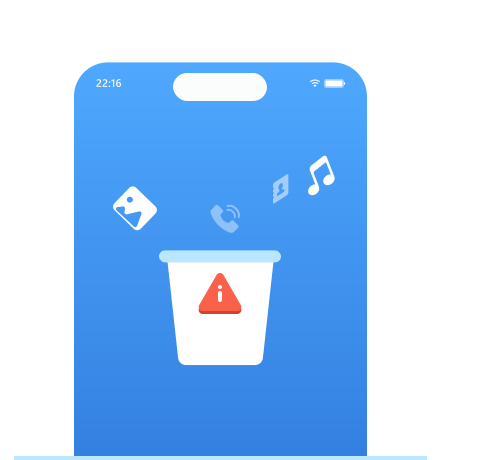
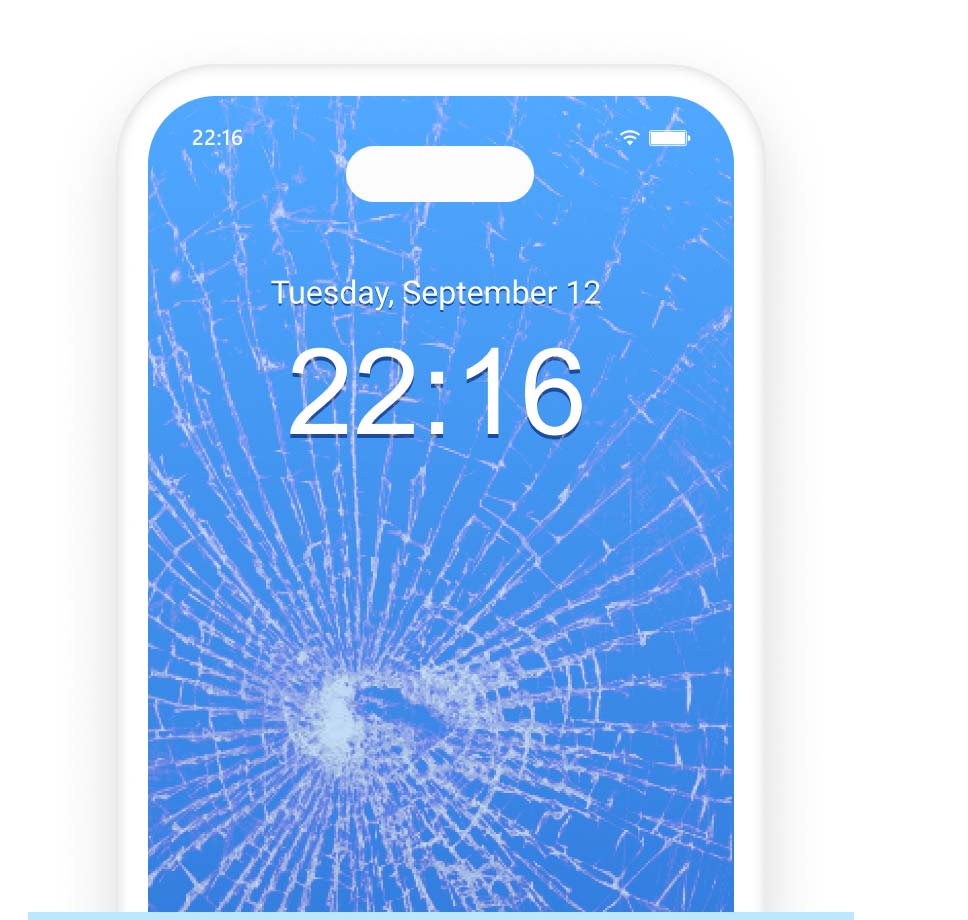
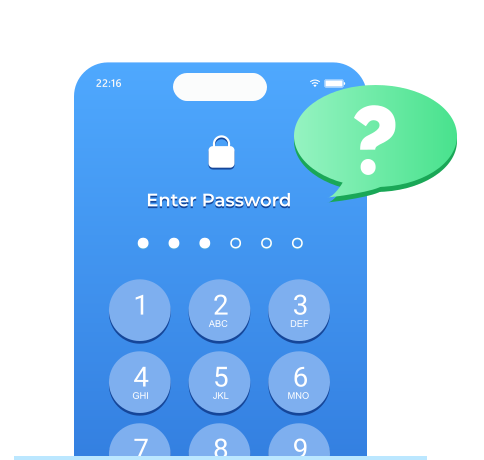
你的 iPhone 被锁定、损坏、摔坏、丢失,或进水了?别担心!imyPass iPhone Data Recovery 能在多种意外情况下帮你找回重要数据,包括忘记密码、屏幕损坏、进水损坏、系统崩溃、意外跌落等!即使没有备份也能恢复!
imyPass iPhone 数据恢复可恢复几乎所有 iPhone、iPad 和 iPod 型号以及 iOS 系统版本的数据。无论您如何丢失数据,iPhone 数据恢复都能以高成功率挽救您 iPhone/iPad/iPod 上的任何数据。
想要在不覆盖 iPhone 数据的情况下,恢复 iTunes/iCloud 备份和 iCloud 数据吗?imyPass iPhone Data Recovery 允许你预览并有选择地从 iTunes/iCloud 备份中将文件直接恢复到你的设备。
如果你之前在 Windows/Mac 上使用 iTunes 备份过 iPhone、iPad 或 iPod,或者开启了 iCloud 备份,本程序都可以帮助你快速、安全地找回这些文件。
imyPass iPhone 数据恢复可以直接在您的 iPad、iPod 和 iPhone 17/16 上恢复各种丢失的文件,包括丢失的照片、视频、消息、联系人、WhatsApp 等。您还可以从 iTunes/iCloud 数据中恢复这些 iOS 文件,并选择要下载到电脑的文件。
无需技能
iPhone 数据恢复操作简单。它拥有直观的界面,您只需点击几下并等待它自动扫描您丢失的数据。
智能文件筛选
扫描的文件会根据日期和类型进行清晰筛选。您可以轻松更改不同的视图来浏览丢失的文件。
快速文件搜索
您可以输入关键字或文件名来搜索 iPhone、iPad 或 iPod 上已删除的文件。
启动程序并将设备连接到计算机。等待程序检测到您的设备。
选择从 iOS 设备恢复。等待扫描完成。您可以更改不同的过滤视图或直接搜索文件。
选择要恢复的文件。指定输出文件夹并将文件恢复到该文件夹。

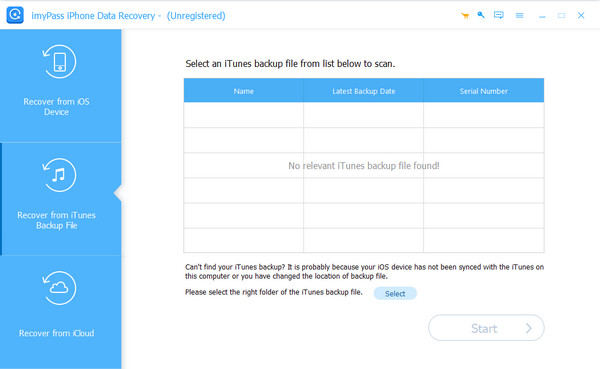
启动iTunes。打开程序并点击 从备份恢复 iTunes.
程序将自动检测计算机上的所有 iTunes 备份。选择其中一个进行恢复。
选择要恢复的文件。指定输出文件夹并将文件恢复到该文件夹。

启动程序并单击“从 iCloud 恢复”。输入您的 Apple ID 和密码。
您可以从应用程序或 iCloud Backup 恢复 iCloud 数据。
选择要恢复的文件。指定输出文件夹并将文件恢复到该文件夹。

我误删了一个重要文档,为了找回它花了好几个小时找办法。这个软件居然在不重置手机的情况下就把它恢复了。
我的 iPhone 掉进水里,屏幕完全失灵。即使手机无法正常开机,我还是成功恢复了 WhatsApp 聊天记录和照片。
我最喜欢的一点是,它不会强制我恢复整个 iTunes 备份。我可以先预览所有内容,只恢复真正需要的文件。
在我的 iPhone 屏幕严重碎裂后,我再也无法解锁手机。我最在意的是家人的照片,还好这个程序帮我恢复了大部分。
抱歉,由于当地法规的原因,该产品(或服务)目前对该地区的用户不可用。感谢您对此事的理解。