



 解决方案
解决方案 支持中心
支持中心 关于我们
关于我们 联系
联系将 iPhone 恢复出厂设置:分步图文教程
 克拉拉·普雷斯科特 发表于 2026 年 3 月 17 日恢复数据3 分钟阅读
将 iPhone 恢复出厂设置的原因有很多。如果你的 iPhone 运行缓慢、没有响应或出现系统问题,恢复出厂设置通常可以解决这些故障。另外,如果你打算出售或转送你的 iPhone,恢复出厂设置是彻底抹除所有个人数据的必要步骤。那么, 如何将 iPhone 恢复出厂设置应该怎么做呢?本指南涵盖多种不同场景下的方法,你可以根据实际情况选择最合适的解决方案。

在本文中:
第 1 部分:恢复前你需要做的准备工作
检查 Wi-Fi 连接
确保你的设备连接到稳定的 Wi-Fi 网络,并在整个恢复过程中保持连接。网络不稳定可能会导致进程卡住。
更新你的设备
将 iPhone 和 Mac/PC 更新到最新版本,以避免兼容性问题。如果你计划通过 iTunes 或 Finder 来恢复 iPhone,请同时确保 iTunes/Finder 也更新到最新版本。
备份你的 iPhone
将 iPhone 恢复出厂设置会清除设备上的所有数据。为避免数据永久丢失,请务必提前备份你的 iPhone。你可以将数据上传到 iCloud,并在重置 从 iCloud 备份中恢复 iPhone, 之后进行恢复。
退出你的 iPhone 账户
如果你打算出售、转让或把 iPhone 送给其他人,在重置之前请先退出 Apple ID 并关闭“查找我的 iPhone”。这样可以将该 iPhone 从你的 Apple ID 中移除,并帮助防止在重新设置时被“激活锁”拦住。如果你的 iPhone 已经被锁定,或者你忘记了锁屏密码,可以跳过此步骤。
第 2 部分:在可以正常使用时如何恢复 iPhone 出厂设置
如果你还能解锁 iPhone,或记得 Apple ID 的账号密码,那么将 iPhone 恢复出厂设置会非常简单直接。你可以通过内置的“设置”直接抹掉设备,或者通过 iCloud 远程恢复。
使用“设置”——适用于记得锁屏密码的情况
当设备在手、锁屏密码已知,并在需要时可以提供对应的 Apple ID 凭证时,这是将 iPhone 恢复出厂设置最简单、最有效的方法。
去 设置, 轻敲 你的名字, 选择 查找我的,并选择 查找我的iPhone.
将开关关闭。按照提示退出你的 Apple ID。
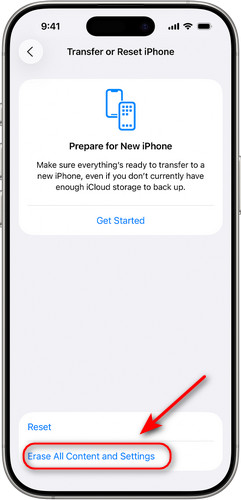
返回 设置, 选择 一般的,然后点击 转移或重置 iPhone.
轻敲 删除所有内容和设置 并点击 继续 以继续操作。输入你的 iPhone 锁屏密码确认抹除。随后你的数据会在几分钟内被清除。
使用 iCloud ——远程恢复
如果你的 iPhone 遗失、被盗、不在身边,或者你已经 忘记了 iPhone 密码, 你可以使用 iCloud 将其恢复出厂设置。只要“查找我的 iPhone”处于开启状态,并且你知道关联的 Apple ID 账号密码,此方法就能生效。
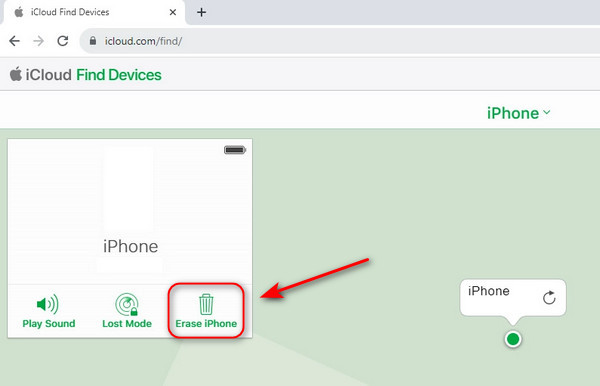
去 iCloud.com 并使用您的 Apple ID 和密码登录。
点击 查找设备 并选择 所有设备. 。如果你的设备已开启该功能,你会在列表中看到它。选择你要恢复的那台设备。
点击 抹掉iPhone 按钮并确认。就完成了!
第 3 部分:如何恢复已锁定 iPhone 的出厂设置
如果你忘记了 iPhone 的锁屏密码,或者设备处于停用状态、无响应,将其恢复出厂设置似乎成了一件不可能的事。别担心,下面将介绍在不同场景下,无需密码也能将 iPhone 恢复出厂设置的方法。
使用 iOS 解锁工具软件——适用于所有场景
如果你需要对已锁定的 iPhone 进行出厂重置,专业的 iOS 解锁工具(如 imyPass iPassGo )可以在恢复设备的同时轻松移除屏幕锁。即使你的 iPhone 无响应、已被停用,或者你忘记了密码,你仍然可以按照步骤安全完成恢复。

4,000,000+ 次下载
如何在没有密码的情况下重置 iPhone:
在电脑上启动该软件,并在界面中选择 擦除密码 模式。使用 USB 数据线将 iPhone 连接到电脑,然后点击 开始 继续。

确认你的设备信息,并点击 开始 按钮下载固件包。等待下载完成并通过固件验证。

验证完成后,点击 开锁 按钮并再次确认抹除过程。软件会自动清除设备上的所有数据,包括屏幕密码。

使用“忘记密码”功能——适用于 iOS 15.2 及以上版本
如果你的 iPhone 运行的是 iOS 15.2 或更高版本,Apple 提供了官方方式来将锁定的 iPhone 恢复出厂设置。你可以使用内置的“忘记密码”功能,无需额外软件即可轻松完成重置。
如何重置运行 iOS 17 或更高版本的 iPhone:
多次输入错误密码,直到出现 iPhone 不可用 屏幕。点击右下角的 忘记密码 。(如果你的 iPhone 运行的是 iOS 15.2 或 iOS 16,这里会显示 抹掉iPhone 选项,而不是 忘记密码 选项;两种方法的操作方式类似。
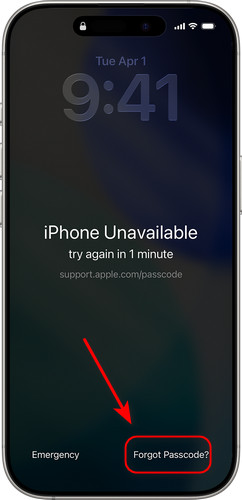
轻敲 开始重置 iPhone 以进行确认。输入你的 Apple ID 和密码以退出你的 Apple 账户。
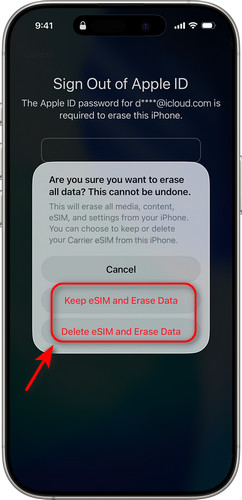
轻敲 抹掉iPhone 来开始恢复出厂设置。如果你打算出售你的 iPhone,请选择 删除 eSIM 并清除数据. 。如果你是为了个人使用而重置,请选择 保留 eSIM 并擦除数据.
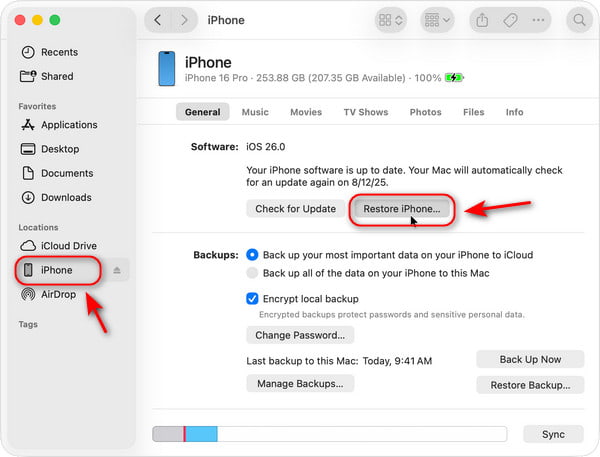
使用 Finder/iTunes——适用于已停用但仍可连接的 iPhone
如果你的 iPhone 因多次输入错误密码而被停用,但仍能开机并被电脑识别,你可以通过 Finder 或 iTunes 来 将已禁用的 iPhone 恢复出厂设置 容易地。
在 macOS Catalina 或更高版本上打开 Finder。如果你使用 Windows 或 macOS Mojave 及更早版本,请改为打开 iTunes。
通过 USB 数据线将 iPhone 连接到电脑,然后按照屏幕提示继续操作。
在屏幕上出现你的 iPhone 后选择它,然后点击 恢复 iPhone 按钮。
点击 恢复 再次确认。随后电脑会抹掉你的 iPhone 并安装最新的 iOS。iPhone 恢复到出厂设置后会自动重启。
使用恢复模式——适用于无法开机的 iPhone
如果你的 iPhone 无法开机、卡在苹果标志界面、在启动过程中冻结,或无法被电脑识别,常规的恢复方法可能无效。在这些情况下,将 iPhone 置于恢复模式可以帮助你重新安装 iOS,将 iPhone 恢复到出厂设置,并修复这些问题。
将你的 iPhone 进入恢复模式。
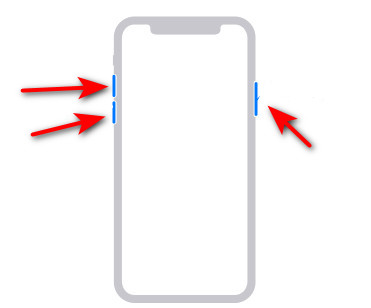
适用于 iPhone 8 及更高机型(包括 iPhone SE 第二代)
按下并释放 提高音量 按钮并快速松开。然后按下并快速松开 音量减小 按钮。接着按住 力量 按钮,直到屏幕上出现恢复模式界面。
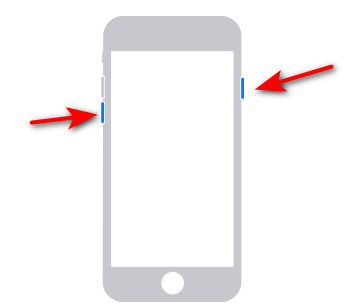
适用于 iPhone 7 和 iPhone 7 Plus
继续按 音量减小 按钮和 边 按钮同时按住,直到屏幕上出现恢复模式界面。
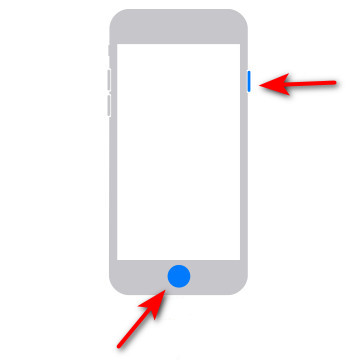
按钮,直到
请按 家 和 边 按钮一起按住并保持,直到手机上出现恢复模式界面。
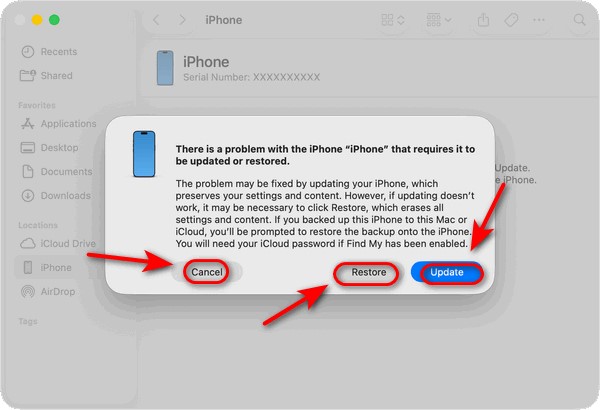
将你的 iPhone 连接到电脑并打开 iTunes/Finder。
然后你会在弹出的窗口中看到 3 个选项: 更新, 恢复, 和 取消.选择 恢复 以重置你的 iPhone。
第 4 部分:如何在恢复出厂设置后找回数据
恢复出厂设置会删除 iPhone 上所有个人数据、应用和设置,这可能会让你感觉一切都被永久清除。不过,即使你没有备份,仍然有可靠的工具可以在恢复出厂设置后帮助你找回数据。 imyPass iPhone数据恢复 是一款功能强大的解决方案,可在多种数据恢复场景下,安全高效地帮助你找回丢失的数据。

4,000,000+ 次下载
将你的 iPhone 连接到电脑。
在电脑上启动该程序,并通过 USB 数据线连接 iPhone。根据提示在手机上点按 信任这台计算机 并点击 下一个 按钮。选择 从 iOS 设备恢复,然后点击 开始扫描 以开始扫描 iPhone 上的全部数据。
如果你有 iTunes/iCloud 备份,可以选择 从 iTunes 备份文件中恢复 或者 从 iCloud 备份文件中恢复. 。选择你想要恢复的备份,然后点击 开始 接着说。

预览并筛选数据。
扫描完成后,所有可恢复的数据类型会显示在左侧栏中。你可以预览文件,并选择 显示全部 或者 仅显示已删除 来筛选结果,快速找到所需内容。

选择并恢复数据。
勾选你想恢复的文件,然后点击右下角的 恢复 按钮。再选择一个位置用于保存恢复出的数据。

常见问题解答。
-
将 iPhone 恢复出厂设置会删除所有内容吗?
是的。出厂还原则会抹掉 iPhone 上的所有内容和设置,例如照片、短信、联系人、应用程序以及系统配置。为避免造成无法恢复的数据丢失,请务必在还原前先备份好你的 iPhone。
-
如何在没有密码的情况下将我的 iPhone 恢复到出厂设置?
如果你忘记了密码或 iPhone 已被停用,仍然可以通过“忘记密码”功能(iOS 15.2 或更高版本)、Finder/iTunes、恢复模式,或第三方解锁工具来执行出厂重置。
-
我可以在不用电脑的情况下恢复出厂设置我的 iPhone 吗?
可以。如果你能进入 iPhone 并记得锁屏密码,可以直接在“设置”中进行恢复出厂设置。首先关闭“查找我的 iPhone”。然后前往 设置 > 一般的 > 转移或重置 iPhone,然后点击 删除所有内容和设置.
-
在转卖或送人之前对 iPhone 进行出厂重置安全吗?
是的,出厂重置会清除你所有的个人数据,并将 iPhone 恢复到最初的状态。只要记得在重置前先退出你的 Apple ID,并关闭“查找我的 iPhone”,尤其是当你打算出售或转让这台设备时。
-
在没有备份的情况下,出厂重置后如何恢复数据?
专业的 iPhone数据恢复软件, 之类的软件(例如 imyPass iPhone Data Recovery)即使在没有备份的情况下,也能帮助你恢复数据。它会对设备进行深度扫描,并提供可恢复数据的详细预览,让你在没有备份的情况下有选择地恢复文件。
结论
将 iPhone 恢复出厂设置 是一种有效的方法,可用于修复系统问题、删除忘记的密码,或为新机主做好设备交接准备。请务必在重置前备份重要数据,这样可以安全地恢复 iPhone,避免不必要的数据丢失。如果没有备份,数据恢复软件仍有机会帮你找回丢失的文件!
Clara拥有超过8年的经验,专门帮助用户找回丢失的文件并进行数据迁移。她曾在一家大型IT服务公司担任数据恢复技术员。持有数据恢复和数字取证相关认证,她的文章侧重于用简单的方法解决复杂的数据恢复任务,从而让普通用户也能轻松上手。
热门解决方案
-
恢复数据
-
解锁iOS
-
传输数据
-
iOS 技巧

