



 解决方案
解决方案 支持中心
支持中心 关于我们
关于我们 联系
联系如何在不使用 iTunes 的情况下对已停用的 iPhone 执行出厂重置?
 潘妮沃伦 发表于 2026 年 9 月 3 日解锁iOS3 分钟阅读
当屏幕显示“iPhone 已停用”或“iPhone 不可用”时,你的 iPhone 就进入了被停用状态。所有功能都会被锁定,你无法通过正常方式解锁设备。如果你正被这个问题困扰,你必须 将已禁用的 iPhone 恢复出厂设置. 阅读全文。本指南将向你介绍所有实用方法,帮助你重新掌控你的 iPhone。

在本文中:
要点速览:iPhone 被停用时如何重置
重置已停用的 iPhone 有多种方法,但每种方法都有不同的前提条件和限制。请查看下面的对比表:
| 方法 | 需要电脑 | 困难 | 支持的 iOS 版本 | 数据丢失 | 笔记 |
| imyPass iPassGo | 是的 | 简单的 | 所有 iOS 版本 | 是的 | / |
| 查找我的应用 | 不 | 简单的 | iOS 5 及更高版本 | 是的 | 已开启“查找我的 iPhone”;需要 Apple ID 和密码 |
| Siri 小技巧 | 不 | 复杂 | 仅适用于 iOS 8–11 | 不 | 临时绕过方法 |
| iTunes/Finder | 是的 | 缓和 | 所有 iOS 版本 | 是的 | / |
第 1 部分:为什么你的 iPhone 会被停用
为什么我的 iPhone 会被锁定并停用?在了解重置方法之前,非常有必要先搞清楚这一机制,以避免下次重犯同样的错误。iPhone 设计了一个 安全锁定 功能,用来在有人尝试猜测你的密码时保护你的数据。当连续 10 次输入错误密码后,你的设备会显示"iPhone 不可用"或"安全锁定"界面。这意味着你的手机将完全无法使用并被停用。
第 2 部分:出厂重置前如何准备设备
在尝试任何重置方法之前,你需要了解以下几个关键准备步骤。
1. 所有数据都会被抹除。
任何重置方法都会清除所有照片、文件、应用和设置。不进行完全出厂重置,就没有办法解锁已停用的 iPhone。最重要的是,最好事先有最近的备份,这样你才能通过备份 从 iCloud 备份中恢复 iPhone 或 iTunes 进行恢复。
2. 检查你的 Apple ID 和密码
重置完成后,你的 iPhone 会触发激活锁。你必须输入与此设备绑定的原始 Apple ID 和密码。如果你不记得 Apple ID 凭据,手机可能会在设置过程中卡在激活界面。
3. 确保网络连接稳定。
确保你的 iPhone 或电脑可以连接稳定的 Wi‑Fi 或蜂窝数据网络。网络不稳定可能会中断出厂重置过程。
第 3 部分:如何使用 iTunes 重置已停用的 iPhone
如果你想采用苹果官方方案,可以使用 iTunes 对已停用的 iPhone 进行出厂重置。此方法需要一台安装了最新版本 iTunes 的电脑和一根 USB 数据线。
首先,你需要对已停用的 iPhone 进行强制重启,并将其置于恢复模式。
对于 iPhone 8 及更新机型:
快速按下并松开音量调高键。快速按下并松开音量调低键。然后按住电源键,直到屏幕出现恢复模式界面。
对于 iPhone 7 和 iPhone 7 Plus:
同时按住音量调低键和侧边按钮,直到屏幕出现恢复模式界面。
对于 iPhone 6S 或更早机型:
同时按住主屏幕键和侧边按钮不放,直到手机进入恢复模式界面。
使用 USB 数据线将 iPhone 连接到电脑,并打开 iTunes/Finder。
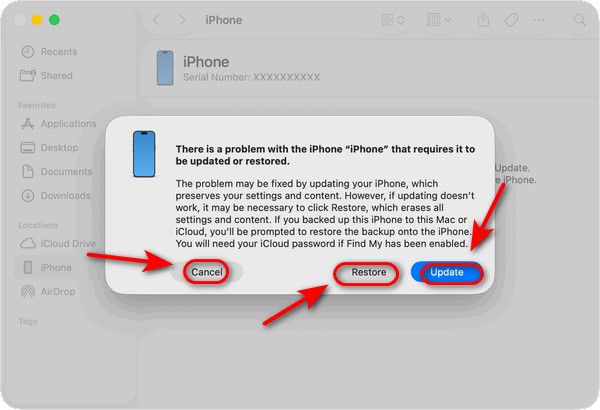
然后你会在弹出的窗口中看到 3 个选项: 更新, 恢复, 和 取消.选择 恢复 以对已停用的 iPhone 执行出厂重置。
第 4 部分:如何在不使用 iTunes 的情况下重置已停用的 iPhone
在搜索如何在不使用 iTunes 的情况下重置已停用的 iPhone 吗?你仍然有 3 种简单的替代方法可以选择。
使用 imyPass iPassGo 重置已停用的 iPhone(适用于所有 iOS 版本)
如果你想用最快、最易上手的方式来重置已停用的 iPhone, imyPass iPassGo 是最佳选择。无论你是忘记了锁屏密码,还是因为多次输入错误而导致 iPhone 被停用,这款软件都能在无需复杂步骤的情况下帮你解锁已停用的 iPhone。它适用于所有 iOS 版本和所有 iPhone 机型,包括最新款。

4,000,000+ 次下载
iPhone 被停用时如何重置:
在电脑上启动该软件,并在界面中选择 解锁 iOS 屏幕 模式。使用 USB 数据线将 iPhone 连接到电脑,然后点击 现在开始 继续。

确认你的设备信息,并点击 现在开始 按钮下载固件包。等待下载完成并通过固件验证。

验证完成后,点击 开始移除 使用 Apple Watch 解锁 iPhone 简单又方便。不过,如果 Face ID 和 Touch ID 都不可用,而且你又忘记了密码,那么像 imyPass iPassGo 这样的专业 iPhone 解锁工具就能发挥作用。借助这款工具,你可以轻松绕过锁屏,快速解锁你的 iPhone!

无需电脑重置已停用 iPhone(使用“查找”App)
如果你没有电脑,如何在没有电脑的情况下对已停用的 iPhone 执行出厂重置?“查找”功能可以帮到你。此方法通过另一台苹果设备远程抹掉你的已停用 iPhone。
在另一台设备上打开 iCloud.com,并使用你的 Apple ID 和密码登录。
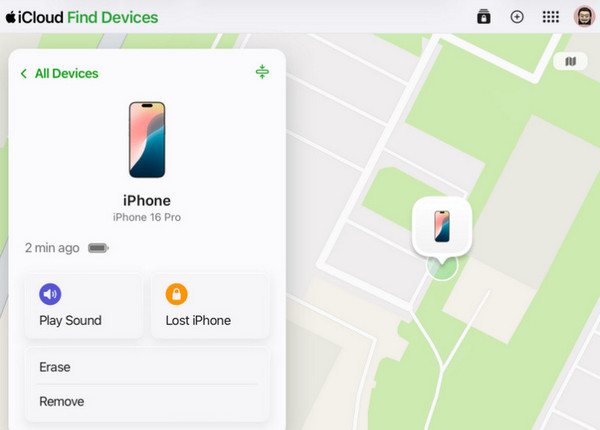
点击 查找设备, 选择 所有设备 在顶部选择“所有设备”。如果你的设备处于联机状态,你会在列表中看到它。选择想要抹掉的那台已停用设备。
选择 抹掉此设备. 。如果设备在线,将立即开始抹除;如果设备离线,则会在下次连网时自动开始。
笔记:
此方法仅在设备被停用之前已开启“查找”功能且设备有可用的网络连接时才有效。
使用 Siri 重置已停用的 iPhone(仅限 iOS 8–11)
这是一个只适用于 iOS 8 到 iOS 11 旧设备的老漏洞。它是通过手动操作临时绕过来重置已停用手机的方法,不推荐用于新款 iPhone。
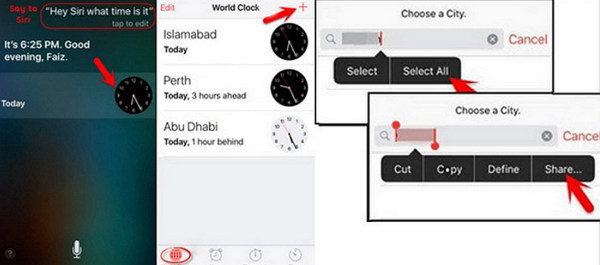
首先,通过询问 "现在几点了?" 来唤醒 Siri。"
Siri 会告诉你当前时间并在屏幕上显示一个时钟,然后点击该时钟图标。 时钟 前往的按钮 世界时钟.
点击右上角的"+"来创建一个新的时钟。
在输入框中随便输入一些内容,然后长按文本将其全部选中。选中后,轻点 “共享”,然后选择 “信息”。
这会带你进入一个编辑窗口。在"收件人:"输入框中,输入一些文字并点击"+"以创建一个新联系人。
轻敲 添加照片,然后选择 选择照片 前往“照片图库”应用。
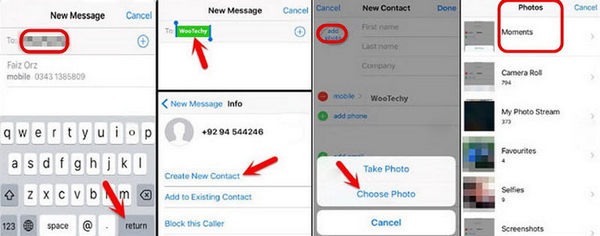
按下主屏幕按钮返回主屏幕。你已经成功通过 Siri 解锁了已停用的 iPhone。
结论
现在你已经掌握了所有 在 iPhone 被停用时重置它的方法. 。在尝试这些方法之前,请记得通过 iCloud 或 Finder/iTunes 定期备份你的 iPhone。这样可以在出厂重置后避免永久性的数据丢失。
Penny 专注于 GPS 故障排除和 Windows 优化。她曾担任技术支持工程师,高效地帮助客户解决定位相关和系统方面的问题。凭借丰富的 IT 支持经验,她能够提供真正行之有效的实用解决方案。闲暇时,她喜欢徒步和地理寻宝,在真实环境中测试 GPS 技术。
热门解决方案
-
解锁iOS
-
iOS 技巧
-
解锁 Android
-
密码技巧


