



 解决方案
解决方案 支持中心
支持中心 关于我们
关于我们 联系
联系如何修复“iPhone不可用”并快速重新获得访问权限
 克拉拉·普雷斯科特 发表于 2026 年 10 月 30 日iOS 技巧3 分钟阅读
当你解锁 iPhone 时看到"iPhone 不可用"提示时,很容易感到慌张,尤其是当你完全无法对设备进行任何操作的时候。在慌乱中盲目尝试各种办法只会让情况更复杂。本文将帮助你找出出现这些提示的真正原因,并提供在有电脑和无电脑两种情况下的有效解决方案。

在本文中:
第 1 部分:iPhone 不可用是什么意思
很多用户在解锁手机时看到"iPhone 不可用"的提示,会担心设备出了问题。其实,这是一种安全措施,用来防止他人未经授权访问你的 iPhone 数据。当你连续多次输入错误的密码时,系统会自动锁定设备,并禁止进一步操作。
你可能会看到"iPhone 不可用,请在 15 分钟后再试"或"请在 1 小时后再试"等提示。这些信息表示你需要等待一段时间才能重新尝试。如果你继续输入错误密码,等待时间可能会延长,计时器也有可能消失。出现没有计时器的 iPhone 不可用界面并不代表设备被永久锁死,但如果你始终想不起正确的密码,可能就需要重置 iPhone。
触发 iPhone 不可用的常见情形
了解是什么触发了 iPhone 不可用,不仅能帮助你判断设备当前处于什么状态,也有助于决定用哪种方式来解锁。以下是一些最常见的情况:
- 多次输入错误密码: 你可能忘记了自己的密码,或者连续多次输入时打错了。
- 他人尝试解锁你的 iPhone: 别人反复用错误密码解锁手机,也会触发安全锁定。
- 更新或重置后输入了错误密码: 在更新 iOS 或 将 iPhone 恢复出厂设置, 之后,你可能一时疏忽输错了密码。
接下来,我们将介绍一些基础方法,帮助你尽快摆脱 iPhone 不可用状态,重新进入设备。
第 2 部分:修复 iPhone 不可用界面的 5 种方法
如果您的手机被锁定,首先要确定它是暂时锁定还是永久锁定。不同的锁定状态有不同的解决方法。以下基本方法可以帮助您重新访问您的设备。
等待计时器超时
如果屏幕显示“iPhone 不可用,请 15 分钟后再试”或“请 1 小时后再试”,则表示设备只是暂时锁定。此时,请不要急于多次尝试输入密码;否则,会延长等待时间,甚至可能导致设备永久停用。您可以按照以下步骤操作:
保持设备开机状态,等待倒计时结束提示。
倒计时结束后,请输入正确的密码解锁。如果密码仍然错误,系统将再次延长等待时间。
笔记:
此方法仅适用于您仍记得正确密码的情况。如果您忘记了密码,请继续尝试以下其他方法。
在 72 小时内使用旧密码
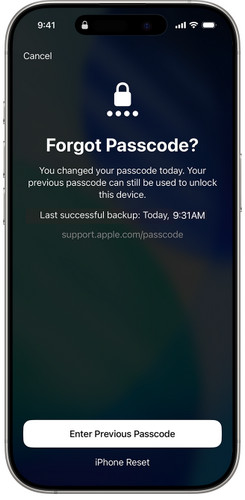
如果你最近刚更改过 iPhone 的解锁密码,却忘了新密码,可以尝试用之前的旧密码来解除 iPhone 不可用。该功能适用于 iOS 17 及更高版本,并且只对在最近 72 小时内更改过密码、同时还能记得旧密码的用户有效。
在"iPhone 不可用"界面上,当出现“ 忘记密码?”时点击它,然后输入你的旧密码。
选择 输入以前的密码, 在锁屏界面直接抹掉 iPhone.
请按照屏幕上的指示设置新密码。
如果你在锁屏界面的右下角看到了“抹掉 iPhone”或“忘记密码?”按钮,就可以利用它在无需电脑的情况下修复 iPhone 不可用问题。在 iOS 17 及更高版本中,请查找“忘记密码?”,而 iOS 15.2 至 iOS 16 通常显示的是“抹掉 iPhone”。该方法需要输入你的 Apple ID 密码。
如果手机没有显示“抹掉”按钮,或者显示“iPhone 不可用,没有计时器”,你可以在 Mac 或 Windows 电脑上通过 iTunes 恢复设备。
点击 抹掉iPhone 或者 忘记密码 当因密码输入错误而暂时锁定密码时,锁屏界面右下角的按钮会再次弹出。
在弹出的窗口中,输入您的 Apple ID 和密码。系统将开始擦除设备数据,并等待该过程完成。
重启后,按照提示重置 iPhone。
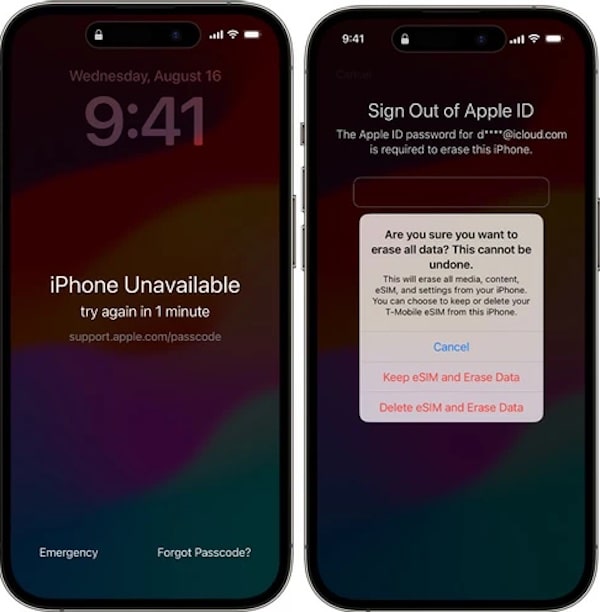
笔记:
此方法会清除所有内容和设置。请确保您已提前启用 iCloud 备份,以便稍后恢复。 从 iCloud 备份恢复.
通过 iTunes 恢复 iPhone
iPhone 8 及更新机型:
在电脑上打开 iTunes,然后用数据线将 iPhone 连接到电脑。
按下相应的按钮,使设备进入恢复模式:
- 通过“查找”抹掉 iPhone 快速按下 提高音量 按钮和 音量减小 按钮,然后按住 力量 一直按按钮直到出现恢复屏幕。
- iPhone 7/7 Plus: 按住 音量减小 按钮和 力量 同时按下按钮,并持续按压直到设备进入恢复屏幕。
- iPhone 6s 及更早机型: 按住 家 按钮和 力量 同时按下按钮,直到出现恢复模式屏幕。
计算机识别设备后,选择 恢复 iPhone设备重启后,请按照提示重置您的 iPhone。
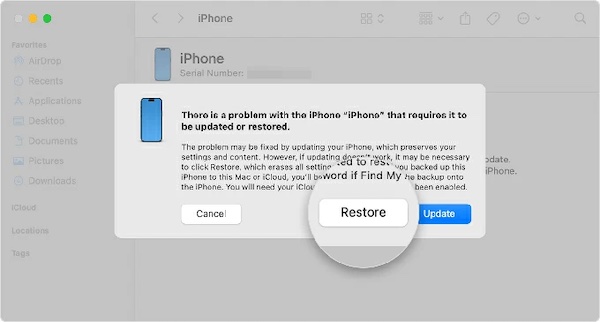
此方法可以解决锁定问题并清除密码。它适用于以下情况: 忘记你的 iPhone 密码 或者您的设备完全死机。
如果在 iPhone 变为不可用之前已开启“查找我的 iPhone”,你可以利用另一台设备或网页浏览器远程抹掉该设备。此方法同样需要你的 Apple 账户凭证。
在另一台设备上打开.
使用与你的 iPhone 绑定的 Apple 账户登录。 iCloud.com/find.
在设备列表中选择你的 iPhone。
继续操作即可。注意,这种方式同样会抹掉设备上的数据。
选择 抹掉iPhone 如果你不想等待计时结束,也不想按步骤进入恢复模式,那么使用专业的解锁工具会是最高效的解决方案。
第 3 部分:如何修复 iPhone 不可用但没有“抹掉”选项的问题
是一款口碑很高的解锁软件,可以安全、快速地修复 iPhone 不可用问题。它还能在没有密码的情况下移除屏幕锁定密码、Face ID 和 Touch ID。你不需要任何技术基础,它可以帮你处理几乎所有常见的 iOS 锁定情形。 imyPass iPassGo 修复 iPhone 不可用、安全锁定以及忘记密码等问题。

4,000,000+ 次下载
在电脑上打开应用程序,将 iPhone 连接到电脑,然后选择 解锁 iOS 屏幕 主屏幕上的模式。

该程序将自动识别设备状态,并自动检测设备型号和系统版本。点击 下载 获取匹配的固件包。

下载完成后,软件将自动验证文件完整性。点击 下一个, 定期备份你的 iPhone.

过程完成后,设备将自动重启,您将能够成功绕过 iPhone 不可用屏幕。
第 4 部分:如何避免今后再次出现 iPhone 不可用
解决iPhone无法开机的问题后,许多用户最关心的是如何避免再次发生这种情况。只要在日常使用中注意一些细节,就能有效防止设备再次被锁定。
定期记录和更新密码
不要完全依赖记忆,尤其是在频繁更改密码的情况下。将密码记录在安全的地方。 密码管理器 避免因频繁输入错误而导致出现“iPhone 不可用”的提示。
启用面容 ID 或触控 ID
生物识别技术可显著降低输入错误密码的风险。只需一次设置即可轻松解锁设备,避免此类问题。
更新 iOS 系统
iOS 更新不仅会提升安全性,还会修复导致 iPhone 在锁屏界面显示“不可用”的根本原因。建议定期检查并升级到最新系统版本。
定期将 iPhone 备份到 iCloud 或电脑,以便在需要抹掉设备时,可以恢复照片、联系人、文件及其他数据。备份本身并不能阻止出现 iPhone 不可用界面,但能在问题发生时最大限度减少数据丢失。
在大多数情况下,“iPhone 不可用”提示是由多次输入错误密码引起的。正如上文所述,你可以先尝试系统自带的恢复选项,或者借助.
结论
来修复 iPhone 不可用。为了降低今后再次被锁定以及数据丢失的风险,请务必妥善保管你的解锁密码,并定期为 iPhone 做好备份。 imyPass iPassGo 至 使用旧密码. To reduce the risk of future lockouts and data loss, remember to keep your passcode secure and back up your iPhone regularly.
Clara拥有超过8年的经验,专门帮助用户找回丢失的文件并进行数据迁移。她曾在一家大型IT服务公司担任数据恢复技术员。持有数据恢复和数字取证相关认证,她的文章侧重于用简单的方法解决复杂的数据恢复任务,从而让普通用户也能轻松上手。
热门解决方案
-
iOS 技巧
-
解锁iOS
-
GPS定位
-
Windows技巧


