



 解决方案
解决方案 支持中心
支持中心 关于我们
关于我们 联系
联系为何 iPhone 显示不支持 SIM 卡以及如何修复
 克拉拉·普雷斯科特 发表于 2026 年 8 月 06 日iOS 技巧3 分钟阅读
"我换了运营商,并在我的 iPhone 14 Pro 上享受了一项优惠活动。然后,我的 iPhone 提示:您的 SIM 卡不受支持. 。这是为什么?" 如果你看到“SIM Not Supported(不支持的 SIM)”“Invalid SIM(无效的 SIM)”或“SIM Not Valid(SIM 无效)”等警告,说明你的 iPhone 因各种原因无法检测到 SIM 卡。本文将解释出现此错误的原因,并提供有效的解决方案来修复问题。

第 1 部分:为什么 iPhone 说不支持 SIM 卡
如前所述,只要你的 iPhone 无法识别 SIM 卡,就会出现“iPhone SIM 卡不受支持”的提示。该错误在你设备上出现的主要原因包括:
- 1.你的 iPhone 在识别 SIM 卡时卡住了。
- 2.SIM 卡松动。
- 3.运营商设置已过期。
- 4.你的 iPhone 被 SIM 锁定。
第二部分:iPhone 提示 SIM 不受支持时该怎么办
解决方案1:重新启动iPhone
每当你将新 SIM 卡插入 iPhone,或者只是重新启动设备时,系统都需要一段时间来读取卡片。如果你的设备在此过程中卡住,就会导致 iPhone X 及其他机型出现 SIM 不受支持的问题。
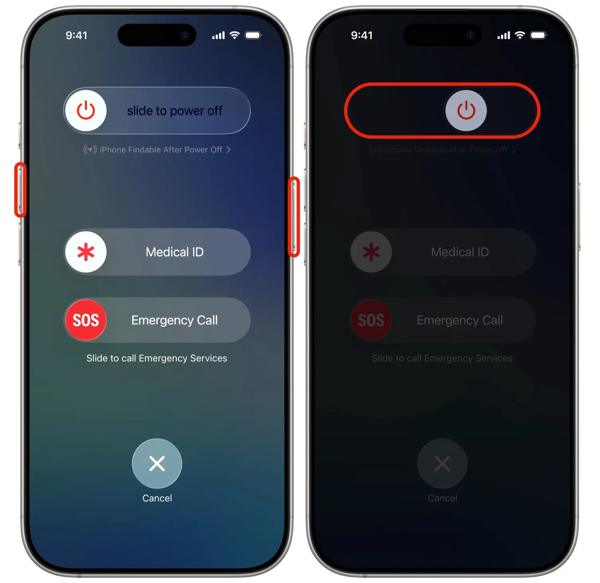
步骤1:在带有 Face ID 的 iPhone 上同时按住其中一个 体积 键和 边 按钮。
持有 边 或者 力量 在没有 Face ID 的 iPhone 上按住.
步骤2:当电源关闭界面出现时,松开该按钮或这些按钮。
步骤3:拖动滑块以关闭你的设备。
步骤4:几分钟后,按住 边 或者 力量 按钮,直到看到 Apple 徽标。
步骤5:检查你的 iPhone 是否已识别 SIM 卡。
解决方案2:重新插入 SIM 卡
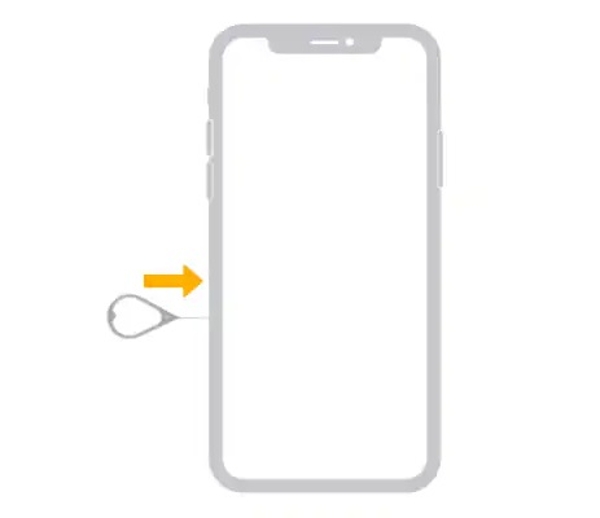
如果你的 SIM 卡松动,就无法在 iPhone 上正常工作。因此,最好检查 SIM 卡托,并重新插入 SIM 卡来解决这一问题。此方法需要使用取卡针或回形针。
在 iPhone 上找到 SIM 卡托。将取卡针插入小孔以弹出卡托。取出 SIM 卡并放置到正确位置,然后将卡托重新插回,以修复该问题。
解决方案 3:更新运营商设置
通常,iOS 会自动安装运营商设置更新。如果出现异常,过期的运营商设置就会导致 SIM 卡在你的 iPhone 上无法工作。要修复这一问题,你可以手动更新设置。
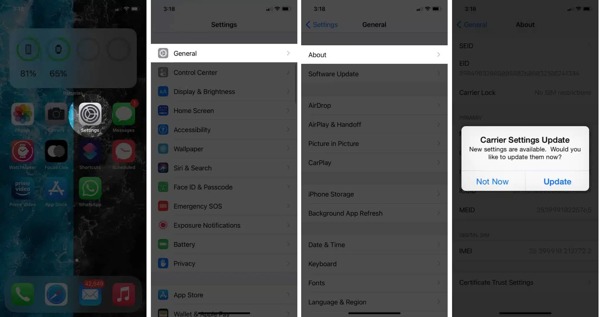
步骤1:打开 设置 iPhone 上的应用程序。
第 2 步:前往 一般的, 然后 关于.
步骤3:如果有可用更新,会弹出一个对话框。
步骤4:点击 更新 按钮以手动安装更新。
解决方案4:检查 SIM 锁
如果你的 iPhone 被锁定到某一特定运营商,就无法更换为其他运营商的 SIM 卡。一旦你插入其他运营商的 SIM 卡,就会在 iPhone 上看到“SIM 不受支持”的错误提示。以下是检查 SIM 锁的步骤:
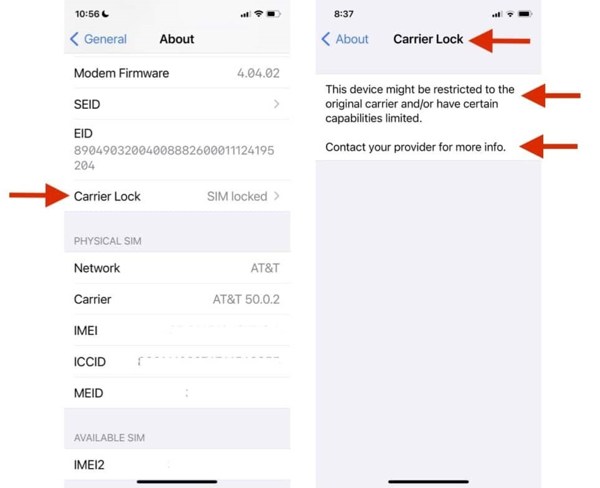
步骤1:前往 一般的 在你的 设置 应用程序。
步骤2:选择 关于 并点击 载体锁.
步骤3:如果你看到“SIM 已锁定”或类似字样,就表示你无法使用其它运营商的 SIM 卡。
第三部分:修复 iPhone SIM 不受支持问题的终极方案
解锁 SIM 卡是修复 iPhone 上“SIM 不受支持”错误的终极方案。不过,该过程比较复杂。幸运的是, imyPass iPassGo 可以帮助你简化操作流程,让你的 iPhone 摆脱限制。

4,000,000+ 次下载
如何修复 iPhone 上的“SIM 不受支持”问题
安装 SIM 卡解锁工具
在电脑上下载并安装 SIM 卡解锁软件。它适用于 Windows 11/10/8/7 和 macOS 10.12 或更高版本。启动软件并选择 解锁 SIM 卡 模式继续。

连接到您的 iPhone
用 Lightning 数据线将 iPhone 连接到电脑。设备被识别后,阅读警告信息并点击 现在开始 按钮。

解锁 SIM 卡
检查你的设备信息,如果无误,点击 开始绕过 按钮继续。按照屏幕提示设置你的设备。完成后,点击 好的. 。等待过程结束,iPhone 上的“SIM 不受支持”错误应会消失。

结论
本文讨论了当你遇到 SIM 卡在 iPhone 上无法使用. 这一错误时应该怎么办。你可以了解该错误的主要成因,更重要的是,你可以按照我们的解决方案快速摆脱这一错误。 imyPass iPassGo 是无需密码或解锁码即可在 iPhone 上解锁 SIM 卡的终极方案,而且能大大简化操作流程。
Clara拥有超过8年的经验,专门帮助用户找回丢失的文件并进行数据迁移。她曾在一家大型IT服务公司担任数据恢复技术员。持有数据恢复和数字取证相关认证,她的文章侧重于用简单的方法解决复杂的数据恢复任务,从而让普通用户也能轻松上手。
热门解决方案
-
iOS 技巧
-
解锁iOS
-
GPS定位
-
Windows技巧


