



 解决方案
解决方案 支持中心
支持中心 关于我们
关于我们 联系
联系在 iPhone/iPad 上绕过屏幕使用时间密码的终极指南
 塞缪尔·斯宾塞 发表于 2026 年 7 月 14 日解锁iOS3 分钟阅读
屏幕使用时间是 iPhone 和 iPad 上一项用于平衡设备使用、设置家长控制的实用功能。但如果你不再需要这些限制,却又忘记了用来关闭它们的密码,就会变成一件令人头疼的事。 如何绕过屏幕使用时间密码?本指南涵盖了在不同情况下重置或移除屏幕使用时间密码的所有实用方法。

在本文中:
第 1 部分:如何在 iPhone/iPad 上移除屏幕使用时间密码
通过“设置”关闭屏幕使用时间密码(如果你知道密码)
如果你还记得密码,通过“设置”移除屏幕使用时间密码既简单又直接。
去 设置 并找到 检测时间.
轻敲 更改屏幕时间密码,然后轻点 关闭屏幕使用时间密码.
输入原始密码进行确认,随后你的屏幕使用时间功能将被完全关闭。
笔记:
如果你处于“家庭共享”群组中且是儿童账号,则无法在自己的设备上关闭屏幕使用时间密码,只有家庭组织者才能在他们的设备上移除这些限制。
通过 Apple ID 重置屏幕使用时间密码(如果你忘记了密码)
如果你忘了屏幕使用时间密码,该怎么去掉这个密码?别担心!你仍然有官方方法可以使用。只要你记得用于设置屏幕使用时间的 Apple ID 和密码,就可以在设备上直接重置密码。此方法仅适用于 iOS 13.4 及之后的版本。
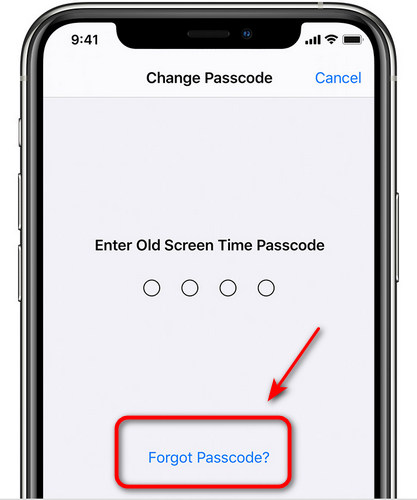
去 设置 > 检测时间 > 更改屏幕时间密码.
轻敲 忘记密码 当密码输入框弹出时。
根据提示输入你用于设置屏幕使用时间的 Apple ID 和密码。
按照屏幕上的提示进行确认,然后你就可以设置一个新的屏幕使用时间密码。
通过“家庭共享”移除屏幕使用时间密码(在家长设备上)
如果你的屏幕使用时间限制是由家庭组织者通过“家庭共享”设置的,你只能在家长的设备上移除该密码。
在家长或监护人的设备上,前往 设置 > 检测时间 > 家庭.
在“家庭”栏目下,选择你想管理的孩子姓名。
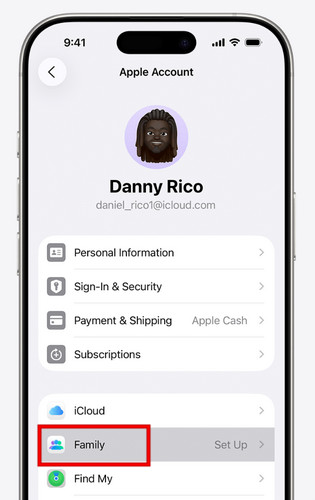
轻敲 关闭“屏幕使用时间密码”, ,然后再次点击确认。可能需要通过 Face ID、Touch ID 或设备密码进行验证以完成操作。
第 2 部分:如何绕过屏幕使用时间密码:3 种验证有效的方法
如果你既不知道屏幕使用时间密码,也不知道关联的 Apple ID 凭证,可以使用以下方案来绕过屏幕使用时间密码。我们针对不同需求精选了 3 种实用方法。
使用 imyPass iPassGo(不丢失数据)
imyPass iPassGo 是一款专业的 iOS 解锁工具,可以在不抹除数据的情况下绕过屏幕使用时间密码。它适用于所有 iPhone/iPad 机型以及最新的 iOS 版本。对于既忘记屏幕使用时间密码,又想保留照片、信息和文件的用户来说,这是最安全的选择。

4,000,000+ 次下载
启动软件,并在界面中选择 解锁屏幕使用时间 模式。通过 USB 数据线将设备连接到电脑。

选择你的屏幕使用时间密码是如何设置的。

按照提示关闭“查找我的 iPhone”,并确保已开启双重认证。然后点击 开锁 按钮来绕过你的屏幕使用时间密码。

通过“设置”重置 iPhone
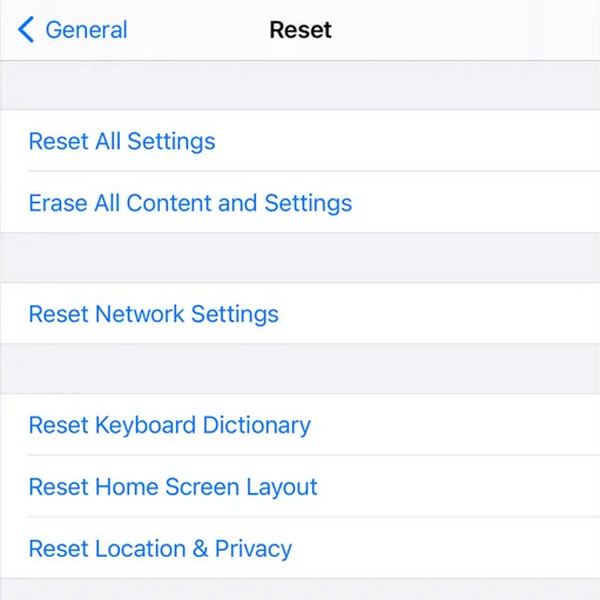
你也可以通过抹掉 iPhone 上的所有内容和设置来绕过忘记的屏幕使用时间密码。该方法会删除你所有的个人数据,因此务必先备份重要文件,以便之后可以 从 iCloud 备份恢复.
去 设置 并点击 一般的.
选择 转移或重置 iPhone 并选择 删除所有内容和设置.
如果出现提示,输入你的屏幕解锁密码并确认移除屏幕使用时间密码。
通过恢复模式还原 iPhone
如果你的设备被锁定、无响应,或卡在屏幕使用时间密码界面上,可以使用恢复模式来还原设备。此操作会抹掉设备上的所有数据,包括屏幕使用时间密码。
将您的 iPhone 放入 恢复模式.
- iPhone 8 及更高版本: 快速按下并松开音量调高键,然后快速按下并松开音量调低键。接着按住电源键,直到出现恢复模式界面。
- iPhone 7/iPhone 7 Plus: 同时按住音量调低键和侧边键,直到出现恢复模式界面。
- iPhone 6S 及更早机型: 同时按住主屏幕键和侧边键,直到恢复模式界面显示出来。
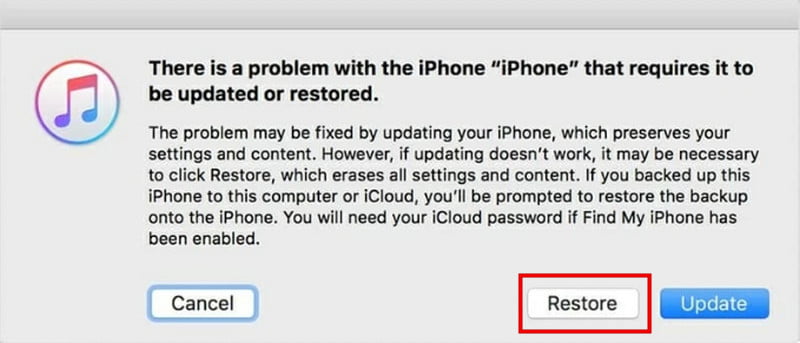
使用 USB 数据线将 iPhone 连接到电脑。启动 iTunes,并在侧边栏中选择你的设备名称。
选择 恢复 在弹出的窗口中,然后很快你的屏幕使用时间密码就会被移除。
第 3 部分:如何选择——所有方法对比
为帮助你快速选出最适合自己的屏幕使用时间密码移除方法,我们对本指南中提到的所有方法进行了对比。
| 方法 | 数据丢失 | 困难 | 最适合 |
| 通过“设置”移除 | 不 | 简单的 | 仍然记得密码的任何用户 |
| 通过 Apple ID 重置 | 不 | 简单的 | 知道 Apple ID 和密码的用户 |
| 家庭共享 | 不 | 简单的 | 处于家庭共享监管之下的孩子 |
| imyPass iPassGo | 不 | 简单的 | 忘记密码并想要快速解决的用户 |
| 通过“设置”重置 iPhone | 是的 | 中等的 | 可以访问“设置”且不介意数据丢失的用户 |
| 通过恢复模式还原 | 是的 | 难的 | 设备被锁定、死机或无响应 |
常见问题解答。
-
如果我忘记了屏幕使用时间密码和 Apple ID,要怎样绕过屏幕使用时间密码?
如果你同时忘记了屏幕使用时间密码和 Apple ID,可以使用 imyPass iPassGo 在不丢失任何数据的情况下绕过屏幕使用时间密码。或者,你也可以通过“设置”重置 iPhone,或通过恢复模式进行还原,但这两种方法都会清除设备上的数据。
-
绕过屏幕使用时间密码会删除我的数据吗?
这取决于你选择的方法。如果你使用像 imyPass iPassGo 这样的专业工具,它不会删除设备上的任何数据。而通过重置 iPhone 或在恢复模式下进行还原则会清除你所有的数据。
-
孩子能自己删除屏幕使用时间密码吗?
如果通过“家庭共享”设置了屏幕使用时间,那么只有家庭组织者才能在自己的设备上移除该密码。然而,孩子可以使用专业的解锁工具自行绕过屏幕使用时间密码。
结论
现在你已经知道如何在不同情况下 绕过屏幕使用时间密码 了。如果你还记得自己的密码,可以直接在“设置”中关闭“屏幕使用时间”。如果你忘记了密码,可以使用 Apple ID 重置,或通过父母设备的“家庭共享”来操作。如果这些方法都不奏效,可以使用 屏幕使用时间密码移除工具 或重置方法来删除屏幕使用时间密码。
Samuel 专注于密码安全和数字隐私。他曾担任小型企业的网络安全顾问,帮助它们保护数字资产。凭借网络安全和道德黑客方面的认证,他能够将复杂的安全话题转化为易于理解和操作的建议。他也乐于分享密码方面的技巧,帮助用户更加自信地保护自己的账户。
热门解决方案
-
解锁iOS
-
iOS 技巧
-
解锁 Android
-
密码技巧


