



 解决方案
解决方案 支持中心
支持中心 关于我们
关于我们 联系
联系解决 iPhone 无法解锁问题,重新访问你的数据
 塞缪尔·斯宾塞 发表于 2026 年 5 月 20 日解锁iOS3 分钟阅读
你是否很在意 iPhone 中数据的安全?在这台苹果设备上添加密码可以减轻你的顾虑。你可以添加锁屏密码、Touch ID、Face ID 或其他类型的屏幕锁来保护它们。
不过,有时这些安全功能也会给用户带来麻烦。比如输入正确密码也解不开,或者把密码给忘了。如果你正遇到这种情况,这篇文章会对你很有帮助!请向下滚动查看修复问题的 9 个简单方法。 iPhone无法解锁.

在本文中:
快速自查:你遇到的是哪一种无法解锁问题
导致 iPhone 无法解锁的原因有很多。下表可以帮你大致判断问题类型。请向下滚动查看详情。
| 显示信息/错误提示 | 解决方案 |
| iPhone 不可用/安全锁定/iPhone 已停用 | 使用电脑重置 iPhone。 |
| 没有错误信息(卡在锁屏界面) | 强制重启或重新启动 iPhone。 |
| 幽灵触控(自动乱点屏幕) | 尝试移除 iPhone 上的配件。 |
| Face ID/Touch ID 不可用 | 改用 iPhone 密码解锁,或等待倒计时结束。 |
| 重启后需要输入密码 | 如果你输入的是正确密码但仍不被接受,尝试重启 iPhone 来修复软件故障。 |
第 1 部分:强制重启 iPhone
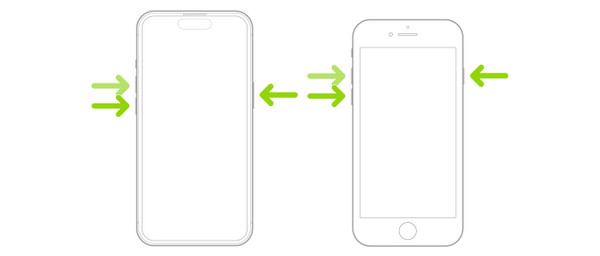
有时,iPhone 无法上滑解锁。这是用户经常遇到的常见问题之一。可能是屏幕故障导致的。这意味着你无法在 iPhone 屏幕上操作任何功能。强制重启这台设备是最推荐的解决方法。请按下面步骤操作。
按下并松开 提高音量. 。对 音量减小 按键也做同样的操作。然后按住不放 边. 。等待出现 实体按键,直到屏幕出现 界面后松开 iPhone 上的 边 按键。
第 2 部分:清洁屏幕并移除配件
给 iPhone 加装配件的同时,它仍然可以正常使用,比如钢化膜、手机壳等。不过,有时这些配件会导致 iPhone 不接受密码,即使密码是正确的。移除 iPhone 上的配件有助于解决这一问题。同时也建议清洁一下 iPhone 屏幕。
第 3 部分:检查屏幕是否损坏
你无法通过其他方式直接移除限制。你能做的就是将其关闭。这个步骤你可以自己完成,前提是你知道用于设置限制的屏幕使用时间密码。请按照下列步骤操作。 解锁屏幕损坏的 iPhone. 。如果屏幕损坏的位置正好在解锁区域,屏幕就无法正常工作。遇到这种情况就必须进行维修。
第 4 部分:为手机充电
当 iPhone 电量过低时,偶尔会出现卡顿、漏洞等问题,这可能会导致你输入的密码无法被正常识别。建议将 iPhone 充电至 50% 或更高。
第 5 部分:用电脑更新 iOS 系统
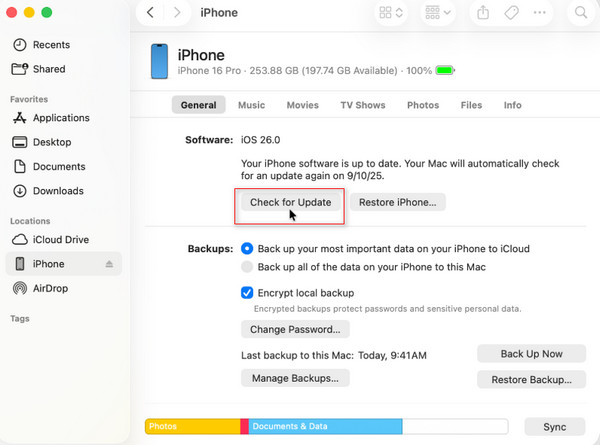
更新 iPhone 的 iOS 版本可以修复各类问题,包括明明输入正确密码却不被接受的这种情况。由于 iPhone 已被锁定,你可以改用 iTunes 或 Finder 来更新。下面的步骤会指导你完成操作。
打开 iTunes 或者 发现者. 。然后使用 USB 数据线将 iPhone 连接到电脑。之后,选择 苹果手机 按钮并选择 检查更新 按钮。如果有可用更新,请点击 下载并更新 按钮。
第 6 部分:检查是否有卡住的按键
如果你使用的是 Touch ID,最好检查一下是否有按键卡住。如果出现这种情况,就无法解锁 iPhone。你可以尝试用棉签、布等材料清洁按键。如果仍然无效,最好预约维修。
第 7 部分:使用 imyPass iPassGo
当密码无法被接受时,你也可以使用第三方工具来解锁 iPhone。 imyPass iPassGo 可以移除 iPhone 上的多种屏幕锁类型,包括 Touch ID、Face ID、锁屏密码和 PIN 码。它会清除设备上的所有内容和设置,但如果你有备份,之后就能恢复数据。你还可以用这个工具来解锁 iPhone 的 SIM、屏幕使用时间、iCloud 激活锁等安全功能。请按下面的步骤使用该工具。
下载 imyPass iPassGo. 。然后在电脑上完成工具的安装和设置,并打开它开始解锁流程。
点击 开始解锁 左上角的按钮。将 iPhone 连接到电脑,然后点击 现在开始 左下角的选项。
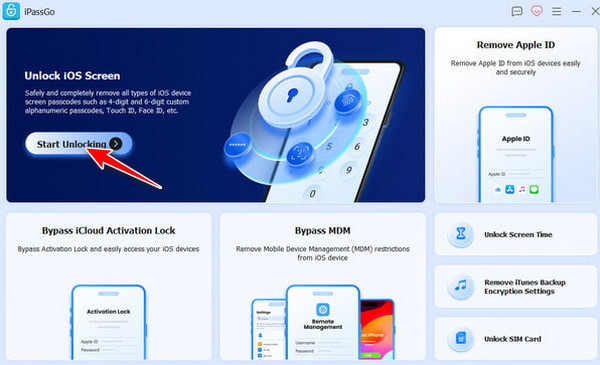
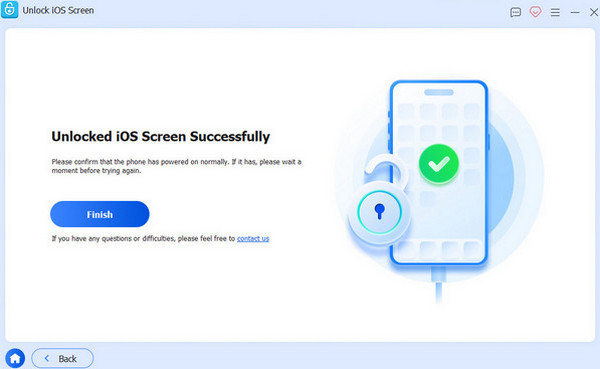
会下载固件包。稍后点击 开始移除 按钮。点击 再次确认 按钮。解锁过程会随即开始。最后,点击 结束 按钮。
第 8 部分:进入恢复模式
恢复模式是一种用于修复 iPhone 及其他苹果设备严重故障的专业技巧。它不会 越狱 iPhone. 。它只会把设备恢复到出厂设置。下面是具体步骤。
将 iPhone 置于恢复模式。按下并快速松开 提高音量. 。对……执行相同的操作 音量减小. 。长按 边 之后。或者,按住并长按 边 和 音量减小 或者 家.
打开 iTunes 或者 发现者. 。然后,将你的 iPhone 连接进入恢复模式。随后会弹出一个小窗口。点击“ 恢复 ”按钮。确认此过程以开始解锁 iPhone。
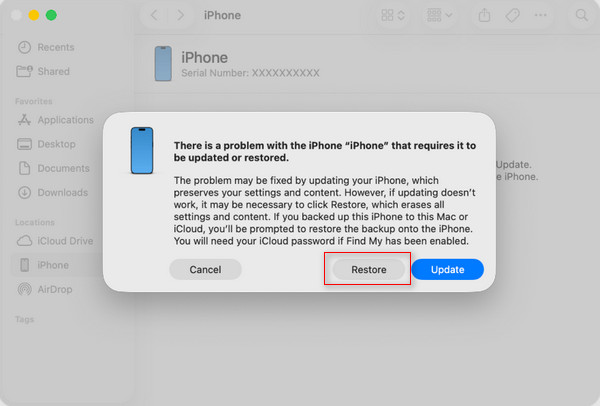
第 9 部分:使用 DFU 模式(设备固件更新模式)
iPhone 上的设备固件更新模式(Device Firmware Update,简称 DFU 模式)是可以执行的最深层还原过程。此方法与恢复模式几乎相似,但它会重新加载固件和 iOS 来修复上述问题。当你无法解锁 iPad 时,也可以使用该方法。请参见以下步骤。
对于 iPhone 8 及更新机型,先按下并松开 提高音量 和 向下.按 力量 ,直到你看到黑屏。随后,按住 力量 和 音量减小. 。松开 力量 ,并继续按住 音量减小 .
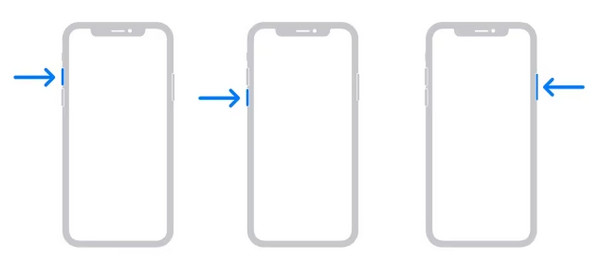
。对于早期机型,按住 家 和 力量 或者 力量 和 音量减小. 。松开 力量 ,并继续按住 音量减小 或主屏幕键(Home 键)。
将 iPhone 连接到电脑。然后,打开 iTunes 或者 发现者。选择 恢复 iPhone 按钮并确认此过程,以开始解锁步骤。
结论
总而言之,当 iPhone 无法解锁 是因为密码输入错误或存在软件问题。本文通过提供的九种方法帮助你解决这一问题。 imyPass iPassGo 是其中之一,这是一款可以绕过 iPhone 屏幕锁的工具。如果你想进一步了解它的功能,请下载该工具!
Samuel 专注于密码安全和数字隐私。他曾担任小型企业的网络安全顾问,帮助它们保护数字资产。凭借网络安全和道德黑客方面的认证,他能够将复杂的安全话题转化为易于理解和操作的建议。他也乐于分享密码方面的技巧,帮助用户更加自信地保护自己的账户。
热门解决方案
-
解锁iOS
-
iOS 技巧
-
解锁 Android
-
密码技巧


