



 解决方案
解决方案 支持中心
支持中心 关于我们
关于我们 联系
联系伪造“查找我的 iPhone”位置:可行方法与风险解析
 潘妮沃伦 发表于 2026年2月27日GPS定位3 分钟阅读
Apple 设计 Find My(查找)是作为安全工具,而不是便利功能。定位数据来自硬件传感器、加密验证以及共享设备网络。这种设计让随意篡改变得极不可靠,很多时候几乎不可能。任何在研究 如何在“查找我的 iPhone”中伪造位置 的人,在测试各种工具或应用之前,都需要先了解这些限制。

第 1 部分:为什么 Find My 很难被伪造
Find My 使用多层技术来定位你的设备。GPS、Wi‑Fi、蜂窝基站以及硬件校验协同工作,使其很难被欺骗。在尝试在“查找我的 iPhone”中伪造位置之前,了解这一点非常重要。本部分将解释主要的系统机制,以及 Apple 为什么要将它们设计成抗伪造。
1. 硬件集成:
Apple 并不是依靠某一个单一信号把设备放在地图上的。GPS 卫星、附近蜂窝基站、熟悉的 Wi‑Fi 网络,以及 Secure Enclave(安全隔区)内的硬件级验证会被综合起来提供位置信息。这也是为什么网上会有这么多关于如何在“查找我的 iPhone”中伪造位置的指南,却忽略了其中的硬件层:硬件层会对运动与位置进行认证。
2. Find My 网络:
Find My 也能定位离线设备。它依赖加密的蓝牙信号,由附近的 Apple 设备接收,再把位置信息回传到 Apple 服务器。每一条上报数据的验证都会借助多个来源完成,而不是只依赖一台手机。这种去中心化的范式也是为什么很多人会问“能否在查找我的 iPhone 中伪造位置”,却在真实场景中失败的原因,因为周围还有其他设备在验证你的存在。
3. 设计目的:
Find My 的设计目的不是分享日常位置,而是防止丢失和盗窃。Apple 让它在仅通过软件篡改时依然保持抗干扰性。每一次系统更新都通过增加校验和收紧系统访问权限来强化这一目标。正因为这样的设计意图,任何试图在 Find My 中伪造 iPhone 位置的行为,都会遇到结构性限制,大多数应用和设置根本无法绕过。
第 2 部分:通常不起作用的方法(以及原因)
许多流行的“小技巧”都会失败,因为 Find My 依赖的是真实信号,而不仅仅是应用或设置。本部分会解释这些方法为什么失效,以及为什么它们无法可靠地让你的设备在地图上“移动”。
1. VPN
VPN 只会改变网络连接的表面 IP 地址,因此看起来像是一个可以用来 假 GPS. 伪造位置的可信选项。然而 Find My 在地图上为设备定位时,并不基于 IP 定位。它使用的是 GPS、当地网络以及设备的硬件信息等物理指标。这种区分使得通过 VPN 在“查找我的 iPhone”中伪造位置行不通,因为系统并不依靠网络路由来确定现实世界位置。
2. App Store 中的定位伪造应用
在 App Store 上架的应用都运行在严格的沙盒限制内。它们无法访问系统级定位服务,也无法覆写硬件输入。大多数此类应用只能影响某些允许使用模拟数据的特定应用内部的位置。这也是为什么很多关于如何使用商店应用在“查找我的 iPhone”中伪造位置的建议容易让人困惑,因为 Find My 读取的是在其控制范围之外的已验证数据。
3. 更改 Apple ID 区域/地址
Apple ID 区域设置会影响内容的可用性,而不是设备的移动。Find My 在上报位置时不会参考账号地址或国家偏好设置,它只反映设备被实际检测到的位置。因此,很多人会问能不能通过修改账号信息在“查找我的 iPhone”中伪造位置,但最终在地图上看不到任何变化。
第 3 部分:可能有效的方法
有一些工具和技术可以在受控范围内改变位置。本部分解释这些方法如何运作,以及在尝试使用它们时应该有什么预期。
1. imyPass iLocaGo
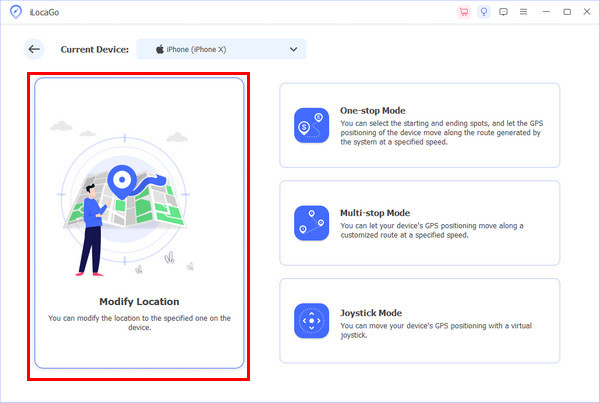
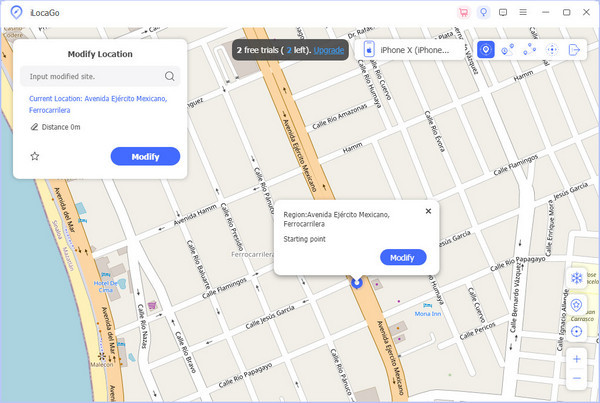
有些桌面端工具通过有线连接,直接向设备注入模拟 GPS 数据。 imyPass iLocaGo 这种方式不依赖 App Store 权限,可以在一段时间内干预系统级定位服务。虽然是否有效取决于所使用的 iOS 版本,但只要手机信任该电脑,并在使用期间保持连接,就有可能伪造“查找我的 iPhone”的位置。
在你常用的操作系统上下载并安装 iLocaGo,按提示完成安装过程,然后启动它。
使用充电线,一端连接 iPhone,另一端连接电脑。之后,在出现的模式中点击 修改位置 。
等待加载完成直到地图出现,找到你希望显示的位置,然后点击 同步至设备.
2. 使用副机(Burner iPhone)
所谓 burner iPhone,是指登录同一 Apple ID 的第二台设备。Find My 是用来定位具体设备,而不是账号本身。用户可以通过把主手机留在原地,只携带副机,来管理地图上显示的是哪台设备。这个方案在不更改系统软件的前提下,为“如何在查找我的 iPhone 中伪造位置”提供了一种可行思路,但需要同时管理两台设备。
3. 使用 Xcode(开发者用)
Xcode Xcode 允许开发者在测试时模拟设备位置。当 iPhone 连接到 Mac 并被设为开发设备时,Find My 可能会反映模拟出的坐标。这只在设备处于连接且被信任的状态下有效。对于那些问“能否在受控环境下在查找我的 iPhone 中伪造位置”的人来说,这种方法是可行的,但并不适合日常使用。
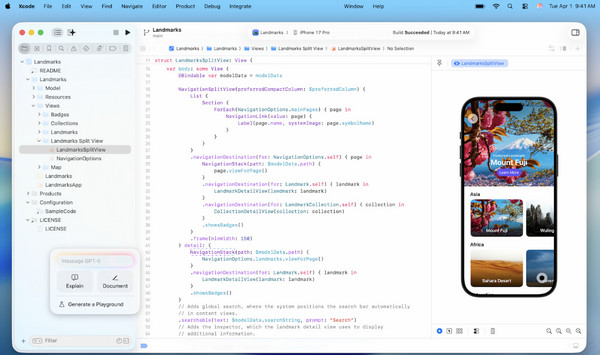
安装 Xcode > 打开 Xcode 并完成初始设置 > 通过 USB 连接 iPhone > 解锁 iPhone 并点击 “信任此电脑”。
进入 Xcode 设置 > 账户 > 使用 Apple ID 登录。
创建新项目 > 选择 iOS App > 名称和设置任意 > 点击 Create(创建)。
在设备列表中选择 iPhone > 先运行一次应用 > 如果 iPhone 上弹出提示则点击 启用开发者模式 信任 > 调试 > 模拟位置 > 选择预设位置或自定义 GPX > 在另一台设备上打开 Find My 查看模拟后的位置。
4. 越狱(不推荐)
iPhone越狱 越狱会移除 Apple 的限制,获得深入的系统访问权限,包括定位服务。借助合适的插件,可以在框架层覆写 GPS 数据。与其他方法相比,这能更稳定地在 Find My 中伪造 iPhone 位置。但越狱会破坏安全防护,存在数据丢失风险,还可能因系统不稳定导致 Find My 完全失效。
结论
Find My 的设计目标,是显示 iPhone 的真实位置,也就是 GPS、Wi‑Fi 以及其他信号的综合结果。VPN、应用、切换 Apple ID 等技巧大多不奏效。只有通过诸如使用第二设备、Xcode 或桌面工具等方式,才有可能在一定程度上改变位置。对于任何在问: 能不能在“查找我的 iPhone”中伪造位置?只有在受控条件下才有可能实现,但始终受到限制和风险的约束。
Penny 专注于 GPS 故障排除和 Windows 优化。她曾担任技术支持工程师,高效地帮助客户解决定位相关和系统方面的问题。凭借丰富的 IT 支持经验,她能够提供真正行之有效的实用解决方案。闲暇时,她喜欢徒步和地理寻宝,在真实环境中测试 GPS 技术。
热门解决方案
-
GPS定位
-
解锁iOS
-
iOS 技巧
-
解锁 Android


