



 解决方案
解决方案 支持中心
支持中心 关于我们
关于我们 联系
联系如何在Android和iPhone上恢复已删除的Snapchat照片
 潘妮沃伦 发表于 2024年12月25日恢复数据3 分钟阅读
作为一个流行的社交媒体平台,用户可以在 Snapchat 上以快照形式分享照片和视频。一旦快照被查看,它们就会消失。如果你不小心删除了珍贵的 Snapchat 照片或视频怎么办?不用担心。本指南将解释如何 在 iPhone 上恢复已删除的 Snapchat 照片 以及 Android,无论您是否有备份。这样您就可以在各种情况下恢复您的记忆。

在本文中:
第 1 部分:如何从记忆中恢复 Snapchat 照片
Snapchat 会自动将快照保存到 Memories。因此,即使您从设备中删除快照,仍可以通过 Memories 访问它。以下是从 Snapchat Memories 恢复已删除照片的步骤。
在移动设备上打开 Snapchat 应用程序。
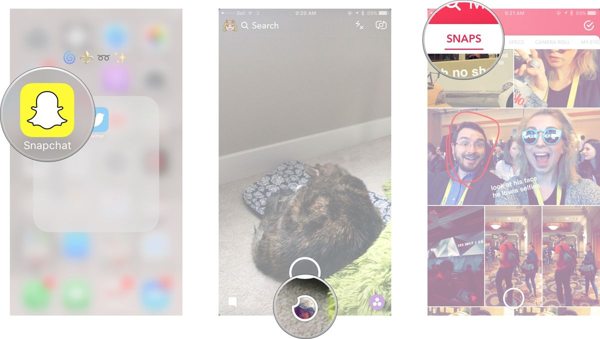
点击 快门 按钮或在第一个屏幕上的任意位置向上滑动即可访问记忆。
前往 Snap 选项卡,选择要恢复的照片或视频,然后按 分享 按钮。然后选择 下载 在 在其他地方分享 控制板。
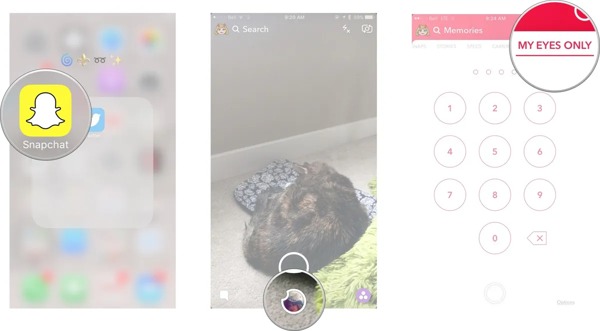
如果你想在 Snapchat 上恢复我的眼睛图片,请转到 仅限我的眼睛 选项卡,输入密码,然后下载所需的照片。
第 2 部分:如何通过下载数据恢复 Snapchat 照片
Snapchat 允许您下载所有帐户数据,包括存储在服务器上的快照和媒体文件。您可以发出请求,并在 Snapchat 准备好后下载您的数据。这让您有机会恢复已删除的 Snapchat 视频和图片。
运行 Snapchat 应用程序,然后登录您的帐户。如果您曾经 重置 Snapchat 密码.
点击您的个人资料图片,点击 设置 带有齿轮图标的按钮,向下滚动并点击 我的数据.
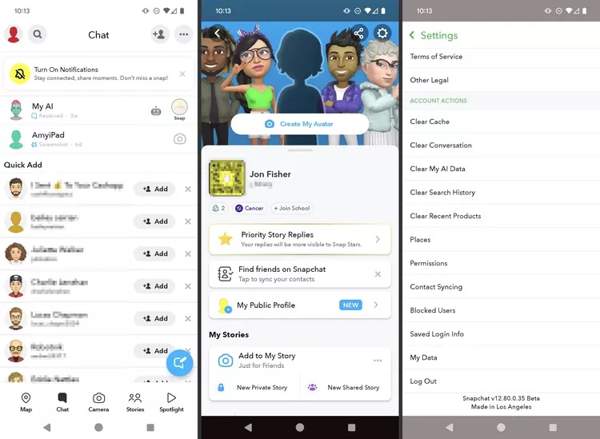
切换至 包括你的回忆和其他已保存的媒体。接下来,确定输出格式,例如 导出 HTML 文件 或者 导出 JSON 文件.
接下来,选择要下载的数据类型。确保选择 记忆和其他媒体. 点击 下一个 按钮继续。
设置日期范围(如果您开启) 按日期范围过滤导出内容,然后在 确认你的电子邮件 字段。点击 提交 准备好后,单击按钮。
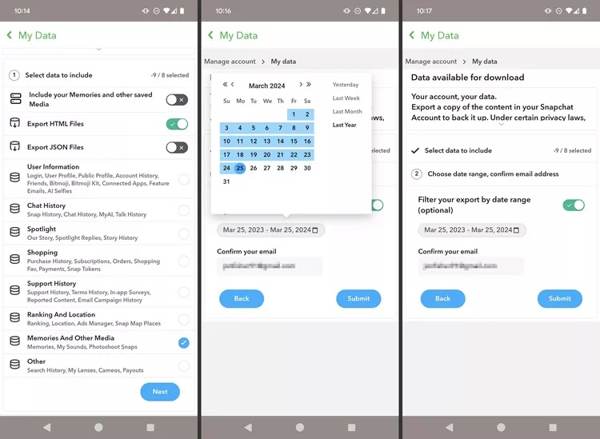
几天后,您将收到来自 Snapchat 的包含您的数据的邮件。将数据下载到您的设备。
第 3 部分:如何从 Android 缓存恢复 Snapchat 照片
除了 Snapchat 服务器之外,您的快照还会作为缓存存储在 Android 手机上。换句话说,您可以在清除 Android 设备上的缓存之前恢复已删除的 Snapchat 照片。
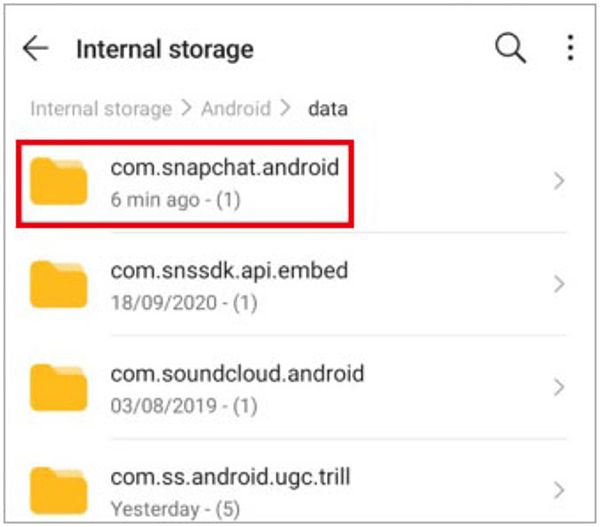
从应用程序托盘中打开文件管理器应用程序。或者运行第三方文件资源管理器应用程序。
找到 安卓 文件夹,点击 数据,并打开 com.snapchat.android.
输入 缓存 文件夹,然后前往 收到的图像快照。然后选择所需的照片,将其移动到另一个文件夹,并将文件扩展名重命名为 .jpg 或者 .png.
第 4 部分:如何在 iPhone 上恢复 Snapchat 照片
对于 iPhone,由于 iOS 的设计,您无法访问内存中的 Snapchat 缓存。或者,您需要一个数据恢复工具来恢复没有备份的 Snapchat 照片。从这一点来看,我们推荐 imyPass iPhone 数据恢复。
iPhone 数据恢复的主要功能
1.无需备份即可恢复已删除的 Snapchat 照片和视频。
2.无需重置即可从 iTunes/iCloud 备份中提取丢失的照片。
3.支持多种图片格式。
4.恢复之前预览已删除的 Snapchat 照片。
5. 兼容最新 iPhone 型号,无需 重置 iPhone.
如何在没有备份的情况下从 iPhone 上的 Snapchat 恢复照片
寻找 Snapchat 照片
在 PC 上安装最好的 iPhone 数据恢复软件后,启动它。Mac 有另一个版本。使用 Lightning 线将 iPhone 连接到 PC。选择 从 iOS 设备恢复 在左侧,信任您的 PC,然后单击“开始扫描”以开始查找 Snapchat 照片和视频。
预览 Snapchat 图片
当您进入预览窗口时,请选择正确的数据类型。这里我们选择 应用程序照片 并选择 仅显示已删除 从顶部下拉列表中。然后,您就可以查看所有已删除的 Snapchat 照片和缩略图。
恢复已删除的 Snapchat 照片
选择要恢复的照片,然后单击 恢复 按钮。然后设置输出文件夹,然后点击 恢复 再次。
结论
本指南演示了如何 恢复 Snapchat 照片 在安卓和 iPhone 上均可使用。Snapchat Memories 可能会保存您丢失的照片和其他媒体文件。此外,您还可以从 Snapchat 数据库下载数据。安卓缓存数据是另一个可用的照片恢复渠道。imyPass iPhone 数据恢复是 iPhone 用户的最佳选择。
Penny 专注于 GPS 故障排除和 Windows 优化。她曾担任技术支持工程师,高效地帮助客户解决定位相关和系统方面的问题。凭借丰富的 IT 支持经验,她能够提供真正行之有效的实用解决方案。闲暇时,她喜欢徒步和地理寻宝,在真实环境中测试 GPS 技术。
热门解决方案
-
恢复数据
-
解锁iOS
-
传输数据
-
iOS 技巧

