



 解决方案
解决方案 支持中心
支持中心 关于我们
关于我们 联系
联系如何在 iPhone 上找回已删除的邮件:拯救你丢失的数据
 克拉拉·普雷斯科特 发表于 2026 年 4 月 09 日恢复数据1 分钟阅读
电子邮件(Email)是可以通过数字方式发送或接收的消息,常用于工作、学习等场景。你可以通过智能手机、电脑、平板等多种设备发送邮件。这种“数字信件”可以包含文字、图片、视频以及其他重要附件。因此,一旦邮件丢失或被误删,往往会带来很大的麻烦。
你有丢失或删除的邮件吗?看这里!本文将为你提供 6 个简单方法,教你 如何在 iPhone 上恢复已删除的邮件. 。你还会看到更多相关信息,比如当你找不到邮件时该怎么办、如何借助第三方工具直接从 iPhone 中找回邮件等。请继续向下浏览以了解完整内容。

在本文中:
第 1 部分:首先要检查的地方:最近删除或垃圾箱
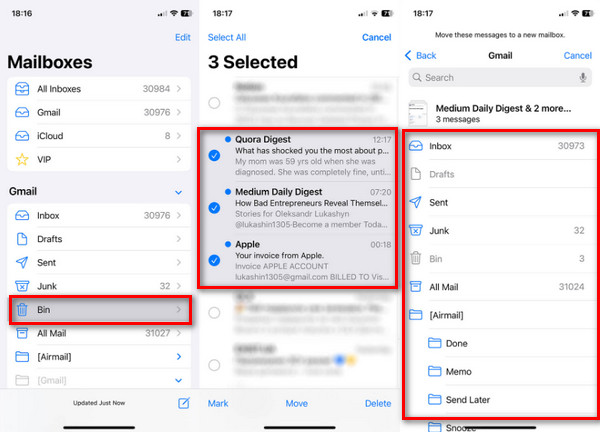
你 iPhone 里的邮件很容易被删除。好在这款苹果设备会在删除后再保留邮件 30 天。它们可能存放在“最近删除” 最近删除 或“垃圾箱”文件夹中。如果邮件是最近删除的,下面教你如何在 iPhone 上找回已删除邮件。步骤如下。
打开 iPhone 邮件 应用。之后,请选择弹出选项列表中的 邮箱 在主界面中点击 垃圾 或者 垃圾箱 按钮。
选择你想恢复的邮件,然后点击 邮箱 按钮。接着选择另一个邮箱,将其恢复到该邮箱中。
第 2 部分:基于服务器的恢复(最可靠的方法)
在 iPhone 上可以使用多种电子邮件服务,包括 Gmail、Outlook、Yahoo 等。在本节中,我们将查看它们自带的恢复功能,了解如何在 iPhone 上还原邮件。
1. 适用于 iCloud 邮件用户
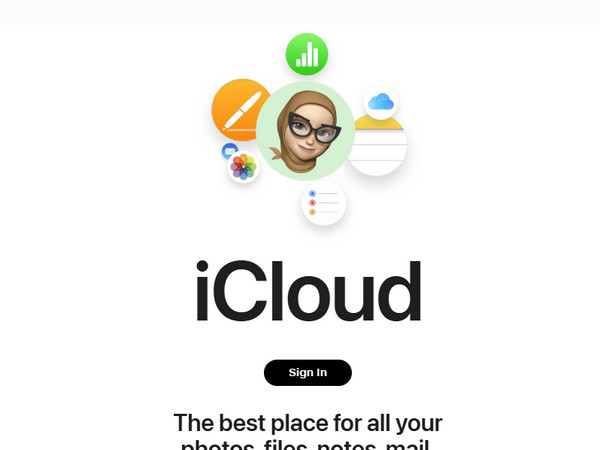
iCloud 可以帮助你恢复邮件。恢复过程中需要关联的 Apple ID。不过,前提是这些邮件曾通过 iCloud 备份。或者,你也可以使用 iCloud 数据恢复软件。请参照下方步骤,使用你的 iCloud 账户恢复邮件。
访问 iCloud. 的主网站。然后选择弹出的 登入 选项,并输入你的 Apple ID 账号。
点击 邮件 按钮。然后选择 垃圾 按钮。随后选择你的邮件并进行恢复。
2. 适用于 Gmail 用户
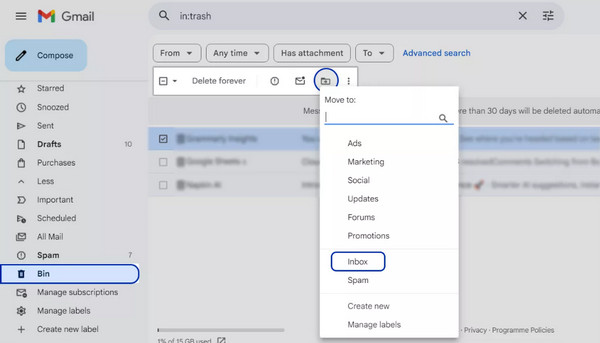
从 Gmail 帐户中最近删除的邮件会存放在“垃圾箱”文件夹中,保存 30 天。你需要在这段时间内将其恢复,否则会被永久删除。下面的步骤将指导你如何操作。
打开 Gmail 并点击 垃圾箱 左下角的按钮。如果尚未登录,请在第一个界面输入你的 Google 帐户。
选择你想恢复的邮件。之后,选择 移动到 按钮,并选择一个新文件夹来恢复这些邮件。
3. 适用于 Outlook/Hotmail/Exchange 用户
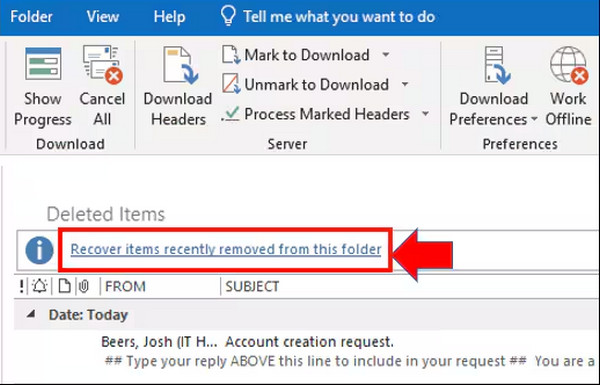
Outlook、Hotmail 和 Exchange 用户恢复邮件的步骤几乎相同,需要通过电脑端来操作。最近删除的邮件通常只会保留 14 至 30 天。请在被永久删除前按照以下步骤进行恢复。
打开 前景 应用。然后在屏幕左侧点击 已删除邮件 按钮。点击 从此文件夹中恢复最近删除的项目 按钮。之后,选择你想恢复的文件。
点击 好的 按钮。随后,邮件将开始恢复。
4. 适用于 Yahoo 邮箱用户
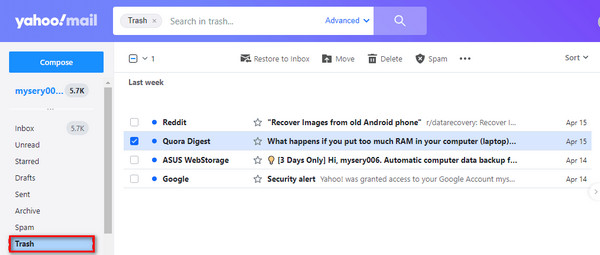
Yahoo 也有自己的文件夹,可以用来找回你删除的邮件。按照下面的步骤学习如何在 iPhone 上恢复 Yahoo 中已删除的邮件。
登录你的 Yahoo 帐号,然后在主界面点击 垃圾 文件夹。接着选择你需要恢复的邮件。
点击 移动 按钮并选择 收件箱 按钮。最后,邮件将被恢复。
第 3 部分:当邮件怎么都找不到时该怎么办
不幸的是,一些 iPhone 用户怎么也找不到自己的邮件。有些邮件可能被藏在某个文件夹里,或者由于系统故障或 Bug,导致邮件“消失不见”。
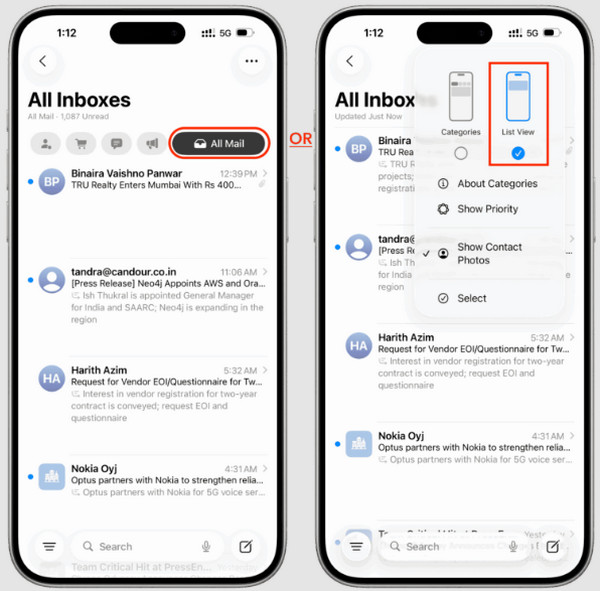
1. 检查“所有邮件”或“归档”
iPhone 允许你使用多个邮箱账户。如果你找不到邮件,有可能你当前看的并不是正确的账户。你可以在 iPhone 的邮件 App 中简单地点击“所有邮件”或“归档”栏目进行查看。
2. 使用邮件 App 的搜索功能
或者,你也可以通过邮件应用程序的搜索栏来查找特定邮件。你可以尝试输入邮箱账号。如果你在这个应用中有成千上万封邮件,这是最好的选择。
3. 在 iPhone 上移除并重新添加账户
邮箱账号可能出现了导致邮件被隐藏的问题。如果是这样,建议你先退出账号,再从应用中重新登录账号。这样一来,该账号就会在你的 iPhone 上得到刷新。
4. 联系你的邮箱服务提供商的客服
最后,你可以联系邮箱服务提供商的客服团队。他们可以帮助你查找或找回丢失和被删除的邮件。
第 4 部分:如何在 iPhone 上恢复永久删除的邮件
但是,有时你 iPhone 上的邮件会被永久删除。这意味着它们既没有被备份,也无法通过“最近删除”进行恢复。 imyPass iPhone数据恢复 可以帮助你!这是一款第三方程序,允许你在没有备份的情况下,直接从 iPhone 上恢复数据。另一方面,该工具也可以从 iTunes 和 iCloud 备份中恢复数据。
电子邮件只是此工具支持的数据类型之一。你还可以恢复文档、照片、视频、通话记录等。按照下面的步骤,了解如何使用该工具在 iPhone 上恢复被永久删除的邮件。
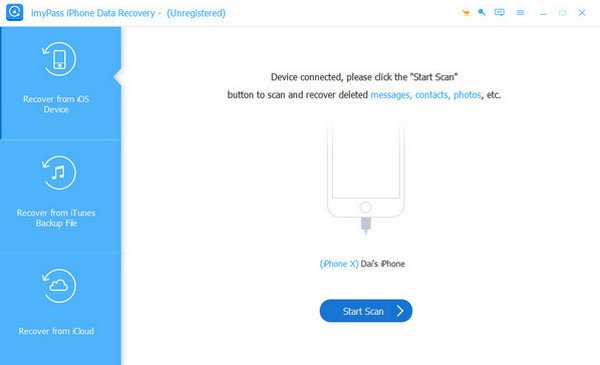
从其官方网站下载并设置 imyPass iPhone数据恢复 的安装文件。然后安装并打开它,开始恢复流程。在第一个界面上,点击 从 iOS 设备恢复 按钮。
拿出你的 USB 数据线,用它将 iPhone 连接到电脑。然后点击底部中间的 开始扫描 选项。扫描结果将显示出来。找到并选择你想恢复的邮件。
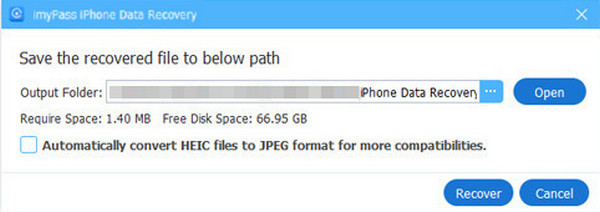
点击 恢复 选项,并选择将要恢复的邮件的保存路径。点击 恢复 再次按下按钮确认操作。
结论
如何在 iPhone 上找回已删除的邮件?总的来说,你可以通过本文介绍的六种方法轻松做到这一点。 imyPass iPhone数据恢复 也可以帮助你直接从 iPhone 中恢复邮件。它还可以从 iTunes、Finder 和 iCloud 备份中恢复邮件。下载该工具,探索更多实用功能。
Clara拥有超过8年的经验,专门帮助用户找回丢失的文件并进行数据迁移。她曾在一家大型IT服务公司担任数据恢复技术员。持有数据恢复和数字取证相关认证,她的文章侧重于用简单的方法解决复杂的数据恢复任务,从而让普通用户也能轻松上手。
热门解决方案
-
恢复数据
-
解锁iOS
-
传输数据
-
iOS 技巧

