



 解决方案
解决方案 支持中心
支持中心 关于我们
关于我们 联系
联系如何在 Discord 上查看和恢复已删除消息
 克拉拉·普雷斯科特 发表于 2026 年 7 月 22 日恢复数据3 分钟阅读
Discord 是一种独特的社交媒体。它是一款在游戏玩家中很受欢迎的通讯应用。事实上,它最初就是为游戏玩家社区设计的。玩家可以在游戏过程中彼此交流,也可以加入自己喜欢的游戏社区。如果你曾遇到过需要 查看 Discord 上已删除的消息, 查看或恢复已删除消息的情况.

在本文中:
,你并不孤单。本指南将分享多种已被证明有效的方法。
第 5 部分:如何在 iPhone 上恢复已删除的 Discord 消息.
了解 Discord 如何处理已删除消息非常重要。当你不小心或有意删除一条消息时,它会立即从 Discord 的服务器上被清除。与其他包含“回收站”或类似功能的社交媒体平台不同,出于隐私原因,Discord 的设计宗旨是使已删除的数据永久消失。
第 1 部分:你能在 Discord 上看到已删除的消息吗
换句话说,Discord 没有内置功能来撤销删除操作,也无法查看已删除对话的历史记录。如果你需要在 Discord 上查看已删除的消息,就必须借助第三方工具。
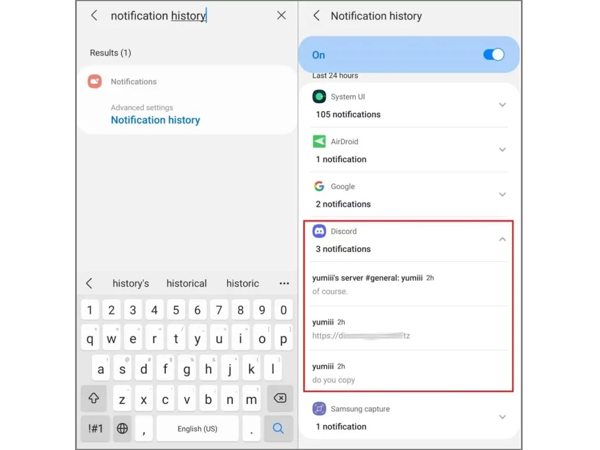
打开 设置 手机上的应用程序。
前往 通知 选项卡并选择 一种简单的方法是通过通知来查看已删除的消息。不过,这种方式只适用于 24 小时内收到的消息。此外,你只能看到消息的预览文字,而不是完整内容,媒体文件也不会显示。更重要的是,前提条件是你已经在手机上为 Discord 启用了通知。.
寻找 不和谐 在列表中。
通知历史记录.
笔记:
查看过去 24 小时的通知。
第 2 部分:如何通过通知查看已删除的 Discord 消息
iPhone 不包含专门的通知历史记录功能。
如前所述,Discord 不会在其服务器上保留已删除的消息。好在 Dyno 机器人可以让你在 Discord 上查看已删除的消息。它是一个功能多样的 Discord 机器人,可帮助管理、审核以及自动化你服务器上的各类任务。当然,前提是你已将 Dyno 机器人添加到你的 Discord 中。

将 Dyno 机器人添加到你的 Discord 使用 Discord 登录.
点击 前往 Dyno Bot 官网并点击 “Authorize”(授权).
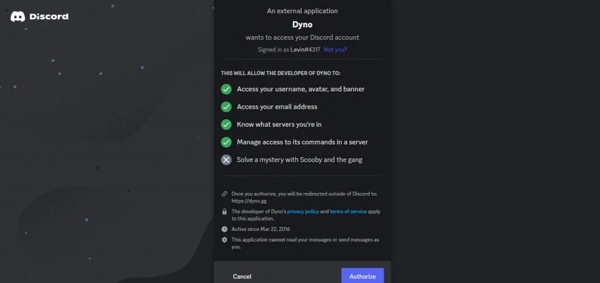
按钮以授予所需权限。
选择你需要查看已删除消息的服务器。
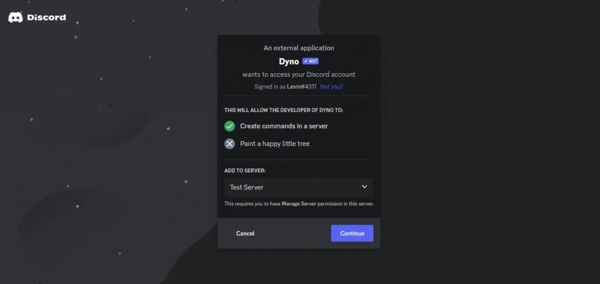
接着,为 Dyno 授予所需权限。
这只在你自己拥有“管理服务器(Manage Server)”权限的情况下才有效。因此,请确保选择正确的服务器。
之后,根据屏幕上的提示完成设置。
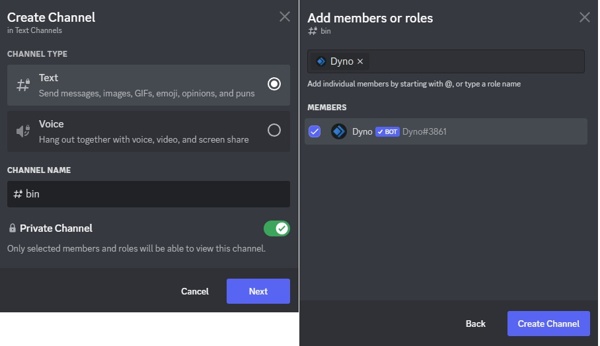
在 Discord 服务器上创建文本频道 添加 打开 Discord,并点击服务器中 “文字频道(Text Channels)” 选项卡旁边的.
图标。 私人频道.
输入频道名称,并开启.
“将 Dyno 添加到此频道(Add Dyno to this channel)”。
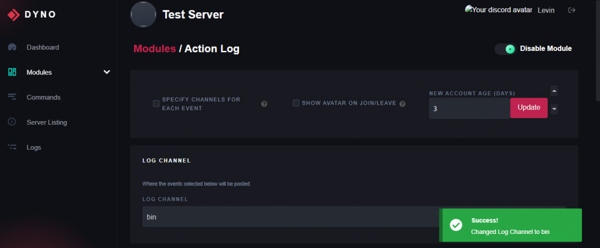
在 Discord 上检查已删除的消息.
前往 模块 标签。
打开 行动日志 返回 Dyno 控制面板。 日志通道.
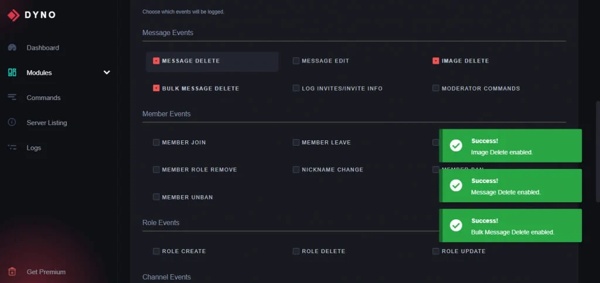
找到 消息事件 找到相应模块,并将你创建的频道选为.
第 3 部分:如何使用 Dyno 机器人在 Discord 上查看已删除消息
用于在 Discord 上检查已删除消息的
频道。
另一种选择是使用 Discord 已删除消息查看插件,例如 BetterDiscord 和 MessageLoggerV2。实际上,你需要这两个插件配合使用,才能保留已删除的消息。下面是开始使用的方法:
安装 BetterDiscord.
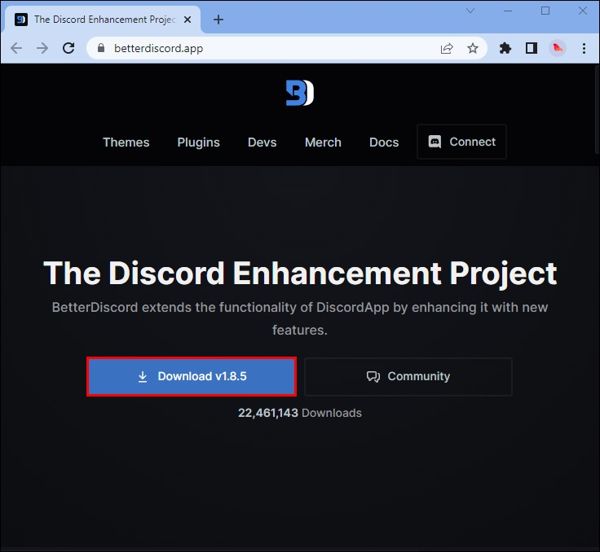
从官方网站下载最新版本。 安装.
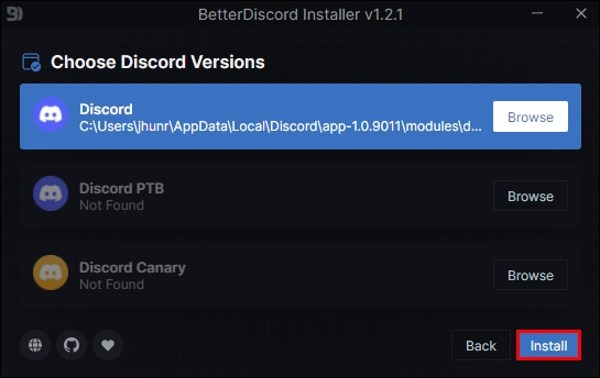
打开 EXE 文件,并按照提示安装 BetterDiscord。
选择你正在使用的 Discord 版本,然后点击.
下载后,点击 下载 MessageLoggerV2.
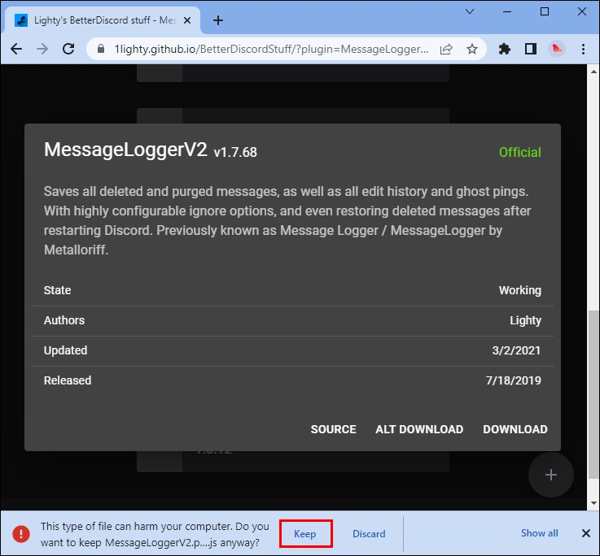
访问 https://1lighty.github.io/BetterDiscordStuff/?plugin=MessageLoggerV2 下载该插件,以便在 Discord 上读取已删除消息。
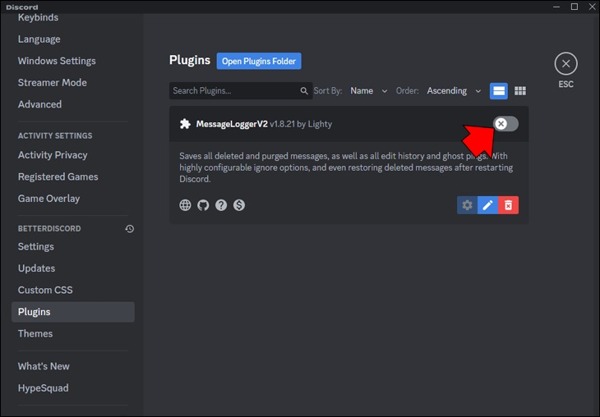
保留 设置.
向下滚动并选择 将 MessageLoggerV2 添加到 Discord.
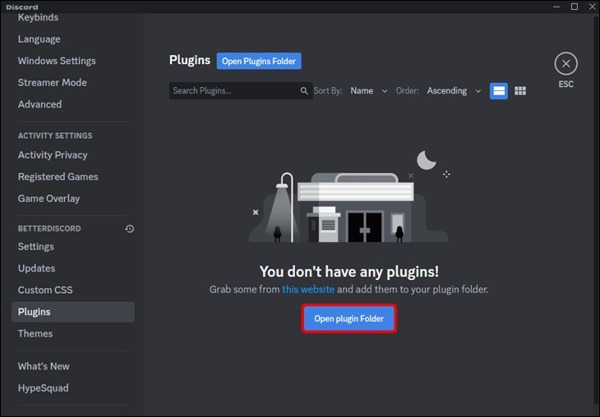
点击 运行 Discord 并点击 “Plugins(插件)”.
“Open Plugin Folder(打开插件文件夹)”.
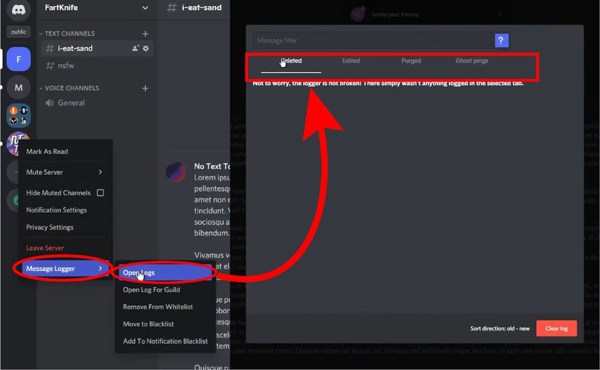
,然后将插件添加进去。 接着,开启该插件。,然后单击 加入白名单.
在 Discord 上查找已删除消息
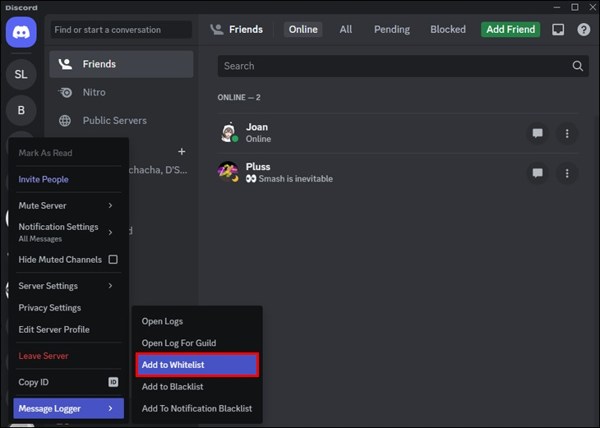
前往 消息日志 从主页开始。
选择 打开日志 并在其中找到已删除的 Discord 消息,位于 已删除 标签。
第 4 部分:如何通过 BetterDiscord 查找已删除的 Discord 消息
显然,无论是 Discord 机器人还是插件,设置都比较复杂。如果你在 iPhone 上使用 Discord,可以尝试 imyPass iPhone数据恢复. 。它可以在没有备份的情况下,恢复你 iPhone 或 iPad 上已删除的 Discord 消息。

4,000,000+ 次下载
如何在 iPhone 上恢复 Discord 已删除消息
扫描你的 iPhone
在电脑上启动这款 iPhone 消息恢复软件。Mac 版也可用。选择 从 iOS 设备恢复 标签。如果你有备份,选择 从 iTunes 备份文件中恢复 或者 从 iCloud 备份文件中恢复. 。用 Lightning 数据线将 iPhone 连接到电脑。点击 开始扫描 按钮继续。

预览已删除的邮件
扫描结束后,你可以按类型查看丢失的数据。如果文件太多,选择 仅显示已删除 从顶部下拉选项中。

恢复已删除的 Discord 消息
最后,勾选你想找回的消息并点击 恢复 按钮。设置输出文件夹,再次点击 恢复 按钮。完成后,你可以在硬盘上找到丢失的消息。

结论
本指南分享了多种方法 查看 Discord 上的已删除消息. 。Dyno Bot 是一款 Discord 机器人,可执行多种任务,包括保留你已删除的消息和聊天记录。此外,即使消息被删除,你也可以使用插件来管理 Discord 消息。 imyPass iPhone数据恢复 是在没有备份的情况下,在 iPhone 上找回丢失 Discord 对话的简便方法。
Clara拥有超过8年的经验,专门帮助用户找回丢失的文件并进行数据迁移。她曾在一家大型IT服务公司担任数据恢复技术员。持有数据恢复和数字取证相关认证,她的文章侧重于用简单的方法解决复杂的数据恢复任务,从而让普通用户也能轻松上手。
热门解决方案
-
恢复数据
-
解锁iOS
-
传输数据
-
iOS 技巧

