



 解决方案
解决方案 支持中心
支持中心 关于我们
关于我们 联系
联系为何 Stellar iPhone Recover 依然是恢复数据的顶级之选
 克拉拉·普雷斯科特 发表于 2026 年 4 月 16 日恢复数据3 分钟阅读
你肯定遇到过这种情况:更新 iOS 系统后,突然发现文件不见了。大多数人第一反应是检查 iCloud 备份,但如果那里也没有数据,下一步通常就是上网搜索。很多用户在这种情况下都会遇到 适用于 iPhone 的 Stellar 数据恢复 。这款工具可以安全地找回丢失的照片、联系人和文档。本文将评测它的功能、价格、使用步骤以及替代方案,帮助你判断它是否适合你的数据恢复需求。

在本文中:
第 1 部分:什么是 Stellar iPhone 数据恢复?
Stellar iPhone 数据恢复软件 是一款可靠的 iPhone 数据恢复工具,可找回 iPhone 上丢失或被突然删除的数据,包括照片、联系人、短信、视频和文档。它兼容不同版本的 iOS,可以恢复因误删、系统崩溃、设备故障等原因导致丢失的数据。该软件界面简洁,操作便捷,支持在恢复前预览文件。
Stellar iPhone Recovery 同时支持 Windows 和 Mac,为个人用户和专业人士快速、安全地找回重要 iPhone 数据提供了一种安全高效的解决方案。
第 2 部分:深度评测:功能与性能
1. 主要功能与工作原理
Stellar iPhone Recovery 的设计宗旨是让数据恢复变得出乎意料地简单。它可以恢复从照片、视频到短信、联系人,甚至是应用数据在内的各种内容。该工具提供快速扫描以找回最近删除的项目,也提供深度扫描来应对更棘手的数据丢失情况。
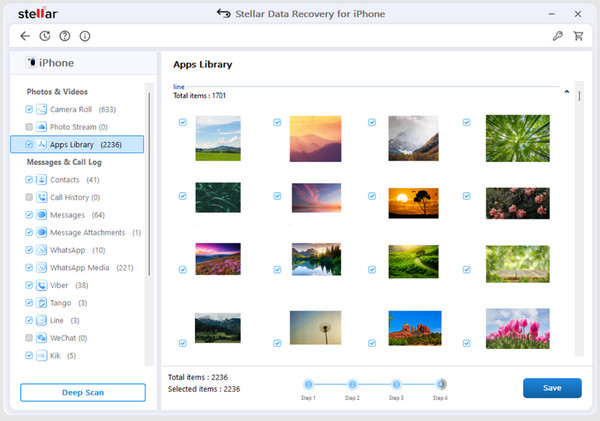
它的一大亮点是可以在恢复前预览文件,让你清楚知道自己要找回什么。无论是在 Windows 还是 Mac 上,界面都十分简洁直观,能在突发数据丢失时减轻用户的紧张和压力。
2. 免费版:究竟能做什么?
Stellar iPhone Recovery 的免费版不只是“试用味道”。它允许你扫描设备并查看哪些文件可以恢复。虽然不升级付费版就不能完整恢复所有数据,但通过“预览”丢失内容,你可以判断付费版值不值得购买。以几乎零风险的方式测试它的功能,并大致了解能挽回多少数据,从而在付费前更有信心。
3. 效果与成功率
Stellar iPhone Recovery 即便面对棘手的数据丢失场景也能表现出惊人的精准度,其能力可与 UltFone iOS数据恢复. 相媲美。无论是 iOS 更新后文件消失、系统崩溃,还是误删数据,它的扫描引擎都能进行深度搜索,找到隐藏或部分被覆盖的数据。尽管成功率并非 100%,但该恢复工具整体非常可靠,尤其适合急需找回最重要数据的用户。其详细的预览和扫描功能,使其成为最值得信赖的恢复工具之一,特别适合关注 iPhone 数据恢复的人群。
第 3 部分:价格与套餐:值不值得?
标准版套餐:功能与价格
标准版适合希望在最多三台设备上找回丢失照片、视频、短信、联系人和通话记录的一般消费者使用。折后价格为 $39.99,包含全部数据恢复功能。它支持所有设备,包括最新款 iPhone 机型、从 iPhone 6 到 iPhone 18 Pro,以及最高至 iOS 27 的所有 iOS 版本。该方案允许你在正式恢复前预览可恢复的文件,从而避免为不需要的内容多花钱。这是一款可靠且不过度消费的方案。
工具箱版套餐:功能与额外价值
工具箱版折扣后价格为 $49.99,适合希望对设备拥有更多掌控力的用户,在标准版基础上增加了额外功能。除标准版的全部恢复功能外,该套餐还提供:iPhone 数据擦除工具(安全删除敏感数据)、iOS 系统修复(排查和修复系统软件问题)、Apple ID 移除(帮忘记 Apple ID 的用户解决账号问题)。该方案推荐给专业人士或需要多次执行恢复任务的用户,配合 Stellar iPhone 数据恢复,为 iPhone 提供了一整套功能丰富的解决方案。
该选哪个套餐?
如果你只需要恢复照片、短信或联系人等丢失文件,选择标准版就足够了。若需要额外功能,如永久擦除数据、修复 iOS 问题或移除 Apple ID,那么工具箱版更适合你。
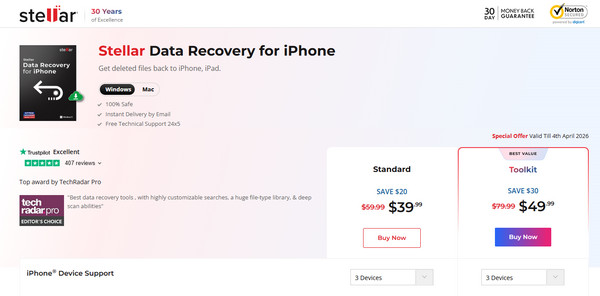
两种套餐都支持多台设备和最新 iOS 版本,使得在 iPhone 上使用 Stellar 数据恢复对任何层级的数据恢复需求而言都安全可靠。
第 4 部分:如何使用 Stellar iPhone 数据恢复
即便你从未尝试过数据恢复,使用 Stellar iPhone Recovery 也很容易上手。
步骤 1: 连接设备并选择文件
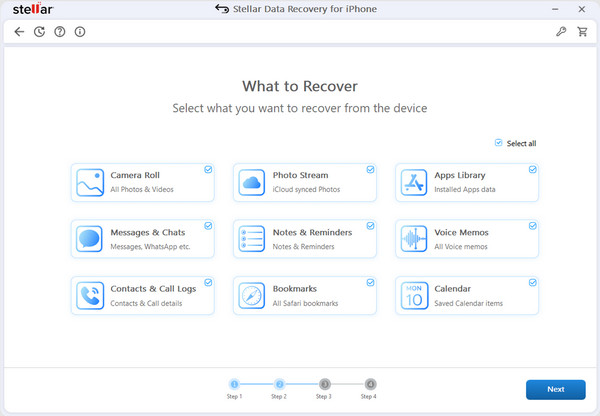
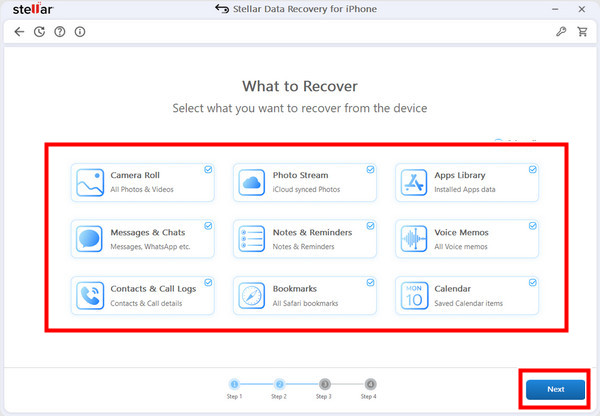
首先,连接你想要恢复数据的 iPhone。然后选择 从iPhone恢复 ,勾选你希望恢复的所有文件类型,例如照片、短信和文档。精准选择真正需要恢复的内容,可以明显加快恢复过程。
第 2 步: 扫描你的设备
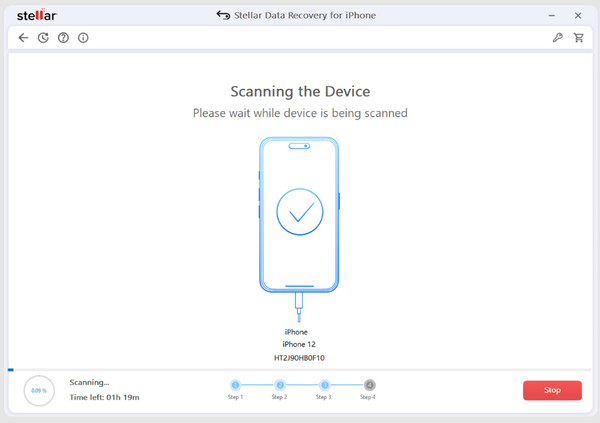
点击 下一个 按钮开始扫描。软件会深入你的 iPhone 数据,搜索丢失或被删除的文件。根据设备内数据量大小,这个过程可能需要几分钟,请耐心等待完整的深度扫描结束。
步骤3: 预览并保存
扫描完成后,被删除的文件会以红色标记,这些就是可恢复文件。要恢复它们,只需要勾选对应项目,然后点击 节省, 即可将其还原。这样可以避免不必要的恢复操作,让整个过程更高效、更安全。
第 5 部分:优点与缺点
优点
- 可恢复多种类型的数据,包括照片、短信、联系人和视频。
- 提供预览功能,你可以精确选择要恢复的文件。
- 软件同时支持 Windows 和 Mac,大多数用户都能使用。
- 多种扫描模式可选,可根据情况进行快速扫描或深度恢复。
- 兼容最新 iPhone 机型和 iOS 版本,新设备用户也不会被落下。
缺点
- 免费版仅支持扫描和预览,无法进行完整恢复。
- 对于数据量较大的设备,深度扫描可能耗时较长。
- 某些高级功能(如数据擦除或系统修复)需要工具箱版才可使用。
- 恢复效果取决于被删文件是否已被新数据覆盖。
- 对于完全的新手来说,界面一开始可能略显复杂。
第 6 部分:值得考虑的顶级替代方案
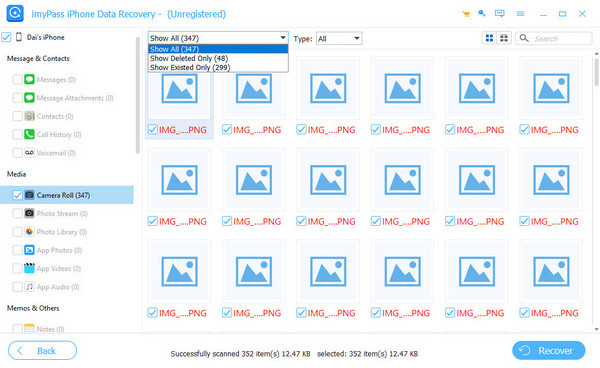
如果你想找另一款同样可靠的选择, imyPass iPhone数据恢复 值得一试。它采用先进的深度扫描技术,可以快速高效地恢复 iPhone 上所有丢失或删除的内容。该软件支持照片、短信、联系人和应用文件等多种数据类型,适用于大多数 iPhone 机型和 iOS 版本。
与 Stellar 类似,它也支持在恢复前预览可恢复文件,让你能掌控最终恢复的内容。对于任何在寻找可靠 iPhone 数据恢复方案的用户来说,imyPass 是一个非常有竞争力的替代选择。
结论
你需要使用 出色的 iPhone 恢复 来恢复当前在 iOS 设备上“已不存在”的所有可恢复数据。可以看到,它采用了与顶级软件相当的高质量 iOS 数据恢复技术。但如果你觉得这款应用仍然不够理想,我们建议你在此选择它的最佳替代方案。
Clara拥有超过8年的经验,专门帮助用户找回丢失的文件并进行数据迁移。她曾在一家大型IT服务公司担任数据恢复技术员。持有数据恢复和数字取证相关认证,她的文章侧重于用简单的方法解决复杂的数据恢复任务,从而让普通用户也能轻松上手。
热门解决方案
-
恢复数据
-
解锁iOS
-
传输数据
-
iOS 技巧

