入門
下載並安裝
在 Windows PC 或 Mac 上下載 iPassBye,並在安裝後啟動它。
登記
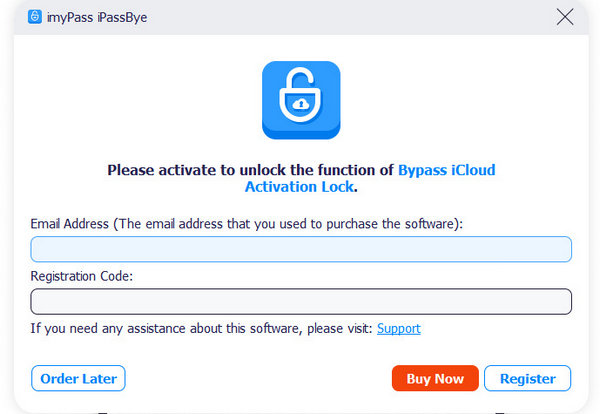
如果您購買了iPassBye,imyPass將透過電子郵件將註冊碼發送給您。您只需點擊 登記 iPassBye介面頂部的按鈕,然後輸入電子郵件地址和註冊碼來註冊該產品。然後,您就可以享受它的全部功能。
更新軟件
定期更新 imyPass iPassBye 可以持續獲得最新的支援和功能。您可以單擊 菜單 按鈕位於介面頂部,然後按一下 檢查更新 按鈕檢查是否有新版本發布。然後,您可以更新該產品。
imyPass 支持
imyPass 通過在線幫助指南為您提供技術支持。您也可以通過以下方式聯繫我們的支持團隊 支持@imypass.com.
繞過 iCloud 啟動鎖
步驟1 將您的 iOS 裝置連接到計算機
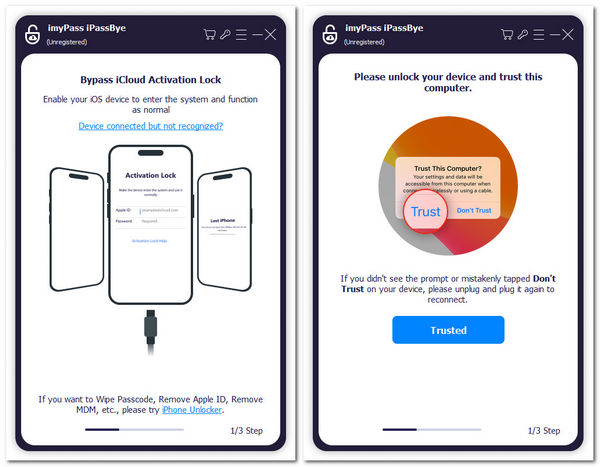
啟動 imyPass iPassBye 並使用 USB 線將您的 iOS 裝置連接到電腦。如果需要,請在您的 iOS 裝置上信任這台電腦。
第2步 確認繞過 iCloud 啟動鎖
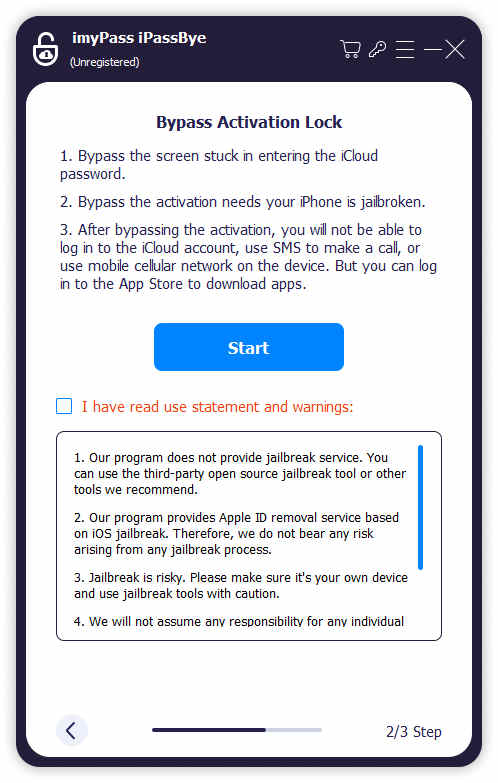
在決定繞過 iCloud 啟動鎖定之前,您應該閱讀警告和聲明。這個過程需要iPhone越獄,所以你需要先越獄你的iPhone。然後,點擊 開始 如果您在閱讀聲明和警告後確認繞過 iCloud 啟動鎖定,請點擊 按鈕。
第 3 步 檢查iPhone越獄
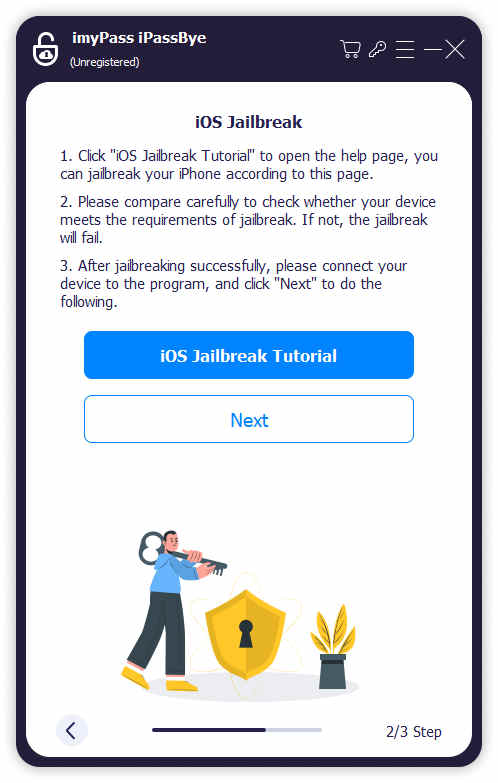
您必須確保您的 iPhone' 已越獄,否則您將無法繼續繞過 iCloud 啟動鎖定。點選 iOS越獄教程 按鈕來學習如何做。越獄 iPhone 後,點擊 下一個 按鈕。
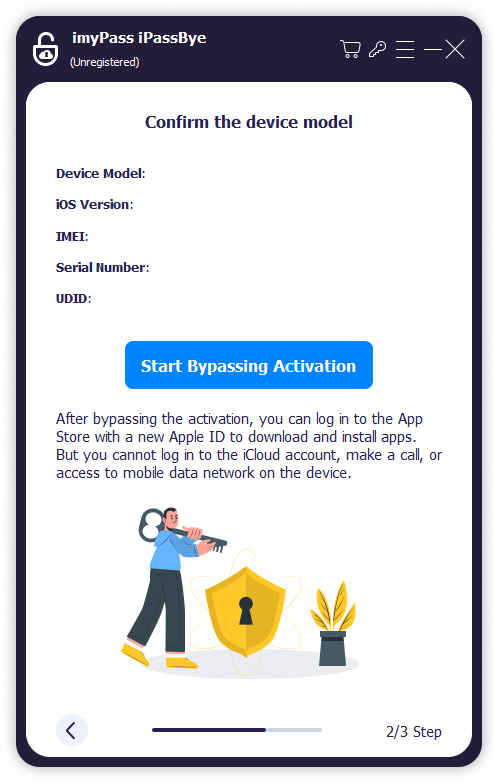
第4步 開始繞過 iCloud 啟動鎖定
本產品將偵測您的 iOS 裝置的資訊。請檢查並單擊 開始繞過激活 按鈕。然後,您只需等待產品繞過iCloud啟動鎖定即可。


 CN
CN  Windows 密碼重置
 iPassGo
 iPassBye
 iPhone 密碼管理器
 隨行通
隨行通 iLocaGo
 iPhone資料恢復
 iPhone 傳輸
 解決方案
解決方案 支持中心
支持中心 關於我們
關於我們 聯絡
聯絡
