在幾秒鐘內刪除並重設 Widnows 密碼
擦除 iOS 螢幕密碼、刪除 Apple ID 等。
一鍵繞過 iCloud 啟動鎖
查看、匯出和恢復 iPhone 密碼
繞過 Android 螢幕鎖定和 FRP
更改或隱藏 iOS/Android 裝置上的位置
從裝置、iCloud、iTunes 備份還原 iOS 數據
在 iPhone、筆記型電腦和 iTunes 之間傳輸數據
你的 iPhone 被鎖定、損壞、摔壞、遺失,或進水了嗎?別擔心!imyPass iPhone Data Recovery 能在各種意想不到的情況下幫助你找回重要資料,包括忘記密碼、螢幕損壞、進水、系統崩潰及意外摔落等!就算沒有備份也沒問題!
imyPass iPhone Data Recovery 可以恢復幾乎所有 iPhone、iPad 和 iPod 型號以及 iOS 系統版本上的資料。無論您如何丟失數據,iPhone 數據恢復都能以很高的成功率保存您的 iPhone/iPad/iPod 上的任何類型的數據。
想要還原 iTunes/iCloud 備份和 iCloud 資料,但又不想覆蓋 iPhone 上現有內容嗎?imyPass iPhone Data Recovery 讓你可以先預覽,再有選擇地將檔案從 iTunes/iCloud 備份直接救回到裝置。
如果你先前曾在 Windows/Mac 上使用 iTunes 備份 iPhone、iPad 或 iPod,或已啟用 iCloud 備份,本程式都能幫助你快速、安全地取回這些檔案。
imyPass iPhone 資料恢復可以直接在您的 iPad、iPod 和 iPhone 17/16 上恢復各種遺失的文件,包括遺失的照片、影片、訊息、聯絡人、WhatsApp 等。您也可以從 iTunes/iCloud 資料中還原這些 iOS 文件,並選擇要下載到電腦的檔案。
無需技能
iPhone資料恢復操作簡單。憑藉其直覺的介面,您只需單擊幾次,然後等待它自動掃描丟失的資料。
智慧檔案篩選
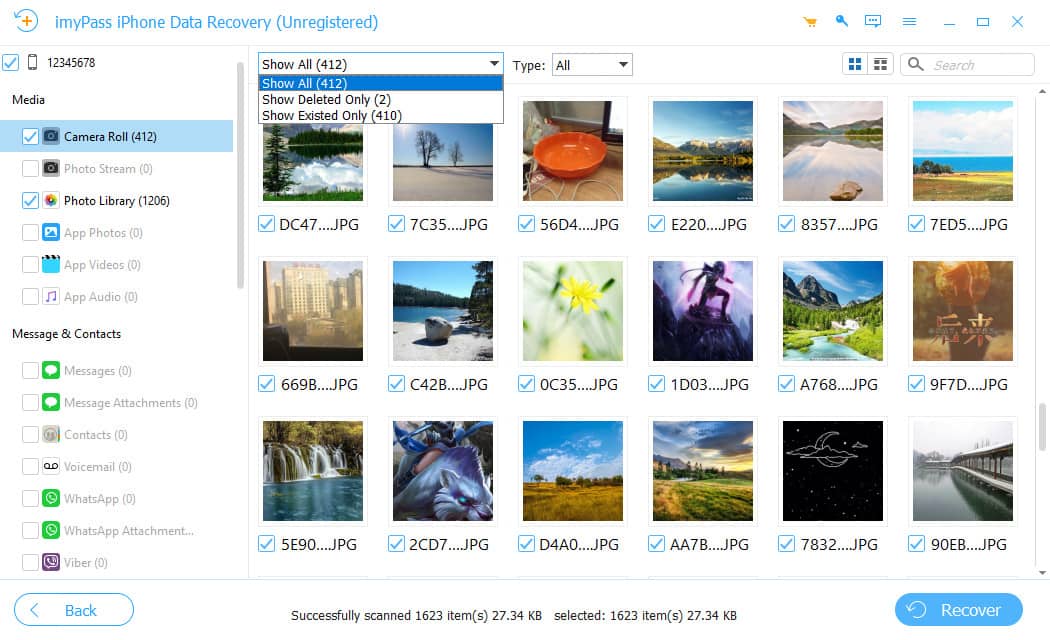
掃描的文件按日期和類型清晰地過濾。您可以輕鬆變更不同的視圖來導覽遺失的檔案。
快速檔案搜尋
您可以輸入關鍵字或檔案名稱來搜尋 iPhone、iPad 或 iPod 上已刪除的檔案。
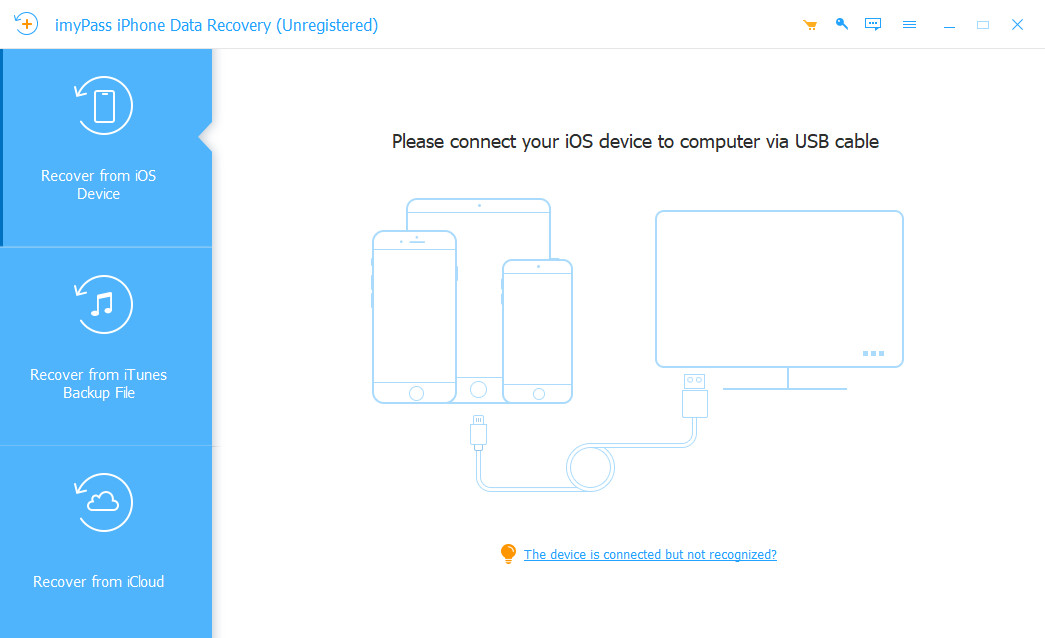
啟動該程式並將您的裝置連接到電腦。等待程式檢測您的裝置。
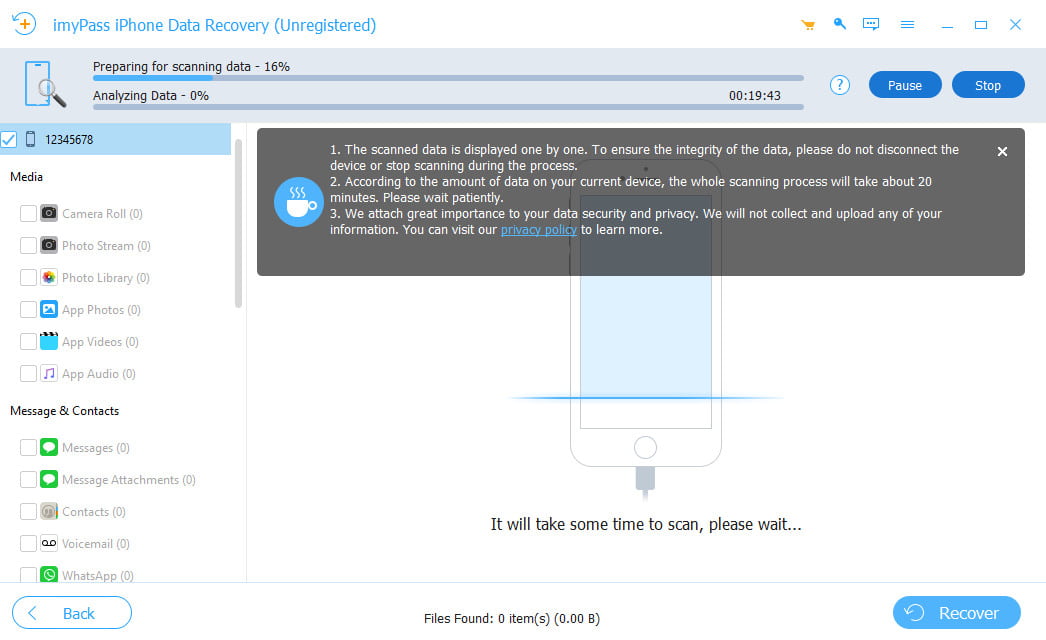
選擇從 iOS 裝置恢復。等待掃描完成。您可以變更不同的篩選器視圖或直接搜尋文件。
選擇您要復原的檔案。指定輸出資料夾並將檔案還原到其中。

啟動iTunes。打開程式並點擊 從備份還原 iTunes.
程式將自動偵測您電腦上的所有 iTunes 備份。選擇其中一個進行恢復。
選擇您要復原的檔案。指定輸出資料夾並將檔案還原到其中。

啟動程式並點擊“從 iCloud 恢復”。輸入您的 Apple ID 和密碼。
您可以從應用程式或 iCloud Backup 還原 iCloud 資料。
選擇您要復原的檔案。指定輸出資料夾並將檔案還原到其中。

我誤刪了一份重要文件,花了好幾個小時想辦法把它找回來。這套軟體真的在不用重設手機的情況下就把它救回來了。
我的 iPhone 掉進水裡,螢幕完全沒反應。即使手機無法正常開機,我仍然成功救回了 WhatsApp 聊天紀錄和照片。
我最喜歡的是,它不會強迫我還原整個 iTunes 備份。我可以先預覽所有內容,只復原自己真正需要的檔案。
在我的 iPhone 螢幕嚴重破裂之後,我再也沒辦法解鎖它。我主要是想要找回家人的照片,還好這個程式幫我救回了大部分。
抱歉,由於當地法規的原因,該產品(或服務)目前對該地區的用戶不可用。感謝您對此事的理解。