



 解決方案
解決方案 支持中心
支持中心 關於我們
關於我們 聯絡
聯絡如何恢復從 Snapchat 刪除的快拍與訊息
 克拉拉·普雷斯科特 發表於 2026 年 7 月 22 日恢復數據3 分鐘閱讀
Snapchat 是一款獨特的社群媒體平台。與其他平台不同的是,它在年輕族群中特別流行。它讓使用者可以透過快拍(Snaps)與聊天(Chats)來溝通。前者指的是傳送影片和照片,後者則是傳送文字訊息。此外,如果你是一般訂閱用戶,一個快拍只能觀看一次,之後就會從平台上刪除。本指南將說明如何 在 Snapchat 上恢復已刪除的快拍與訊息.

在本文中:
第 1 部分:如何透過下載 Snapchat 資料來恢復已刪除的快拍
雖然快拍在你查看後會被刪除,但它們仍會保留在 Snapchat 的伺服器上。要恢復已刪除的 Snapchat 訊息,你可以申請下載你的帳戶資料。下載內容包括快拍歷史、聊天記錄等。
跑過 快照 行動裝置上的應用程式。
輕觸您的 Bitmoji 左上角的按鈕。
請按 設置 按鈕並選擇 我的數據 在下面 隱私控制 標題。
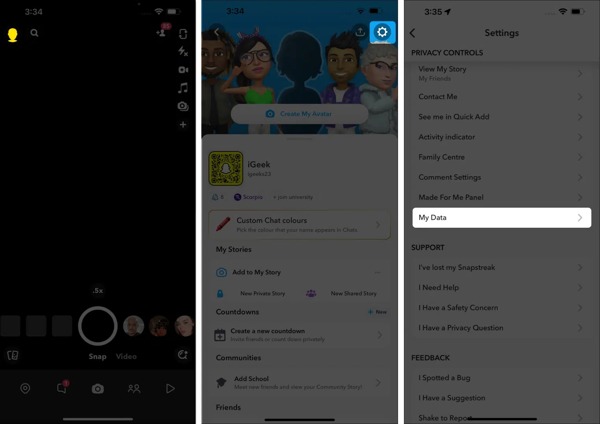
使用你的 Snapchat 帳號登入。
切換到 依照你偏好的格式,匯出你的回憶(Memories)、聊天媒體以及分享的限時動態(Shared Stories)。 選項。
接著開啟 匯出 HTML 文件 或者 匯出 JSON 文件 根據已刪除快拍或訊息的時間範圍進行設定,然後點選.
點擊 下一個 按鈕。
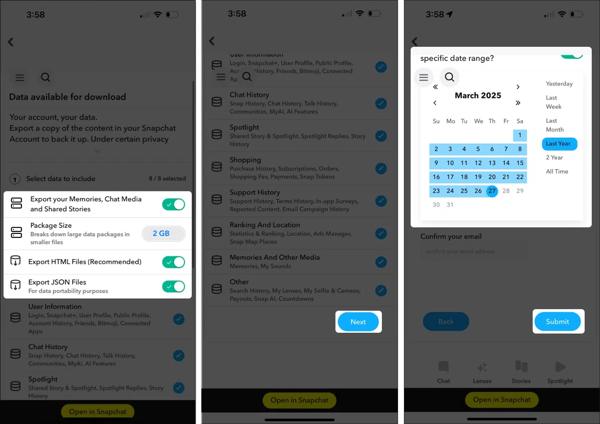
當 Snapchat 收到你的請求後,幾個小時或幾天後你會收到一封電子郵件。 提交.
打開驗證郵件,依照指示下載資料。
解壓縮壓縮檔,即可在 Snapchat 上找回已刪除的訊息。
若你想在電腦上完成此流程,請在瀏覽器中登入 https://accounts.snapchat.com/accounts/login。
筆記:
一旦你發現 Android 手機上的快拍遺失,請立刻停止關閉 App 或繼續使用裝置。雖然 Snapchat 會刪除你已讀的快拍與訊息,但它們仍會以快取的形式保留在記憶體中。這樣就給了你一個找回近期刪除快拍的機會。
第 2 部分:如何從快取中尋找已刪除的快拍
使用 USB 傳輸線將 Android 手機連接到電腦。
當電腦偵測到你的裝置後,選擇.
打開你的 Android 裝置。 傳輸檔案.
開啟軟體,然後選擇 USB偵錯 模式。
並開啟名為.
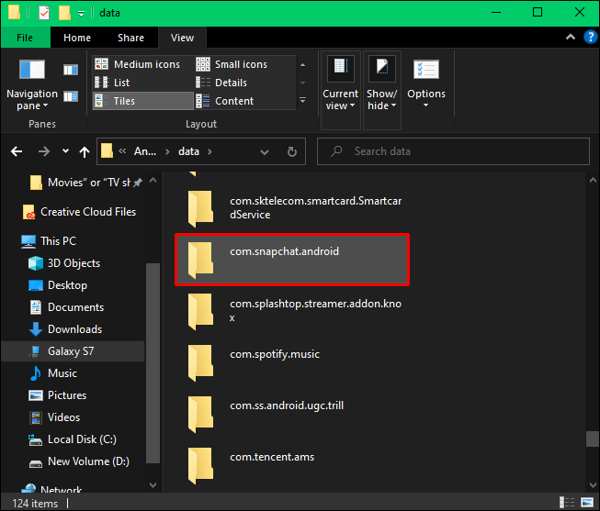
導航 安卓, 然後 數據.
搜索 快照 的資料夾,尋找遺失的訊息。 com.snapchat.android.
接下來,打開 快取 將所有副檔名為.
nomedia 的檔案重新命名。 如果重新命名失敗,請將副檔名改為 txt、jpg 或 mp4。
此方法僅在你尚未關閉 Snapchat App 的情況下有效,否則快取會自動被清除。
筆記:
Snapchat 內建一項名為「智慧備份(Smart Backup)」的備份功能。如果你開啟了此功能,它會將你的快拍和限時動態備份到 Snapchat 雲端。當你重新安裝這款社群 App 時,就有機會找回已刪除的 Snapchat 照片。
第 3 部分:如何從備份中恢復已刪除的快拍
如何備份 Snapchat.
打開 Snapchat App。
智慧備份(Smart Backup).
點選 Bitmoji 按鈕。
點擊 設置 按鈕並選擇 回憶.
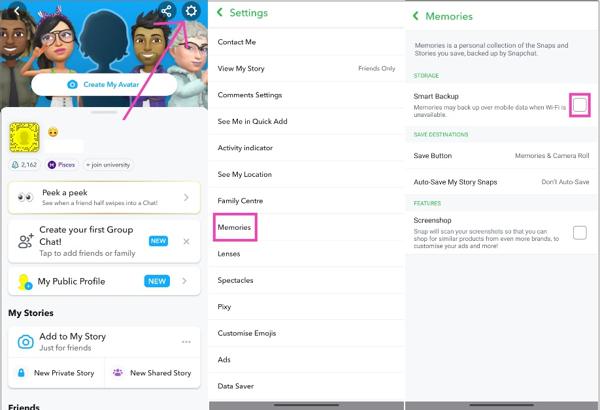
切換到 儲存按鈕(Save Button) 選項。
點擊 回憶與相機膠卷(Memories & Camera Roll) 選項,然後選擇 限時快拍(Story Snaps).
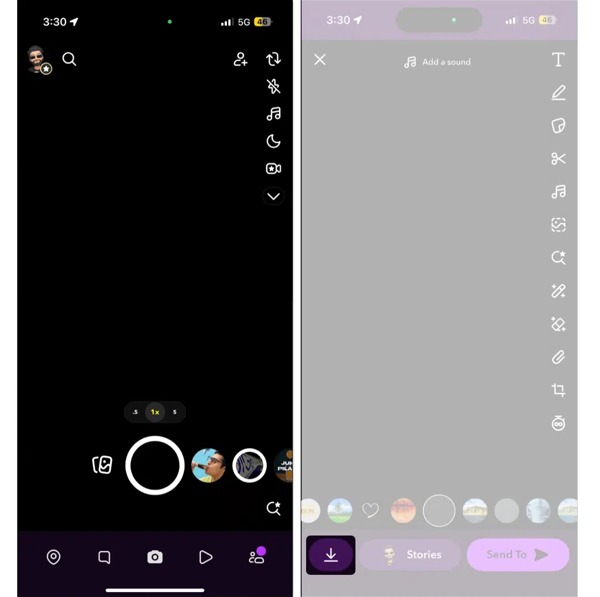
點擊 自動儲存到回憶(Auto-Save to Memories) 選項和選擇 如果你的裝置已連線網路,請查看.
備份進度(Backup Progress) 當你收到想保留的快拍時,長按它並點選.
如何尋找已刪除的 Snapchat 照片 節省 按鈕。
重新啟動手機。
在安卓上
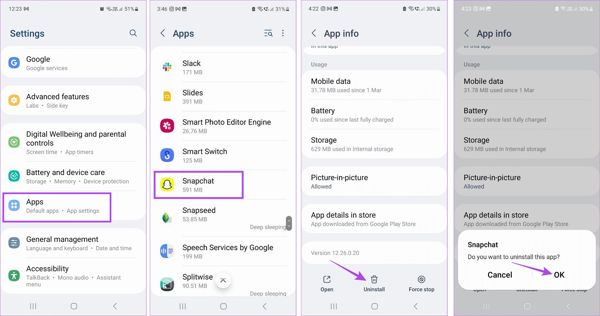
跑過 設置 應用程序。
去 應用 並選擇 快照.
點擊 解除安裝 按鈕並點擊 好的 如果被問到。
Play 商店.
前往 重新安裝 Snapchat App。 應用程序。
使用你的帳號登入後,你就會看到已刪除的 Snapchat 照片。
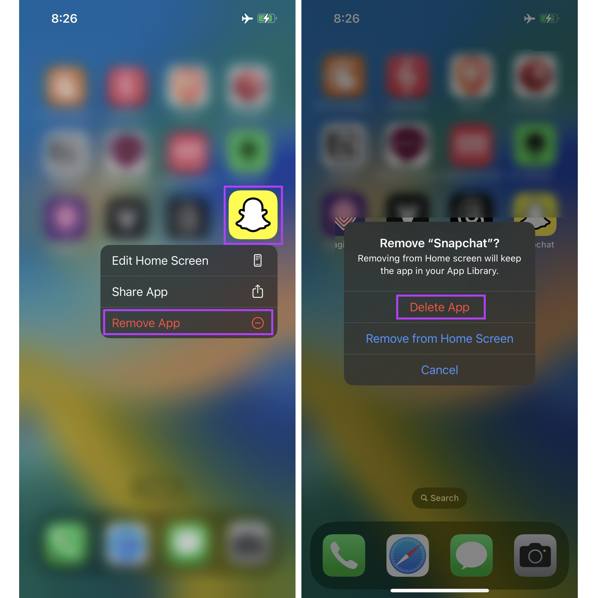
長按 Snapchat App。
在 iPhone 上
從 App Store 下載。
選擇 刪除應用程式 從上下文選單中。
輕敲 刪除應用程式 確認。
下載 快照 使用你的帳號登入。
如果上述方法都無法在 Snapchat 上查看已刪除的快拍,可以嘗試使用.
第 4 部分:如何在 iPhone 無備份情況下取回已刪除的快拍
. 它能在無任何備份的情況下,從 iPhone 記憶體中恢復遺失資料。 imyPass iPhone 資料恢復. Snap 恢復軟體的主要功能.

4,000,000+ 次下載
如何在 iPhone 無備份的情況下找回已刪除的 Snaps
連接到您的 iPhone
在你的電腦上安裝完成後啟動 Snap 復原軟體。Mac 使用者也有另一個版本可用。選擇 從 iOS 裝置恢復 分頁。使用 Lightning 傳輸線將 iPhone 連接到電腦。請確保信任此電腦。

預覽已刪除的 Snaps
然後,點擊 開始掃描 按鈕來搜尋記憶體中的遺失資料。當資料掃描完成後,選擇 應用程式照片 和 應用程式影片。下拉頂部選項並選擇 僅顯示已刪除的內容 以瀏覽你 iOS 裝置上已刪除的 Snaps。

恢復已刪除的 Snaps
選擇你想要復原的已刪除 Snaps,然後點擊 恢復 按鈕。接著,選擇一個輸出資料夾並點擊 恢復 按鈕,以在沒有備份的情況下開始從 iPhone 復原已刪除的 Snapchat 照片和影片。

結論
本指南分享了如何在 iPhone、Android、Windows 或 macOS 上「 在你的 iPhone、Android 手機或電腦上 恢復已刪除的 Snapchat 訊息和 Snaps. imyPass iPhone 資料恢復 。首先,如果你只是剛刪除聊天內容,可以先查看通知。這種方式適用於最近刪除的訊息。此外,你也可以提出申請來下載你的資料,並將其匯出為 HTML 或 JSON 檔案。
Clara 擁有超過 8 年協助使用者找回遺失檔案與進行資料傳輸的經驗。她曾在大型 IT 服務公司擔任資料救援技術人員。持有資料救援與數位鑑識相關證照的她,撰寫的文章專注於提供簡單易行的方案,讓一般使用者也能輕鬆完成複雜的資料復原任務。
熱門解決方案
-
恢復數據
-
解鎖iOS
-
傳輸資料
-
iOS 提示

