



 المحلول
 مركز الدعم
 معلومات عنا
 اتصال
اتصالكيفية استعادة المكالمات المحذوفة على جهاز iPhone باستخدام النسخ الاحتياطية والأدوات
 كلارا بريسكوت نشرت في 23 يناير 2026استعادة البياناتقراءة 3 دقائق
هل حذفت مكالمة عن طريق الخطأ، ولكنك فقدتها على جهاز iPhone الخاص بك؟ لست وحدك. لا يتعامل نظام iOS مع سجلات المكالمات بنفس طريقة تعاملك مع الرسائل أو الصور. قد يُوحي هذا بأن المكالمة فُقدت نهائيًا. يُوضح هذا الدليل كيفية عرض المكالمات المحذوفة على جهاز iPhoneلماذا لا تظهر بعض المكالمات في مجلد المحذوفات، وخطوات بسيطة لاستعادة سجل مكالماتك بأمان.

في هذه المقالة:
الجزء الأول: كيفية عرض المكالمات المحذوفة على الآيفون
هل حذفت مكالمة عن طريق الخطأ من جهاز iPhone الخاص بك؟ لست وحدك. لا يحتفظ نظام iOS بمجلد مرئي للمكالمات المحذوفة، لذا بمجرد إزالة مكالمة من تطبيق الهاتف، تختفي من الشاشة. هذا يجعل من الصعب فتح هاتفك والتحقق منها بسهولة. إذا كنت ترغب في استعادة سجل المكالمات المفقود، فسيوضح لك هذا الدليل كيفية عرض المكالمات المحذوفة على iPhone والخيارات المتاحة للتعامل معها. إليك أهم طرق استعادة المكالمات المحذوفة:
1. الاستعادة من النسخة الاحتياطية
إذا كنت تقوم بنسخ بيانات جهاز iPhone احتياطيًا بانتظام باستخدام iCloud أو iTunes/Finder، فيمكنك استعادة المكالمات من نسخة احتياطية تم إنشاؤها قبل حذفها عن طريق الخطأ. مع العلم أن استعادة النسخة الاحتياطية ستستبدل جميع البيانات الحالية بنسخة النسخة الاحتياطية.
2. استخدام أدوات استعادة البيانات التابعة لجهات خارجية
تتوفر العديد من الأدوات الموثوقة التي تتيح لك فحص جهاز iPhone أو ملفات النسخ الاحتياطي بحثًا عن المكالمات المحذوفة. تساعدك هذه التطبيقات في الوصول إلى سجلات المكالمات التي حُذفت عن طريق الخطأ. وتكون هذه الطريقة أكثر فعالية إذا لم يتم الكتابة فوق البيانات بعد حذف المكالمات من جهاز iPhone.
3. تحقق من سجلات شركة الاتصالات الخاصة بك
تحتفظ بعض شركات الاتصالات بسجل المكالمات على خوادمها. قد يتيح لك الاتصال بشركة الاتصالات أو تسجيل الدخول إلى حسابك الوصول إلى المكالمات المحذوفة على جهاز iPhone الخاص بك والتي لم تعد تظهر في تطبيق الهاتف على جهازك.
4. استخدام برنامج تابع لجهة خارجية لاستعادة المكالمات المحذوفة
كيفية استعادة سجل المكالمات المحذوف على الآيفون بدون نسخة احتياطية؟ لطالما كان هذا السؤال موضوعًا شائعًا للنقاش، إذ قد يبدو استعادة الملفات المحذوفة على نظام iOS بدون نسخة احتياطية أمرًا مستحيلًا. ولكن الآن، يمكنك استخدام أدوات خارجية لاستعادة الملفات المحذوفة مثل الرسائل والصور والفيديوهات، وحتى سجلات المكالمات.
على الرغم من أن نظام iOS لا يحتفظ بمجلد للمكالمات المحذوفة، إلا أنه لا يزال بإمكانك استعادتها. تُعد النسخ الاحتياطية، وأدوات الطرف الثالث، وسجلات شركات الاتصالات، الطرق الرئيسية لاستعادة سجل المكالمات المفقود. سنشرح لاحقًا سبب عدم ظهور بعض المكالمات المحذوفة في مجلد المحذوفات.
الجزء الثاني: لماذا لا أجد المكالمات المحذوفة في مجلد المحذوفات؟
يتوقع العديد من مستخدمي الآيفون ظهور المكالمات المحذوفة في مجلد "المحذوفة مؤخراً"، مثل الصور أو الرسائل. لكن في الحقيقة، لا يوجد مجلد مخصص للمكالمات المحذوفة في نظام iOS. بمجرد حذف المكالمة من تطبيق الهاتف، تختفي تماماً.
لفهم كيفية استعادة المكالمات الهاتفية المحذوفة على جهاز iPhone، عليك أن تعلم أن نظام iOS لا يحتفظ بالمكالمات المحذوفة في أي مجلد مرئي. لا يستطيع تطبيق الهاتف عرضها بعد حذفها. تتطلب استعادة هذه المكالمات استخدام طرق خارج نظام سجل المكالمات الافتراضي. معرفة هذا القيد تساعدك على فهم سبب صعوبة الوصول إلى المكالمات المحذوفة.
الجزء الثالث: كيفية استعادة المكالمات المحذوفة على جهاز iPhone
قد يكون فقدان سجل المكالمات على جهاز iPhone أمرًا مزعجًا. لحسن الحظ، توجد طرق مجربة لاستعادة المكالمات المحذوفة بأمان. يمكنك استعادة سجلات المكالمات باستخدام برامج استعادة متخصصة، أو نسخ iCloud أو iTunes الاحتياطية، أو سجلات شركة الاتصالات الخاصة بك. نشرح كل طريقة بالتفصيل خطوة بخطوة لتتمكن من استعادة مكالماتك بثقة.
الطريقة الأولى: استعادة بيانات iPhone باستخدام برنامج imyPass
استعادة بيانات iPhone باستخدام imyPass يُعدّ هذا التطبيق من أكثر الأدوات موثوقية لاستعادة المكالمات الهاتفية المحذوفة على أجهزة iPhone. فهو يفحص جهازك مباشرةً ويتيح لك استعادة سجل المكالمات المحذوفة دون الكتابة فوق البيانات الموجودة، مما يجعله الخيار الأكثر أمانًا لاستعادة المكالمات المفقودة.
قم بتنزيل برنامج imyPass لاستعادة بيانات iPhone على جهاز الكمبيوتر الذي يعمل بنظام Windows أو Mac. اتبع تعليمات التثبيت وافتح البرنامج. استخدم كابل USB لتوصيل جهازك بالكمبيوتر. انتظر حتى يتعرف البرنامج على جهاز iPhone الخاص بك.
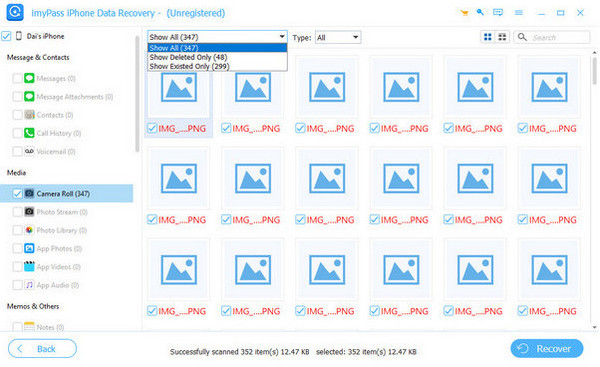
اختر الاستعادة من جهاز iOS واسمح للبرنامج بفحص سجل مكالماتك. يمكنك استخدام الفلاتر أو خيارات البحث للعثور على إدخالات محددة.
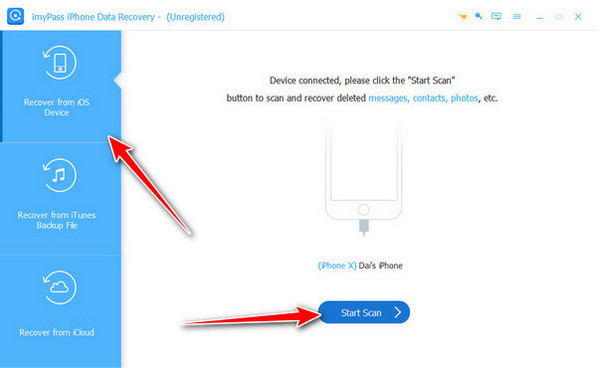
اختر سجلات المكالمات التي ترغب في استعادتها، واحفظها في مجلد على جهاز الكمبيوتر الخاص بك، ثم استرجعها بأمان.
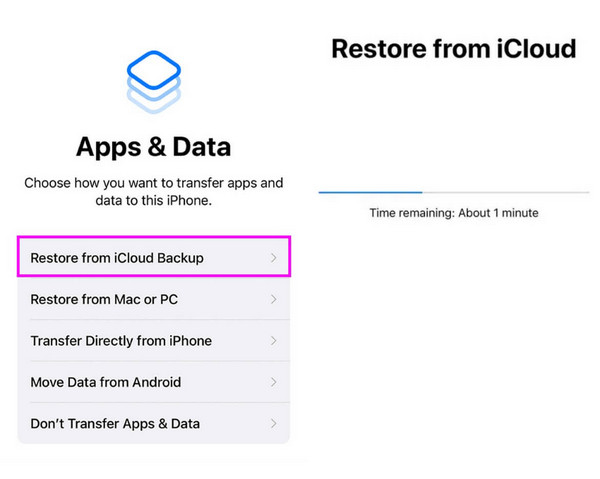
الطريقة الثانية: الاستعادة من نسخة iCloud الاحتياطية
إذا كان لديك نسخة احتياطية على iCloud تحتوي على سجل المكالمات المفقود، يمكنك استعادة سجل المكالمات المحذوف من جهاز iPhone باستخدام iCloud. تستعيد هذه الطريقة سجل مكالماتك من نسخة احتياطية سابقة، ولكنها ستستبدل بياناتك الحالية.
افتح ال الإعدادات > عام > إعادة تعيين > مسح كل المحتوى والإعدادات.
قم بإعداد جهاز iPhone الخاص بك كجهاز جديد حتى التطبيقات والبيانات تظهر الشاشة.
صنبور الاستعادة من نسخة iCloud الاحتياطيةسجّل الدخول، ثم اختر نسخة احتياطية تم إنشاؤها قبل حذف المكالمات. انتظر حتى تكتمل عملية الاستعادة. سيتم الآن استعادة سجل مكالماتك.
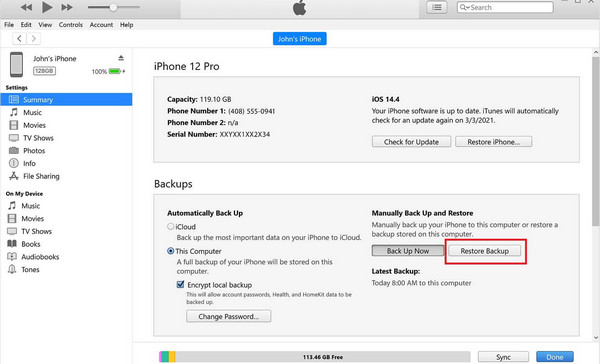
الطريقة الثالثة: الاستعادة من نسخة احتياطية في iTunes/Finder
يُعدّ استعادة البيانات من نسخة احتياطية على iTunes أو Finder طريقة أخرى لاستعادة المكالمات الهاتفية المحذوفة على جهاز iPhone. تُفيد هذه الطريقة إذا كنت تُجري نسخًا احتياطية منتظمة لجهاز iPhone على جهاز كمبيوتر، مع العلم أنها ستستبدل البيانات الحالية.
استخدم كابل USB لتوصيل جهازك. افتح برنامج iTunes أو Finder.
في iTunes، انقر فوق جهاز أيقونة. في تطبيق Finder، حدد جهاز iPhone الخاص بك من الشريط الجانبي.
انقر استرجاع النسخة الاحتياطية ثم حدد النسخة الاحتياطية التي تحتوي على سجل مكالماتك المحذوفة. انتظر حتى تكتمل عملية الاستعادة. ستظهر مكالماتك المحذوفة الآن على جهاز iPhone الخاص بك.
الطريقة الرابعة: التحقق من سجلات شركة الاتصالات أو الاتصال بالدعم
تحتفظ بعض شركات الاتصالات بسجل المكالمات لعدة أشهر. يمكنك استعادة سجلات المكالمات المحذوفة على جهاز iPhone الخاص بك من خلال زيارة موقع شركة الاتصالات أو استخدام تطبيقها، أو التواصل مع الدعم الفني لطلب سجلات المكالمات القديمة. للقيام بذلك، ابحث عن موقع شركة الاتصالات وسجّل الدخول إلى جهازك. ابحث عن قسم "الاستخدام" أو "سجل المكالمات" لمعرفة ما إذا كان لا يزال متاحًا. إذا لم تتمكن من العثور عليه، فحاول التواصل مع فريق دعم العملاء وطلب الوصول إليه.
استنتاج
قد تشعر وكأنك فقدت أجزاءً مهمة من يومك بسبب فقدان سجل المكالمات، لكن هذا ليس بالضرورة أن يكون دائمًا. باستخدام أدوات مثل استعادة بيانات iPhone باستخدام imyPassمن خلال استعادة النسخ الاحتياطية، أو التواصل مع مزود الخدمة، يمكنك استعادة سجلات مكالماتك بسرعة. باستخدام هذه الطرق، ستعرف الآن بالضبط كيفية استعادة المكالمات المحذوفة على جهاز iPhone وتحكم في سجل مكالمات جهاز iPhone الخاص بك دون أي توتر.
كلارا محررة في imyPass، متخصصة في استعادة البيانات. يمكنك العثور على دروس وحلول احترافية لاستعادة البيانات المفقودة من أي جهاز. وقد أفاد العديد من المستخدمين بسهولة دروسها وفوائدها.
الحلول الساخنة
-
استعادة البيانات
- استعادة صور WhatsApp View Once
- استعادة مقاطع فيديو TikTok المحذوفة على الهاتف المحمول
- استعادة صور الفيسبوك المحذوفة
- استعادة رسائل Viber والصور وما إلى ذلك.
- استعادة صور سناب شات المحذوفة
- أفضل 5 تطبيقات لاستعادة جهات الاتصال
- استعادة رسائل Discord المحذوفة
- مراجعة AppGeeker لاستعادة بيانات iOS
- استعادة البيانات من وضع DFU
- لا يمكن استعادة نسخة احتياطية لجهاز iPhone
-
افتح نظام iOS
-
نصائح دائرة الرقابة الداخلية
-
نصائح حول كلمة المرور

