



 المحلول
 مركز الدعم
 معلومات عنا
 اتصال
اتصالكيفية استرجاع رسائل البريد الإلكتروني المحذوفة على iPhone: أنقِذ بياناتك المفقودة
 كلارا بريسكوت نشرت في 09 أبريل 2026استعادة البيانات1-دقيقة قراءة
رسائل البريد الإلكتروني، أو الإيميل، هي رسائل يمكن لشخصٍ ما إرسالها أو استلامها رقميًا. تُستخدم عادةً للعمل أو الدراسة وغيرها. يمكنك إرسالها باستخدام الهواتف الذكية، وأجهزة الكمبيوتر، والأجهزة اللوحية، وغير ذلك من الأجهزة. يمكن أن يتضمّن هذا الخطاب الرقمي نصوصًا وصورًا وفيديوهات ومرفقات أساسية أخرى. وهذا هو السبب الرئيسي في أن فقدانها أو حذفها عن طريق الخطأ يُعدّ أمرًا كارثيًا.
هل لديك رسالة بريد إلكتروني مفقودة أو محذوفة؟ ركّز هنا! يقدّم لك هذا المقال ستة أدلة بسيطة حول كيفية استعادة رسائل البريد الإلكتروني المحذوفة على iPhone. كما ستجد معلومات إضافية، بما في ذلك ما يجب عليك فعله عندما لا تتمكّن من العثور على رسائلك، وأداة تابعة لجهة خارجية يمكنها استرجاع رسائل البريد الإلكتروني مباشرةً من iPhone، وغيرها. يرجى التمرير إلى الأسفل للاطّلاع على التفاصيل الكاملة.

في هذه المقالة:
الجزء 1. أوّل مكان يجب التحقّق منه: مجلد "المحذوف مؤخرًا" أو "سلة المهملات"
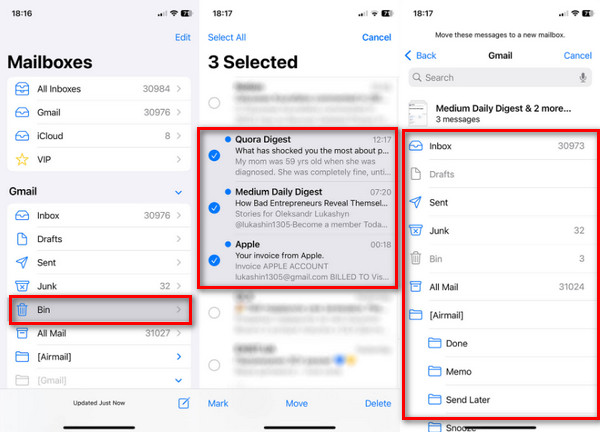
يمكن حذف رسائل البريد الإلكتروني من جهاز iPhone بسرعة. والجانب الجيد في هذا الجهاز من Apple هو أنه يحتفظ برسائل البريد المحذوفة لمدة 30 يومًا إضافية. قد تكون موجودة في مجلد تم حذفه مؤخرا أو مجلد سلة المهملات. تعلّم كيفية استرجاع رسائل البريد الإلكتروني المحذوفة على iPhone إذا كانت قد حُذفت مؤخرًا. الخطوات كالتالي.
افتح جهاز الآيفون بريد التطبيق. بعد ذلك، يرجى اختيار زر صناديق البريد 2. حفظ كلمة المرور بدون نوافذ منبثقة نفاية أو سلة المهملات من قائمة الخيارات التي ستظهر.
اختر رسالة البريد الإلكتروني التي تريد استعادتها. ثم انقر على زر صندوق البريد واختر صندوق بريد آخر لاستعادتها إليه لاحقًا.
الجزء 2. الاستعادة من الخادم (الطريقة الأكثر موثوقية)
هناك العديد من خدمات البريد الإلكتروني التي يمكن استخدامها على iPhone، بما في ذلك Gmail وOutlook وYahoo وغيرها. في هذا القسم، سنستعرض طرق الاسترجاع المدمجة لديها حول كيفية استعادة البريد الإلكتروني على iPhone.
1. لمستخدمي iCloud Mail
يمكن لـ iCloud مساعدتك في استعادة رسائل البريد الإلكتروني. إذ تحتاج إلى Apple ID المرتبط لعملية الاسترجاع. ولكن يجب أن تكون الرسائل قد تم نسخها احتياطيًا على iCloud. كبديل، يمكنك استخدام برنامج استعادة بيانات iCloud. اطّلع أدناه على كيفية استعادة رسائلك باستخدام حساب iCloud الخاص بك.
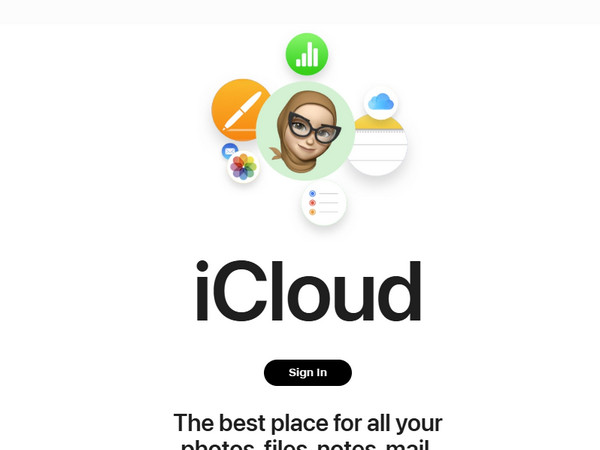
قم بزيارة الموقع الرئيسي لـ iCloud. ثم اختر خيار تسجيل الدخول الظاهر وأدخل حساب Apple ID الخاص بك.
انقر على بريد فايرفوكس نفاية الزر. اختر رسائل البريد الإلكتروني ثم استعدها بعد ذلك.
2. لمستخدمي Gmail
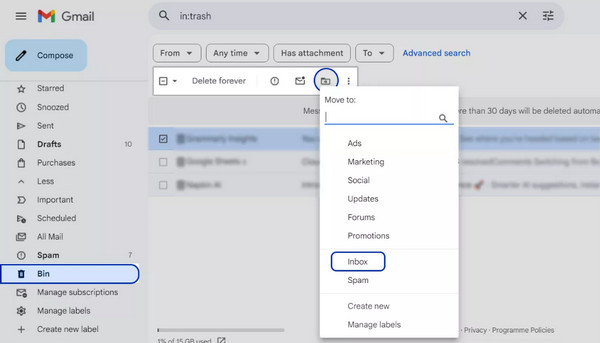
الرسائل التي تُحذف حديثًا من حساب Gmail يتم تخزينها في مجلد "سلة المهملات". ستبقى هناك لمدة 30 يومًا. تحتاج إلى استعادتها خلال هذه الفترة حتى لا تُحذف نهائيًا. الخطوات أدناه سترشدك إلى كيفية القيام بذلك.
فتح جيميل واضغط على سلة المهملات الزر الموجود في أسفل اليسار. إذا لم تكن قد سجلت الدخول بعد، فأدخل حساب Google من الشاشة الأولى.
اختر رسائل البريد الإلكتروني التي تريد استعادتها. بعد ذلك، اختر زر نقل إلى واختر مجلدًا جديدًا لاستعادة الرسائل إليه.
3. لمستخدمي Outlook/Hotmail/Exchange
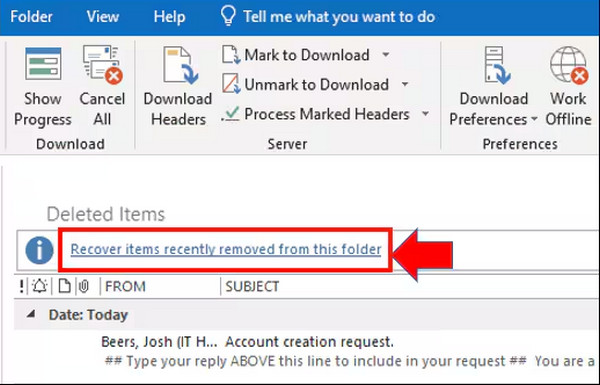
يمتلك مستخدمو Outlook وHotmail وExchange إجراءات شبه متماثلة لاستعادة رسائل البريد الإلكتروني. إذ تستعمل الألبوم على الكمبيوتر. يمكن تخزين الرسائل المحذوفة مؤخرًا لمدة تتراوح بين 14 و30 يومًا فقط. استعدها قبل حذفها نهائيًا باتّباع الخطوات أدناه.
افتح ال التوقعات التطبيق. ثم انقر على زر العناصر المحذوفة في الجانب الأيسر من الشاشة. انقر على زر استعادة العناصر التي حُذفت مؤخرًا من هذا المجلد . لاحقًا، اختر الملفات التي تفضّل استعادتها.
انقر على نعم الزر. بعد ذلك، ستبدأ عملية استعادة رسائل البريد الإلكتروني.
4. لمستخدمي Yahoo Mail
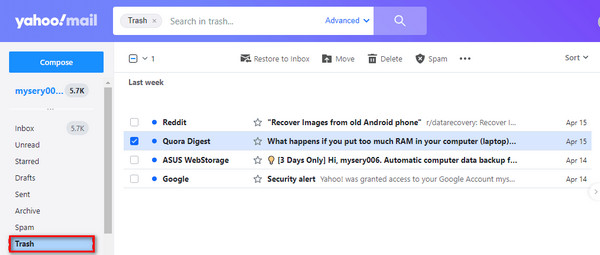
تملك Yahoo أيضًا مجلدًا خاصًا يمكنك من خلاله استرجاع رسائل البريد الإلكتروني المحذوفة. تعلّم كيفية استرجاع الرسائل المحذوفة على iPhone في Yahoo عبر الخطوات أدناه.
سجّل الدخول إلى حساب Yahoo الخاص بك. ثم انقر على مجلد نفاية من الواجهة الرئيسية. بعدها، اختر رسائل البريد الإلكتروني التي تحتاج إلى استعادتها.
انقر على يتحرك انقر على الزر وحدد صندوق الوارد الزر. وأخيرًا، ستتم استعادة رسائل البريد الإلكتروني.
الجزء 3. ما الذي يجب فعله إذا لم تتمكّن من العثور على البريد الإلكتروني في أي مكان
للأسف، قد لا يتمكّن بعض مستخدمي iPhone من العثور على رسائلهم. قد تكون بعض الرسائل مخفية في مجلدات بريدك الإلكتروني. بالإضافة إلى ذلك، ربما يكون هناك خلل أو خطأ يتسبّب في اختفاء الرسائل.
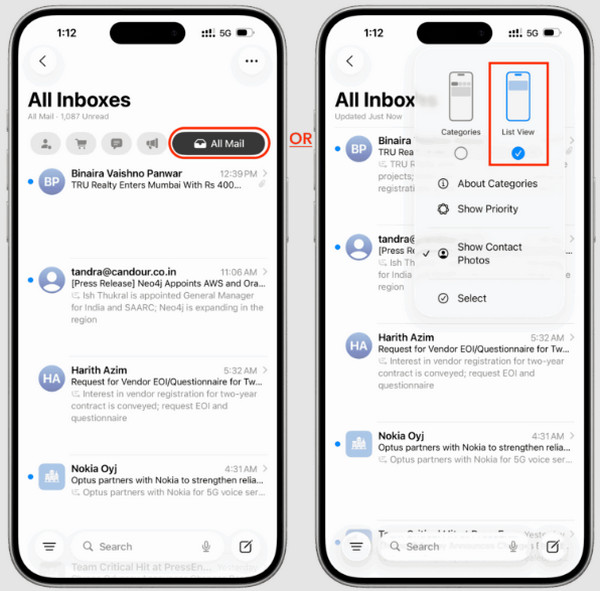
1. التحقّق من مجلد All Mail أو الأرشيف
يسمح لك iPhone باستخدام عدة حسابات بريد إلكتروني. إذا لم تستطع العثور على رسائلك، فقد تكون تُشاهد حسابًا مختلفًا. يمكنك ببساطة النقر على قسم All Mail أو الأرشيف في تطبيق البريد على جهاز iPhone.
2. استخدام ميزة البحث في تطبيق البريد
بدلًا من ذلك، يمكنك البحث من شريط البحث في تطبيق البريد للعثور على رسالة إلكترونية معيّنة. يمكنك محاولة كتابة حساب البريد الإلكتروني. يُعد هذا الخيار الأفضل إذا كان لديك آلاف الرسائل داخل التطبيق.
3. إزالة الحساب وإعادة إضافته على الآيفون
قد يواجه حساب البريد الإلكتروني بعض المشكلات التي تؤدي إلى إخفاء الرسائل. إذا حدث ذلك، يُنصح بتسجيل الخروج من الحساب ثم تسجيل الدخول إليه مرة أخرى من داخل التطبيق. في هذه الحالة سيتم تحديث الحساب على جهاز الآيفون الخاص بك.
4. التواصل مع دعم مزوّد خدمة البريد الإلكتروني
أخيرًا، يمكنك التواصل مع فريق الدعم الخاص بمزوّد خدمة البريد الإلكتروني لديك. يمكنهم مساعدتك في العثور على رسائلك المفقودة أو استعادة الرسائل المحذوفة.
الجزء 4. كيفية استعادة رسائل البريد الإلكتروني المحذوفة نهائيًا على iPhone
مع ذلك، توجد حالات تُحذف فيها الرسائل من الآيفون نهائيًا. وهذا يعني أنها غير موجودة في النسخ الاحتياطية ولا يمكن استرجاعها من العناصر المحذوفة مؤخرًا. استعادة بيانات iPhone باستخدام imyPass يمكن أن يساعدك! إنّه برنامج تابع لجهة خارجية يتيح لك الاستعادة مباشرة من جهاز الآيفون دون الحاجة إلى نسخة احتياطية. ومن ناحية أخرى، يمكن لهذه الأداة أيضًا الاستعادة من نُسخ iTunes و iCloud الاحتياطية.
ليست الرسائل الإلكترونية وحدها من أنواع البيانات التي تدعمها هذه الأداة. يمكنك أيضًا استرجاع المستندات والصور ومقاطع الفيديو وسجلات المكالمات وغير ذلك. تعرّف على كيفية استعادة الرسائل المحذوفة نهائيًا على الآيفون باستخدام هذه الأداة من خلال الخطوات أدناه.
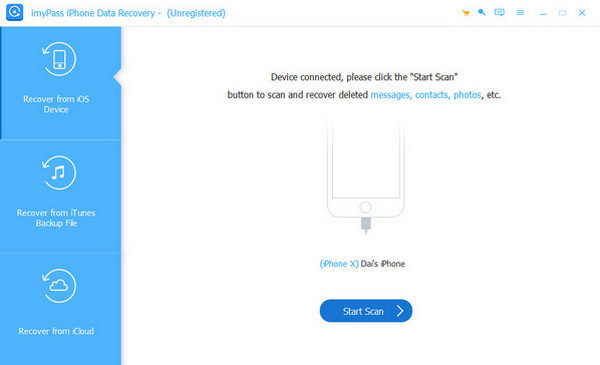
قم بتنزيل ملف برنامج استعادة بيانات iPhone باستخدام imyPass من موقعه الرسمي. ثم ثبّته وافتحه لبدء العملية. في الشاشة الأولى، انقر على الاسترداد من جهاز iOS زر.
أحضر كابل USB الخاص بك وقُم بتوصيل الآيفون بالكمبيوتر من خلاله. ثم انقر على خيار بدء المسح أسفل منتصف الشاشة. ستظهر النتائج. ابحث عن الرسالة الإلكترونية التي تريد استعادتها وحددها.
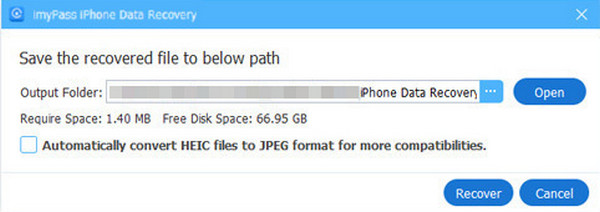
انقر على استعادة الخيار واختر مسار حفظ الرسائل التي سيتم استعادتها. ثم انقر فوق استعادة اضغط على الزر مرة أخرى لتأكيد الإجراء.
استنتاج
كيفية استرجاع الرسائل الإلكترونية المحذوفة على الآيفون؟ باختصار، يمكنك القيام بذلك بسهولة باستخدام الطرق الست الواردة في هذه المقالة. استعادة بيانات iPhone باستخدام imyPass موجود أيضًا لمساعدتك على استرجاع الرسائل مباشرة من جهاز الآيفون. كما يمكنه استعادتها من نسخة احتياطية في iTunes أو Finder أو iCloud. قم بتنزيل الأداة لاكتشاف المزيد من مزاياها المفيدة.
تتمتع كلارا بأكثر من 8 سنوات من الخبرة في مساعدة المستخدمين على استعادة الملفات المفقودة ونقل البيانات. عملت سابقًا كفنية لاستعادة البيانات في إحدى الشركات الكبرى لخدمات تقنية المعلومات. حاصلة على شهادات في استعادة البيانات والتحليل الجنائي الرقمي، وتركّز مقالاتها على تقديم حلول بسيطة تجعل مهام الاستعادة المعقّدة أسهل على المستخدمين العاديين.
الحلول الساخنة
-
استعادة البيانات
- مراجعة AppGeeker لاستعادة بيانات iOS
- مراجعة برنامج Disk Drill لاستعادة بيانات iPhone
- كيفية إخراج iPhone من وضع الاسترداد
- كيفية إصلاح مشكلة support.apple.com/iphone/restore
- كيفية استعادة البيانات من وضع DFU
- مراجعة برنامج استعادة بيانات آيفون من جيجابايت
- كيفية استعادة صور الآيفون المحذوفة بعد 30 يومًا
- كيفية استعادة الصور المحذوفة على الآيباد
-
افتح نظام iOS
-
نقل البيانات
-
نصائح دائرة الرقابة الداخلية

