



 المحلول
 مركز الدعم
 معلومات عنا
 اتصال
اتصال6 طرق لاستعادة الصور المحذوفة من الآيفون – دليل كامل
 كلارا بريسكوت نشرت في 06 فبراير 2026استعادة البياناتقراءة 3 دقائق
هدفنا اليوم هو توضيح كيفية استعادة الصور المحذوفة من الآيفون باستخدام خيارات مجرَّبة مع خطوات واضحة يمكن اتباعها. أحيانًا تختفي الصور بسبب لمسة خاطئة، أو مشكلة في المزامنة، أو بعد تحديث للنظام. قمنا بفحص مسارات استعادة فعلية على أجهزة قيد الاستخدام لمعرفة ما الذي يستعيد الصور وما الذي لا يستعيدها. ستعرف متى تكون الأدوات المدمجة مفيدة، ومتى يكون الوصول إلى السحابة مجديًا، ومتى تكون هناك أداة استعادة تستحق الاستخدام. لكل خيار قيوده ونتائجه.

في هذه المقالة:
- الطريقة 1. فحص مجلد «المحذوفة مؤخرًا» في تطبيق الصور
- الطريقة 2. استخدام ميزة الاستعادة في iCloud.com
- الطريقة 3. استعادة صور الآيفون المحذوفة نهائيًا عبر أداة استعادة
- الطريقة 4. استعادة الصور من الآيفون باستخدام نسخة iCloud الاحتياطية
- الطريقة 5. استعادة الصور من الآيفون باستخدام نسخة Google Drive الاحتياطية
- الطريقة 6. استعادة الصور من الآيفون باستخدام نسخة Finder/iTunes الاحتياطية
- ما هي أفضل طريقة يمكن البدء بها؟
الطريقة 1. فحص مجلد «المحذوفة مؤخرًا» في تطبيق الصور
قبل تجربة النسخ الاحتياطية أو الأدوات، ابدأ بشبكة الأمان المضمّنة في آيفونك. تحتفظ آبل بالصور المحذوفة في ألبوم مؤقت، وهو غالبًا أسرع طريقة لاستعادة الصور المحذوفة من الآيفون دون خطوات إضافية. تبقى الصور هنا حتى 30 يومًا قبل حذفها نهائيًا، لذا عامل الوقت مهم.
افتح ال الصور التطبيق ومرِّر للأسفل إلى خدمات الجزء.
صنبور تم حذفه مؤخرا و اختار عرض الألبوم إذا طُلب منك ذلك.
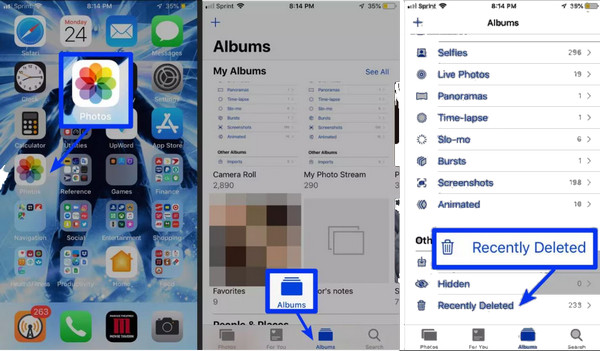
وافْتح الألبوم باستخدام Face ID أو Touch ID, أو رمز المرور الخاص بجهازك.
اختر الصورة أو الصور التي تريدها، ثم اضغط على استعادة لإعادتها إلى مكتبتك.
مجلد «المحذوفة مؤخرًا» هو أسرع طريقة لاستعادة الصور المحذوفة خلال آخر 30 يومًا. إذا كانت صورك المفقودة أقدم من ذلك أو غير موجودة في هذا الألبوم، فخطوتك التالية هي فحص iCloud بحثًا عن خيارات الاستعادة.
الطريقة 2. استخدام ميزة الاستعادة في iCloud.com
إذا حُذفت الصور مؤخرًا وكانت متزامنة مع iCloud، قد تتمكن من استعادتها عبر الإنترنت دون لمس الآيفون. هذه الطريقة مفيدة عندما تتعلم كيفية استعادة الصور المحذوفة على الآيفون من خلال أدوات السحابة المدمجة. يحتفظ iCloud بالعناصر المحذوفة لفترة محدودة قبل حذفها نهائيًا.
افتح متصفحًا وسجّل الدخول إلى iCloud.com باستخدام نفس معرّف آبل (Apple ID) المستخدم على الآيفون.
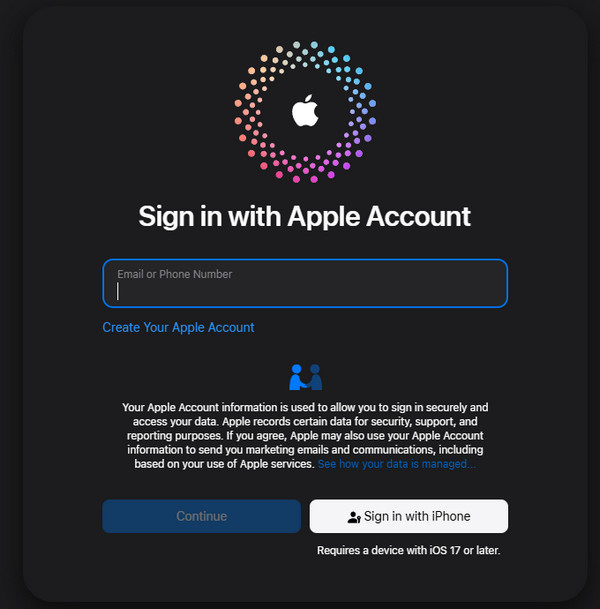
انقر الصور, ثم افتح ألبوم تم حذفه مؤخرا من الشريط الجانبي.
اختر الصورة أو الصور التي تريد استعادتها بالنقر عليها.
انقر استعادة. ستظهر الصور مجددًا في «صور iCloud» وتتم مزامنتها تلقائيًا مع الآيفون الخاص بك. إذا كان تم إيقاف المزامنة مع iCloud مؤقتًا, موقوفًا، فلن يكون القيام بذلك ممكنًا، وستحتاج إلى حل المشكلة أولًا لمعرفة سبب إيقافه.
يكون iCloud.com مفيدًا عندما تكون الصور محذوفة من الجهاز لكنها لا تزال مخزنة في السحابة. إذا لم تعد صورك موجودة في iCloud، فستشرح الطريقة التالية كيفية استخدام أداة استعادة مخصصة لاسترجاع الصور المحذوفة نهائيًا.
الطريقة 3. استعادة صور الآيفون المحذوفة نهائيًا عبر أداة استعادة
عندما لا تعود الصور متاحة على الآيفون أو في iCloud، قد تساعدك أداة استعادة مثل استعادة بيانات iPhone باستخدام imyPass. تقوم هذه الأدوات بفحص مساحة تخزين جهازك لاستعادة الصور المحذوفة نهائيًا من الآيفون والتي تفشل الخيارات العادية في العثور عليها. استنادًا إلى الاختبارات، تنجح هذه الطريقة بشكل أفضل عندما يُستخدم الهاتف بأقل قدر ممكن بعد الحذف.
حمِّل برنامج استعادة بيانات الآيفون على جهاز ماك أو حاسوب يعمل بنظام ويندوز. بعد التثبيت، صِل الآيفون باستخدام كابل USB أو Lightning.
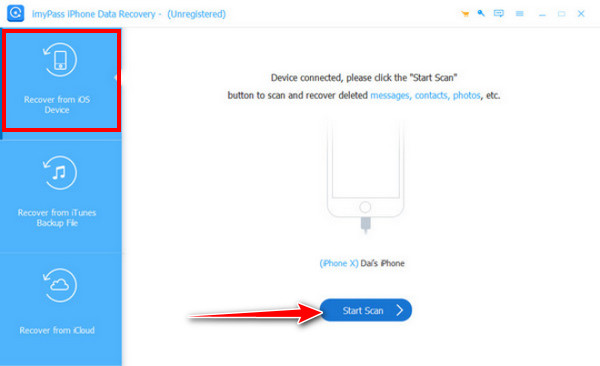
شغّل التطبيق واختر الاسترداد من جهاز iOS. انقر بدء المسح للمتابعة والحصول على كل البيانات القابلة للاستعادة هنا.
بعد اكتمال الفحص، تصفّح نتائج الصور. استخدم عوامل تصفية مثل إظهار المحذوفة فقط لتضييق القائمة. عاين الصور واختر ما تريد استعادته بوضع علامة في الخانات الخاصة بها.
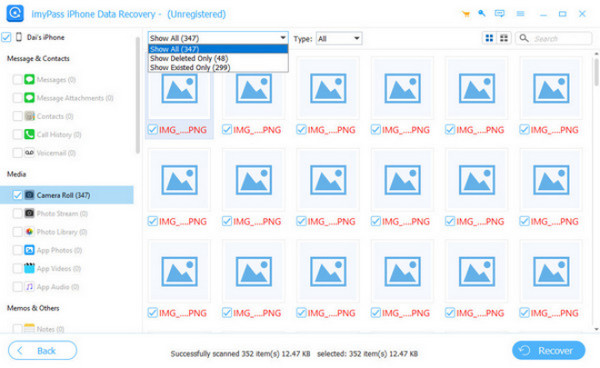
انقر استعادة, ثم اختر مجلدًا على حاسوبك، ودَع الأداة تحفظ الصور المحددة بأمان.
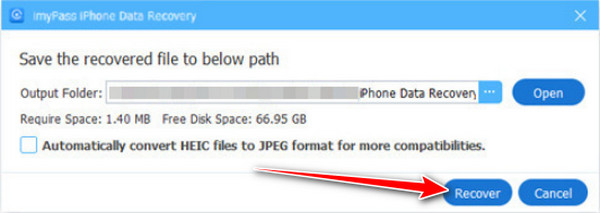
تُعتبر أدوات الاستعادة مثالية عندما تكون الصور محذوفة نهائيًا أو مفقودة من iCloud. ولمن يفضّلون استخدام نظام النسخ الاحتياطي الأصلي لآبل، تغطي الطريقة التالية استعادة الصور من نسخة iCloud الاحتياطية.
الطريقة 4. استعادة الصور من الآيفون باستخدام نسخة iCloud الاحتياطية
إذا لم تعد الصور تظهر على آيفونك، قد يحتفظ iCloud بنسخة مرتبطة بنسخة احتياطية سابقة. يعمل هذا الخيار بأفضل صورة إذا كان جهازك قد تمت مزامنته قبل حذف الصور، ويساعدك على فهم كيفية استعادة الصور المحذوفة من الآيفون عند فشل الخيارات المحلية. تعيد هذه العملية هاتفك إلى حالة سابقة، لذا تتطلب وقتًا وعناية أكبر.
فتح إعدادات، انقر فوق الخاص بك التفاح معرف، ثم انتقل إلى iCloud > الصور وأوقِف «صور iCloud» إذا كانت مفعّلة.
اذهب إلى الإعدادات > iCloud > النسخ الاحتياطي على iCloud وانقر فوق اعمل نسخة احتياطية الان لحفظ بياناتك الحالية.
انتقل إلى الإعدادات > عام > نقل أو إعادة تعيين iPhoneثم اختر مسح كافة المحتويات والإعدادات.
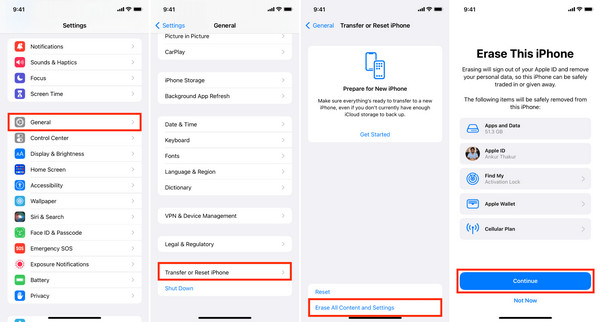
أعد إعداد الآيفون واختر الاستعادة من نسخة iCloud الاحتياطية. اختر نسخة احتياطية تم إنشاؤها قبل حذف الصور وأكمِل الإعداد.
إعادة الاستعادة من نسخة iCloud الاحتياطية تعيد الصور التي كانت على جهازك وقت أخذ النسخة الاحتياطية. إذا كنت تفضّل استخدام خدمات السحابة التابعة لطرف ثالث، فستوضح الطريقة التالية كيف يمكن أن تساعدك صور جوجل في استعادة الصور المحذوفة.
الطريقة 5. استعادة الصور من الآيفون باستخدام نسخة Google Drive الاحتياطية
لو صور جوجل إذا كان.
مُعدًا لنسخ صورك احتياطيًا، فقد تظل الصور المحذوفة محفوظة في مجلد «سلة المهملات» لفترة محدودة. تُعد هذه الطريقة وسيلة عملية لتعلّم كيفية استعادة الصور المحذوفة من الآيفون باستخدام نسخة احتياطية سحابية، حتى لو لم تعد الصور موجودة على جهازك.
صنبور افتح تطبيق «صور جوجل» على الآيفون وسجّل الدخول باستخدام حساب جوجل المستخدم في النسخ الاحتياطي. «المجموعات» (Collections) نفاية في الأسفل، ثم افتح مجلد.
لعرض العناصر المحذوفة.
صنبور يعيد. ستُعاد الصور إلى مكتبة صور Google الخاصة بك وتُزامَن مرة أخرى مع ألبوماتك عندما يكون ذلك ممكنًا.
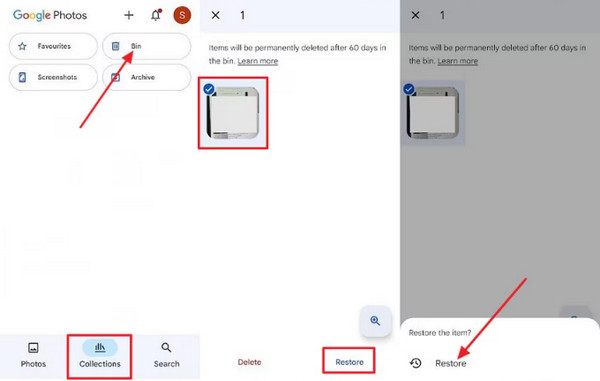
تقدّم صور Google خيار نسخ احتياطي واستعادة مريحًا إذا كانت صورك قد تمت مزامنتها قبل الحذف. إذا لم يكن هناك نسخ احتياطي سحابي، فيمكن لنسخك الاحتياطية على الكمبيوتر أن تساعدك أيضًا، كما هو مذكور في الطريقة التالية.
الطريقة 6. استعادة الصور من الآيفون باستخدام نسخة Finder/iTunes الاحتياطية
إذا لم تكن صورك المحذوفة في مجلد "المحذوفة مؤخرًا" أو في الخدمات السحابية، فقد يكون النسخ الاحتياطي على الكمبيوتر هو الحل. تشرح هذه الطريقة كيفية استعادة الصور المحذوفة على جهاز iPhone باستخدام مكتشف أو اي تيونز, حتى عندما تبدو وكأنها حُذفت نهائيًا. تذكّر أن استعادة النسخة الاحتياطية ستستبدل البيانات الحالية على جهازك، لذا تابع بحذر.
أنشئ اتصالًا بين جهاز iPhone والكمبيوتر الذي سبق أن أنشأت عليه النسخة الاحتياطية. استخدم كابل USB أو Lightning وافتح Finder على macOS Catalina أو الأحدث، أو iTunes على نظام Windows أو إصدارات macOS الأقدم.
اعثر على iPhone الخاص بك في الشريط الجانبي في Finder أو في قائمة الأجهزة وحددها.
انقر استرجاع النسخة الاحتياطية في iTunes، ثم اختر نسخة احتياطية تسبق تاريخ حذف صورك.
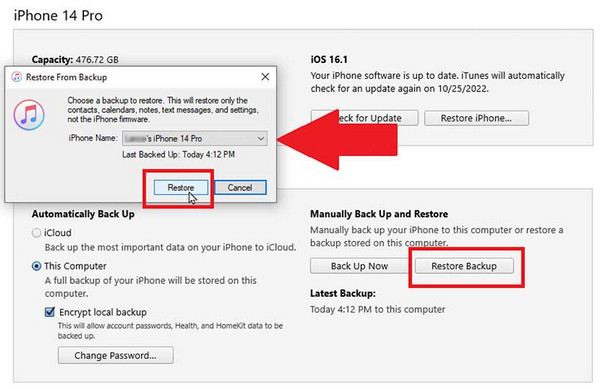
أكد عملية الاستعادة وانتظر حتى يعود جهاز iPhone إلى حالة النسخة الاحتياطية. بعد إعادة التشغيل، افتح تطبيق "الصور" للعثور على صورك المستعادة.
تُعد النسخ الاحتياطية عبر Finder وiTunes آخر خيار موثوق إذا فشلت جميع الطرق الأخرى. ومع ذلك، هناك أوقات لا يمكن لبرنامج iTunes استعادة جهاز iPhone يتعذر فيها إتمام الاستعادة بسبب خطأ غير معروف. إذا استمرت هذه المشكلة، فننصحك باللجوء إلى الطرق الأخرى المذكورة هنا.
ما هي أفضل طريقة يمكن البدء بها؟
أسهل مكان للبدء هو مجلد "المحذوفة مؤخرًا" في تطبيق الصور. فهو سريع وآمن ولا يعرّض بياناتك الحالية لخطر الفقدان. إذا لم تكن صورك هناك، فالخطوة التالية هي فحص النسخ الاحتياطية السحابية مثل iCloud أو صور Google. تظل هذه الطرق بسيطة وآمنة.
يصبح الأمر أكثر تقييدًا عند استخدام نسخ احتياطي على الكمبيوتر أو أداة استعادة. قد تكون استعادة النسخة عبر Finder أو iTunes مستهلكة للوقت وقد تستبدل المعلومات الحالية. يمكن تيسير ذلك بمساعدة أداة متخصصة لاستعادة الصور المحذوفة على iPhone عبر Finder ترشدك خلال العملية خطوة بخطوة مع الحفاظ على بياناتك سليمة.
استنتاج
قد يكون فقدان الصور عن طريق الخطأ على جهاز iPhone أمرًا مثيرًا للتوتر، لكن يمكنك غالبًا استعادتها. ابدأ بمجلد "المحذوفة مؤخرًا" أو تفقد النسخ الاحتياطية السحابية مثل iCloud وصور Google للحصول على استعادة سريعة. إذا كانت الصور قد فُقدت نهائيًا، فإن أدوات الاستعادة أو النسخ الاحتياطية عبر Finder/iTunes توفّر طرقًا موثوقة من أجل استعادة الصور من iPhone. يساعدك اتباع هذه الطرق خطوة بخطوة على اختيار الأسلوب المناسب، وحماية بياناتك الحالية، واسترجاع ذكرياتك المهمة بثقة.
كلارا محررة في imyPass، متخصصة في استعادة البيانات. يمكنك العثور على دروس وحلول احترافية لاستعادة البيانات المفقودة من أي جهاز. وقد أفاد العديد من المستخدمين بسهولة دروسها وفوائدها.
الحلول الساخنة
-
استعادة البيانات
- استعادة صور WhatsApp View Once
- استعادة مقاطع فيديو TikTok المحذوفة على الهاتف المحمول
- استعادة صور الفيسبوك المحذوفة
- استعادة رسائل Viber والصور وما إلى ذلك.
- استعادة صور سناب شات المحذوفة
- أفضل 5 تطبيقات لاستعادة جهات الاتصال
- استعادة رسائل Discord المحذوفة
- مراجعة AppGeeker لاستعادة بيانات iOS
- استعادة البيانات من وضع DFU
- لا يمكن استعادة نسخة احتياطية لجهاز iPhone
-
افتح نظام iOS
-
نصائح دائرة الرقابة الداخلية
-
نصائح حول كلمة المرور

