



 المحلول
 مركز الدعم
 معلومات عنا
 اتصال
اتصالاستعادة البيانات من جهاز iPhone معطل باستخدام 4 طرق مجربة يمكنك تجربتها
 كلارا بريسكوت نشرت في 11 سبتمبر 2025استعادة البياناتقراءة 3 دقائق
يعتقد معظم الناس أن تلف جهاز آيفون يعني فقدان بياناتهم للأبد. لكن في الواقع، هذا ليس صحيحًا دائمًا. قد تبدو الشاشة المحطمة أو الهاتف الذي لا يعمل بمثابة كارثة، لكن هناك أمل في استعادة ملفاتك. ستتمكن من... استعادة بياناتك على جهاز iPhone المكسور الأجهزة من خلال أدوات النظام والنسخ الاحتياطية أو الخدمات المهنية.
سوف يوضح لك هذا الدليل التباين بين ما يبدو وكأنه قضية خاسرة والحلول العملية التي يمكن أن تساعدك في استعادة صورك وجهات الاتصال وملفاتك بين يديك.

في هذه المقالة:
- الطريقة الأولى: استخدام برنامج استعادة البيانات [يدعم أجهزة iPhone غير المعروفة]
- الطريقة الثانية: استعادة البيانات من جهاز iPhone معطل باستخدام iTunes
- الطريقة 3. استعادة بيانات iPhone المعطلة من نسخة احتياطية على iCloud
- الطريقة 4. البحث عن خدمة استرداد
- لماذا يحدث فقدان البيانات على أجهزة iPhone المعطلة وكيف تساعد النسخ الاحتياطية
الطريقة الأولى: استخدام برنامج استعادة البيانات [يدعم أجهزة iPhone غير المعروفة]
إذا كنت عالقًا في كيفية استرداد البيانات من جهاز iPhone معطل، استعادة بيانات iPhone باستخدام imyPass يقدم أحد أكثر الحلول مرونةً. صُمم هذا الحل لمعالجة حالات عدم استجابة جهازك أو عدم تعرّف الكمبيوتر عليه، حيث يمكنه استرداد الصور والفيديوهات وجهات الاتصال والرسائل، وحتى بيانات التطبيقات، دون عناء يُذكر.
ما يميزه هو خيارات الاسترداد الثلاثة: مباشرةً من الجهاز، أو عبر iTunes، أو من نسخ iCloud الاحتياطية، فلا تقتصر على طريقة واحدة. كما يتيح لك البرنامج معاينة الملفات قبل استعادتها، مما يمنحك تحكمًا أكبر في ما تسترده. سواء كنت جديدًا في استعادة البيانات أو تبحث عن ميزات متقدمة، فإن imyPass يُحقق التوازن بين سهولة الاستخدام والموثوقية.
حمّل الآن برنامج استعادة بيانات iPhone من imyPass على جهاز الكمبيوتر الخاص بك بالضغط على زر التنزيل هنا. بعد ذلك، اتبع خطوات التثبيت، وللاستخدام، انقر على "ابدأ الآن".
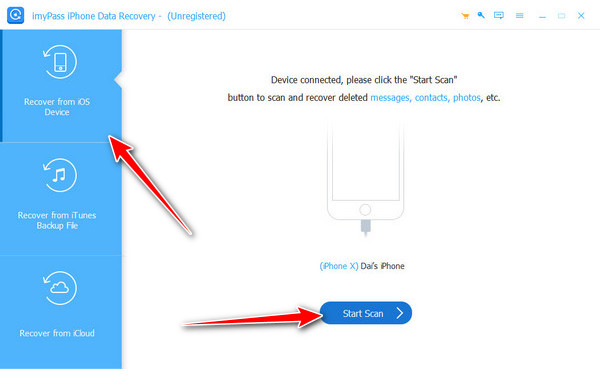
على الواجهة الرئيسية، عند تشغيل التطبيق، انقر فوق الاسترداد من جهاز iOSوسيطلب منك توصيل جهاز iOS بالكمبيوتر. بعد إتمام ذلك بنجاح، انقر على بدء المسح زر للمتابعة.
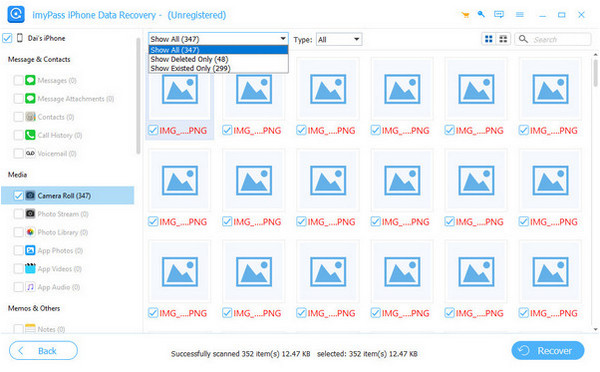
اختر الملفات التي تريد استعادتها من جهاز iPhone المتصل، والتي ستظهر في القائمة. انقر على استعادة، حدد الموقع، ثم انقر فوق استعادة مرة أخرى لتصديره.
الطريقة الثانية: استعادة البيانات من جهاز iPhone معطل باستخدام iTunes
عندما يتعلق الأمر بكيفية استعادة الصور من جهاز iPhone معطل، يُعد iTunes خيارًا سهلًا إذا كنت تنسخ جهازك احتياطيًا بانتظام. بخلاف برامج الاستعادة التي تتيح لك اختيار ملفات محددة، يعمل iTunes على استعادة النسخة الاحتياطية بالكامل. هذا يعني أن جميع صورك ورسائلك وجهات اتصالك وبيانات التطبيقات المحفوظة في النسخة الاحتياطية ستُحفظ على جهاز iPhone آخر أو جهازك المُصلَح. مع أنه قد لا يوفر إمكانية استعادة كل ملف على حدة، إلا أن قوته تكمن في كونه حلاً مجانيًا مدمجًا يعتمد عليه العديد من المستخدمين.
فتح اي تيونز على جهاز كمبيوتر، أو مفتوح مكتشف إذا كنت تستخدم macOS Catalina أو إصدارًا أحدث.
قم بتوصيل جهاز iPhone أو أي جهاز iOS آخر بالكمبيوتر باستخدام كابل USB.
قم باختيار جهازك عندما يظهر في iTunes أو Finder.
ضع علامة استرجاع النسخة الاحتياطية واختر أحدث نسخة احتياطية لجهاز iPhone المكسور الخاص بك.
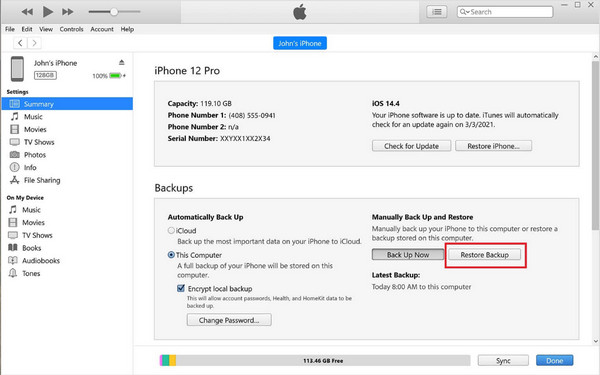
هذه الطريقة تُعيد لك نسخة احتياطية كاملة، مما يسمح لك باستعادة ليس فقط صورك، بل جميع ملفاتك المحفوظة الأخرى. إذا كنت تحتاج فقط إلى بيانات محددة، برنامج استعادة ملفات iTunes ستكون الأداة أكثر ملاءمة.
الطريقة 3. استعادة بيانات iPhone المعطلة من نسخة احتياطية على iCloud
إذا كنتَ تُزامن جهاز iPhone الخاص بك مع iCloud قبل تلفه، فلن تُفقَد ملفاتك تمامًا. يُخزِّن iCloud صورك وجهات اتصالك ورسائلك وبيانات تطبيقاتك بأمان عبر الإنترنت، مما يجعله من أسهل الطرق لاستعادة ما تحتاجه. لمعرفة كيفية استعادة المعلومات من جهاز iPhone معطل باستخدام iCloud، ستحتاج إما إلى جهاز iPhone نفسه بعد مسحه أو إلى جهاز iOS آخر يُمكنك من خلاله استعادة النسخة الاحتياطية.
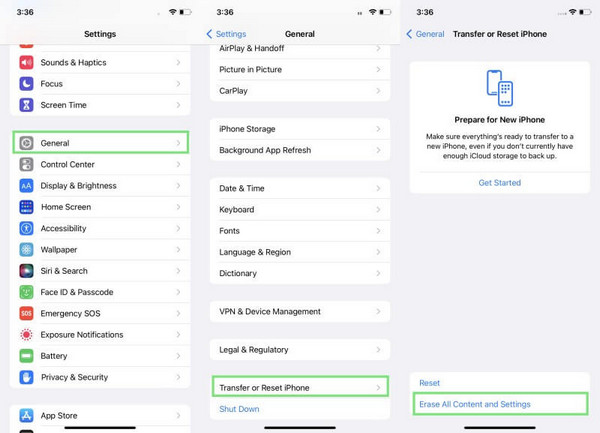
على جهاز iPhone الخاص بك أو أي جهاز iOS آخر، افتح الإعدادات > عام > إعادة تعيين > مسح كل المحتوى والإعداداتيقوم بمسح الجهاز حتى تتمكن من إعداده من البداية.
أعد تشغيل الجهاز واتبع خطوات الإعداد حتى تظهر لك شاشة اتصال الواي فاي. اتصل بشبكة مستقرة للمتابعة.
عند سؤالك عن كيفية إعداد جهازك، اختر الاستعادة من نسخة iCloud الاحتياطية وتسجيل الدخول باستخدام معرفك وكلمة المرور الخاصة بك.
من قائمة النسخ الاحتياطية المتاحة، اختر أحدث نسخة مطابقة لجهازك المعطل. انتظر حتى انتهاء عملية الاستعادة، وستظهر صورك وجهات اتصالك وتطبيقاتك وملفاتك الأخرى على الجهاز.
استخدام استعادة iCloud هذه الطريقة مريحة لأنها لا تتطلب كابلات أو برامج، فقط اتصال مستقر ومساحة تخزين كافية في حساب iCloud. مع ذلك، تذكر أنه يجب تفعيل النسخ الاحتياطية على iCloud قبل تلف جهاز iPhone الخاص بك لكي تنجح هذه الطريقة.
الطريقة 4. البحث عن خدمة استرداد
عندما يتعطل جهاز iPhone الخاص بك بشكل كبير، مما يمنعه من الاتصال بالكمبيوتر أو حتى الرد، يُنصح باستشارة متخصص. يمكن لمتجر Apple أو مركز استعادة بيانات موثوق به فحص جهاز الكمبيوتر الخاص بك ومعرفة إمكانية استرداد أي بيانات. على الرغم من أن هذه التقنية قد تستغرق وقتًا طويلاً وتكلفتها أعلى من برامج الكمبيوتر، إلا أنها دائمًا الخيار الأكثر أمانًا في حالات التلف الشديد. لمن يتساءل عن كيفية استرداد المعلومات من جهاز iPhone معطل عند فشل الطرق الأخرى، فإن الخدمة المتخصصة قد تكون الخيار الأخير والأكثر موثوقية.
لماذا يحدث فقدان البيانات على أجهزة iPhone المعطلة وكيف تساعد النسخ الاحتياطية
بمجرد كسر جهاز الآيفون، لا يقتصر الضرر على شاشته أو هيكله فحسب، بل يُلحق الضرر أيضًا بالنظام الداخلي للهاتف، أي نظام التخزين. المشاكل المادية، مثل تصدع اللوحة الأم، أو غمرها بالماء، أو نفاد البطارية، قد تمنع الهاتف من التشغيل، وبالتالي، يتعذر الوصول إلى ملفاته. في حالات أخرى، قد يعمل الجهاز، ولكنه لا يتصل بالكمبيوتر إطلاقًا، فتتعذر الوصول إلى البيانات. لهذا السبب، يواجه الكثيرون صعوبة في استعادة بيانات الآيفون من هواتفهم المعطلة دون استخدام النسخ الاحتياطية أو أدوات الاستعادة.
النسخ الاحتياطي المتكرر هو أفضل إجراء وقائي ضد هذه السيناريوهات. يضمن لك إنشاء نسخة احتياطية باستخدام iCloud أو iTunes، أو أي حساب سحابي آخر، حفظ نسخ من صورك وجهات اتصالك ورسائلك في مكان آخر، بعيدًا عن هاتفك. عند إنشاء نسخة احتياطية حديثة، يمكنك استعادة ملفاتك في دقائق معدودة، حتى لو تعذر إصلاح جهازك. قد يكون إنشاء نسخة احتياطية مملاً بعض الشيء، ولكنه يوفر عليك خطر فقدان بيانات مهمة وذكريات لا تُنسى عند حدوث أي طارئ.
استنتاج
لا يكون الأمر سهلاً أبدًا عندما ينكسر جهاز iPhone الخاص بك فجأة، ولكن لا تزال هناك طرق لإصلاحه. استعادة البيانات من جهاز iPhone معطل بدون نسخة احتياطيةبمساعدة برامج الاسترداد أو خدمات الإصلاح الاحترافية، يمكنك استعادة الملفات المهمة حتى لو لم يعد جهازك يعمل.
كلارا محررة في imyPass، متخصصة في استعادة البيانات. يمكنك العثور على دروس وحلول احترافية لاستعادة البيانات المفقودة من أي جهاز. وقد أفاد العديد من المستخدمين بسهولة دروسها وفوائدها.
الحلول الساخنة
-
استعادة البيانات
- استعادة صور WhatsApp View Once
- استعادة مقاطع فيديو TikTok المحذوفة على الهاتف المحمول
- استعادة صور الفيسبوك المحذوفة
- استعادة رسائل Viber والصور وما إلى ذلك.
- استعادة صور سناب شات المحذوفة
- أفضل 5 تطبيقات لاستعادة جهات الاتصال
- استعادة رسائل Discord المحذوفة
- مراجعة AppGeeker لاستعادة بيانات iOS
- استعادة البيانات من وضع DFU
- لا يمكن استعادة نسخة احتياطية لجهاز iPhone
-
افتح نظام iOS
-
نصائح دائرة الرقابة الداخلية
-
نصائح حول كلمة المرور

