



 المحلول
 مركز الدعم
 معلومات عنا
 اتصال
اتصالأدخل كلمة مرور المسؤول أو كلمة مرور التشغيل موضحة
 بيني وارين نشرت في 5 ديسمبر 2025كلمة مرور Windowsقراءة 3 دقائق
هل تساءلت يومًا متى أدخل كلمة مرور المسؤول أو كلمة مرور التشغيل ما الذي يظهر بالضبط، ولماذا يطلبه جهاز الكمبيوتر؟ إذا كنت مهتمًا، فستشرح لك هذه المقالة ذلك.
علاوة على ذلك، ستكتشف الفرق بين كلمة مرور التشغيل وكلمة مرور تسجيل الدخول إلى Windows، لتتمكن من معرفة أي كلمة مرور تتحكم في شيء ما. تابع القراءة لمعرفة طرق بسيطة لإدارة أو إعادة تعيين كلمات المرور.

في هذه المقالة:
الجزء 1: متى يظهر "أدخل كلمة مرور المسؤول أو كلمة مرور التشغيل"
يظهر خيار "إدخال كلمة مرور المسؤول أو كلمة مرور التشغيل" فور بدء تشغيل الكمبيوتر، قبل تحميل نظام ويندوز أو لينكس أو أي نظام آخر. وهو جزء من BIOS أو UEFI، الذي يعمل أولاً ويتحكم في الأجهزة.
فيما يلي المواقف التي يظهر فيها:
1. تم تعيين كلمة مرور التشغيل: إذا قام شخص ما بتعيين كلمة مرور التشغيل في BIOS، فسوف يطلبها الكمبيوتر بمجرد بدء تشغيله.
2. تم تعيين كلمة مرور المسؤول: تسمح بعض أجهزة الكمبيوتر باستخدام كلمة مرور المسؤول في BIOS لمنع الوصول غير المصرح به.
3. أجهزة المدرسة أو الشركة: غالبًا ما تقوم المدارس والشركات بتعيين كلمات مرور BIOS على أجهزة الكمبيوتر الخاصة بها.
4. أجهزة كمبيوتر مستعملة: إذا قمت بشراء جهاز كمبيوتر مستعمل، فمن الممكن أن يكون المالك السابق قد قام بتعيين كلمة مرور BIOS.
5. إعادة التشغيل أو إيقاف التشغيل/تشغيل الطاقة: ستظهر الرسالة في كل مرة يتم فيها إعادة تشغيل الكمبيوتر أو إيقاف تشغيله وتشغيله مرة أخرى، طالما أن كلمة مرور BIOS نشطة.
الجزء الثاني: لماذا يظهر "أدخل كلمة مرور المسؤول أو كلمة مرور التشغيل"؟
تظهر رسالة "أدخل كلمة مرور المسؤول أو كلمة مرور التشغيل" هذه بسبب تعيين كلمة مرور BIOS أو UEFI. لن تظهر أبدًا عشوائيًا أو عن طريق الخطأ.
وفيما يلي الأسباب التي قد تؤدي إلى حدوث ذلك:
1. قام المستخدم بتعيينه: ربما أضاف المالك كلمة مرور لمنع الآخرين من تشغيل الكمبيوتر أو تغيير الإعدادات.
2. مراقبة المدرسة: غالبًا ما تقوم المدارس بتعيين كلمات مرور BIOS لمنع الطلاب من استخدام الكمبيوتر دون إذن أو تغيير الإعدادات.
3. حماية الشركة: تقوم الشركات بتعيين كلمات مرور BIOS لحماية بيانات العمل الحساسة والتحكم في الوصول إلى أجهزة العمل.
4. أجهزة كمبيوتر مستعملة: إذا لم تُعيّن كلمة مرور، فربما يكون الجهاز مُستخدَمًا سابقًا. ربما يكون المالك السابق قد عيّن كلمة مرور لا تزال سارية.
5. أجهزة الكمبيوتر المجددة أو القديمة: قد تحتوي بعض أجهزة الكمبيوتر المحمولة القديمة أو المجددة على كلمات مرور BIOS متبقية لم يتم إزالتها مطلقًا.
الجزء 3: العثور على كلمة مرور المسؤول أو كلمة مرور التشغيل
إذا نسيت كلمة مرور المسؤول أو كلمة مرور التشغيل، فلن تتمكن من العثور عليها بسبب قواعد الأمان. ولكن يمكنك إعادة تعيينها باستخدام أدوات الاسترداد المدمجة أو بالتواصل مع الشركة المصنعة. إليك دليل حول كيفية إزالة أو إعادة تعيين كلمة مرور المسؤول أو كلمة مرور التشغيل بأمان لكل نوع من أنواع كلمات المرور:
1. كلمة مرور مسؤول Windows
يمكنك إعادة تعيين كلمة مرور Windows باستخدام أدوات الاسترداد أو الوضع الآمن.
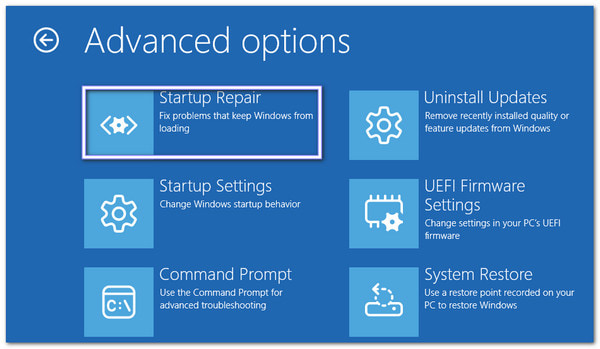
استخدام بيئة استرداد Windows (WinRE):
أعد تشغيل جهاز الكمبيوتر. يُرجى إيقاف تشغيله عند ظهور شعار Windows ثلاث مرات للدخول إلى WinRE.
رئيس ل استكشاف الاخطاء > خيارات متقدمة > إعدادات البدء وانقر إعادة بدء.
يضعط 4 أو ف4 للتمهيد إلى الوضع الآمن.
قم بتسجيل الدخول باستخدام حساب المسؤول الافتراضي (في بعض الأحيان لا يحتوي على كلمة مرور).
افتح ال لوحة التحكم لإعادة تعيين كلمة المرور الرئيسية للمشرف.
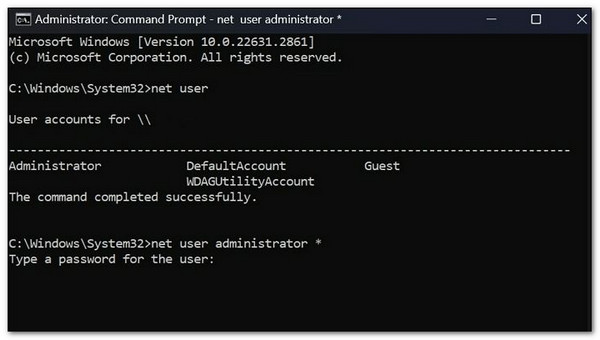
استخدام موجه الأوامر (إذا كان لديك حساب مسؤول آخر):
فتح موجه الأمر كمسؤول.
يكتب مستخدم الانترنت وانقر يدخل لرؤية كافة حسابات المستخدمين.
يكتب مستخدم الشبكة [اسم المستخدم] * لمسح كلمة المرور لهذا الحساب.
2. كلمة مرور التشغيل (BIOS)
إذا طلب جهاز الكمبيوتر الخاص بك كلمة مرور قبل بدء تشغيل Windows، فستحتاج إلى إعادة تعيينها بطريقة مختلفة.
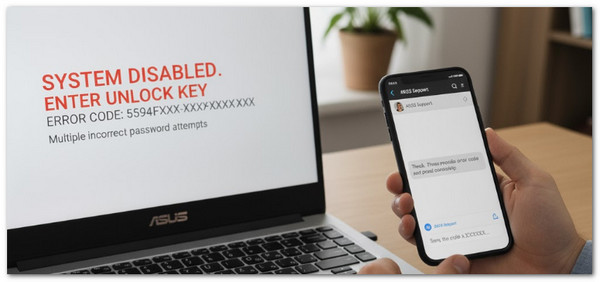
الاتصال بالشركة المصنعة:
يرجى تشغيل الكمبيوتر، وعندما يطلب منك إدخال كلمة مرور المسؤول أو كلمة مرور التشغيل على HP، اكتب كلمة مرور خاطئة عدة مرات.
سجل رمز الخطأ الذي يظهر.
تواصل مع دعم الكمبيوتر وأعطهم الرمز وإثبات الملكية. بعد ذلك، يمكنهم إعطاؤك رمز فتح لمرة واحدة يمكنك استخدامه.
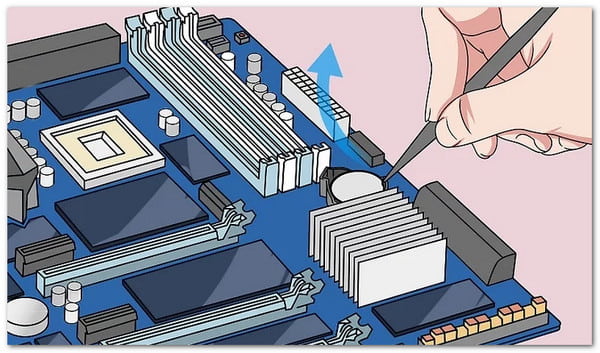
إعادة ضبط CMOS:
يرجى إيقاف تشغيل الكمبيوتر وفصله عن الكهرباء.
افتح العلبة وابحث عن القطعة الصغيرة الدائرية بطارية CMOS على اللوحة الأم.
قم بإزالة البطارية بعناية، ويرجى الانتظار لبضع دقائق.
أعد البطارية. سوف إعادة ضبط BIOS وإزالة كلمة المرور.
الجزء 4: كلمة مرور التشغيل مقابل كلمة مرور تسجيل الدخول إلى Windows
فيما يتعلق بأمن الحاسوب، تختلف أدوار كلمات المرور باختلاف وقت ومكان استخدامها. هناك نوعان مهمان: كلمة مرور التشغيل (BIOS) وكلمة مرور تسجيل الدخول إلى Windows. تحمي هذه الكلمات حاسوبك على مستويات مختلفة، ومعرفة الفرق بينها تساعدك على اختيار الطريقة المناسبة لاستعادة الوصول في حال نسيان كلمة المرور.
| ميزة | كلمة مرور التشغيل | كلمة مرور تسجيل الدخول إلى Windows |
| عندما يظهر | عندما تقوم بتشغيل الكمبيوتر مباشرة، قبل تحميل Windows. | على شاشة تسجيل الدخول إلى Windows، بعد تشغيل الكمبيوتر. |
| ما الذي يحميه | الكمبيوتر بأكمله، ويمنع أي شخص حتى من تشغيله. | فقط حساب Windows والملفات الخاصة بك، وليس الأجهزة. |
| مستوى الأمان | الأمان على مستوى الأجهزة/البرامج الثابتة (BIOS/UEFI). | الأمان على مستوى البرنامج (نظام التشغيل Windows). |
| غاية | إنه يمنع المستخدمين غير المصرح لهم من تشغيل الكمبيوتر أو الوصول إليه. | إنه يمنع المستخدمين غير المصرح لهم من الوصول إلى حساب Windows وبياناتك. |
| كيفية إعادة الضبط | يمكنك الاتصال بالشركة المصنعة باستخدام رمز الخطأ أو إعادة تعيين بطارية CMOS. | يمكنك استخدام بيئة استرداد Windows (WinRE)، أو الوضع الآمن، أو أدوات الطرف الثالث. |
| التأثير إذا نسيت | قد لا يتمكن الكمبيوتر من التشغيل أو يظل مقفلاً عند بدء التشغيل. | يمكنك تشغيل الكمبيوتر، ولكن لا يمكنك تسجيل الدخول إلى حساب Windows. |
إذا كنت تواجه صعوبة في العثور على كلمة مرور المسؤول أو كلمة مرور التشغيل، فقد تبدو الحلول العادية طويلة ومربكة. قد لا تعرف الخطوات أو الأدوات اللازمة. لحسن الحظ، imyPass Windows إعادة تعيين كلمة المرور يُسهّل إغلاق ويندوز. يُساعدك على إعادة تعيين كلمة مرور تسجيل الدخول إلى ويندوز أو استعادتها بسرعة.
يمكنك استخدامه عند فقدان أو نسيان كلمة مرور ويندوز، أو امتلاك جهاز كمبيوتر مستعمل بكلمة مرور، أو نسيان كلمة مرور المسؤول، أو الرغبة في إنشاء حساب جديد بدون صلاحيات المسؤول. كما يوفر طريقتين لإعادة الضبط، إما عبر قرص مضغوط/DVD أو عبر محرك أقراص USB محمول. تذكر ألا تستخدمه إلا على جهاز الكمبيوتر الخاص بك أو بإذن من المالك.
دليل المبتدئين:
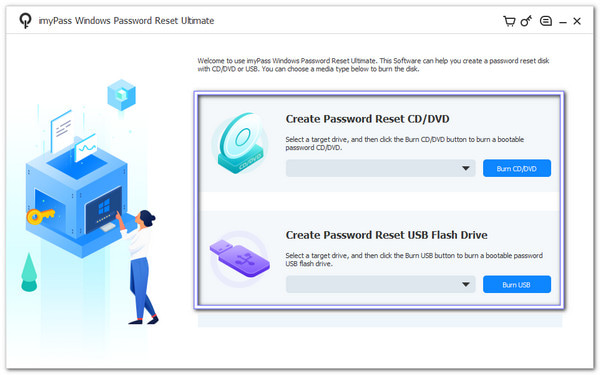
ثبّت برنامج imyPass لإعادة تعيين كلمة مرور Windows على جهاز كمبيوتر يعمل. بعد التثبيت، افتح البرنامج للبدء.
يختار قم بإنشاء قرص مضغوط / قرص DVD لإعادة تعيين كلمة المرور أو إنشاء محرك أقراص فلاش USB لإعادة تعيين كلمة المرورأدخل قرصًا فارغًا أو محرك أقراص USB. اختره من القائمة المنسدلة وانقر على حرق CD / DVD أو حرق USBبعد ذلك، يرجى الانتظار حتى انتهاء عملية الحرق.
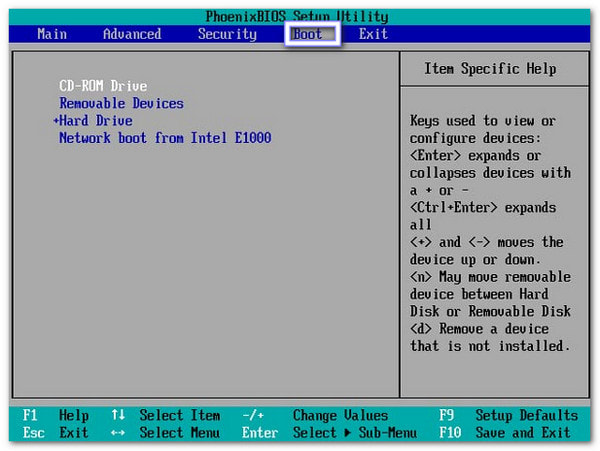
أدخل القرص المضغوط/الرقمي أو ذاكرة USB في جهاز الكمبيوتر المقفل وشغّله. إذا لم يبدأ التشغيل من الوسائط، فأدخل قائمه التمهيد واختر القرص أو USB، حسب اختيارك، كجهاز التمهيد الأول.
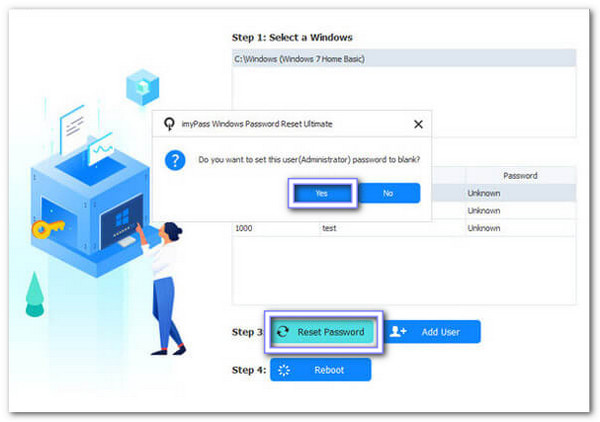
بمجرد ظهور نافذة البرنامج، اختر المستخدم المُقفل. ثم انقر على "إعادة تعيين كلمة المرور" وأدخل كلمة مرور جديدة. يمكنك أيضًا النقر على "إضافة مستخدم" لإنشاء حساب مسؤول جديد. أخيرًا، انقر على "إعادة التشغيل"، ثم احذف الوسائط، وسجّل الدخول باستخدام كلمة المرور أو الحساب الجديد.
تتيح لك خدمة إعادة تعيين كلمة مرور Windows imyPass إعادة تعيين كلمة مرور Windows 11 الخاصة بكأو أي إصدار آخر من Windows، دون فقدان بياناتك. إذا كنت بحاجة إلى استعادة الوصول بسرعة، فجربه الآن واستمتع بحل سريع وموثوق وآمن.
استنتاج
لقد تعلمت متى ولماذا أدخل كلمة مرور المسؤول أو قم بتشغيله يبدو. من الضروري معرفته لأنه يحمي جهاز الكمبيوتر الخاص بك من الوصول غير المصرح به.
لقد تعلمت أيضًا الفرق بين كلمة مرور التشغيل وكلمة مرور تسجيل الدخول إلى Windows، حتى تتمكن من معرفة كلمة المرور التي تتحكم في ماذا.
كما قدمنا imyPass Windows إعادة تعيين كلمة المرور برنامج يوفر طريقة سريعة وسهلة لإعادة تعيين أو استعادة كلمة مرور تسجيل الدخول إلى ويندوز. جرّبه الآن للحصول على حل آمن وسريع لاستعادة حسابك.
بيني محررة رئيسية في imyPass. ركّزت على إيجاد حلول مثالية لتحديد المواقع عبر نظام تحديد المواقع العالمي (GPS) في جميع الحالات، ولديها أيضًا خبرة في إصلاح أجهزة الكمبيوتر.
الحلول الساخنة
-
كلمة مرور Windows
- تجاوز كلمة مرور Windows 8
- إظهار كلمة مرور المسؤول باستخدام CMD
- تجاوز كلمة مرور Windows 10
- اختراق كلمة المرور على جهاز كمبيوتر يعمل بنظام Windows
- تجاوز كلمة مرور المسؤول على نظام التشغيل Windows
- أفضل 5 مفرقعات لكلمة مرور Windows 10
- إعادة تعيين كلمة مرور Windows Vista
- أدوات استعادة كلمة مرور Windows المجانية
-
نصائح ويندوز
-
إصلاح الويندوز
-
نصائح حول كلمة المرور

إعادة تعيين كلمة مرور Windows
إعادة تعيين حساب المسؤول/المستخدم لنظام Windows
تحميل مجاني تحميل مجاني
